
Modules / Outils PDF
Huit outils PDF, et votre fichier ne quitte jamais le navigateur.
Écrire sur une page, joindre son annexe à une présentation, scinder un contrat, remettre les pages dans l’ordre, redresser les pages numérisées, n’en garder que trois, rogner les marges ou alléger le fichier assez pour l’envoyer par e-mail. Les huit outils se partagent une page de la Bibliothèque de contenus, s’exécutent dans votre navigateur et ne coûtent rien.
Espace de démonstration. Marque et chiffres fictifs.
Tout ce qu’il faut à un PDF avant son envoi.
Modifier le PDF
Du texte où bon vous semble, une signature tracée à la main, un cache blanc, un surlignage, un logo ou une signature numérisée.
Fusionner les PDF
Plusieurs PDF, et au besoin des images, réunis en un seul document, dans l’ordre où vous les faites glisser.
Diviser le PDF
Un fichier par page, un toutes les N pages, à chaque coup de ciseaux, ou selon les plages que vous saisissez.
Organiser le PDF
Déplacer, supprimer, dupliquer ou faire pivoter une page, insérer une page blanche, ou inverser l’ordre de tout le document.
Faire pivoter le PDF
Un quart de tour ou un demi-tour, sur toutes les pages ou sur quelques-unes. Signets, liens et formulaires restent intacts.
Extraire des pages
Ne garder que les pages cliquées ou saisies, dans un nouveau PDF ou à raison d’un fichier par page.
Rogner le PDF
Délimiter la zone à conserver, ou saisir les marges en millimètres, sur une page ou sur toutes.
Compresser le PDF
Plus léger à envoyer : les images sont réencodées, le texte reste net et sélectionnable.
Ouvrir
Un PDF, d’où qu’il vienne
Déposez-le depuis votre ordinateur, ou reprenez-en un que votre organisation conserve déjà dans la Bibliothèque de contenus.
Régler
La consigne donnée à l’outil
Les pages s’affichent avec les réglages propres à l’outil. Passez à un autre outil : le document reste ouvert.
Conserver
Le télécharger ou le classer
Téléchargez le fichier, enregistrez-le dans la Bibliothèque de contenus à côté de l’original, ou poursuivez le travail dans un autre outil.
Un seul document, qui passe d’outil en outil.
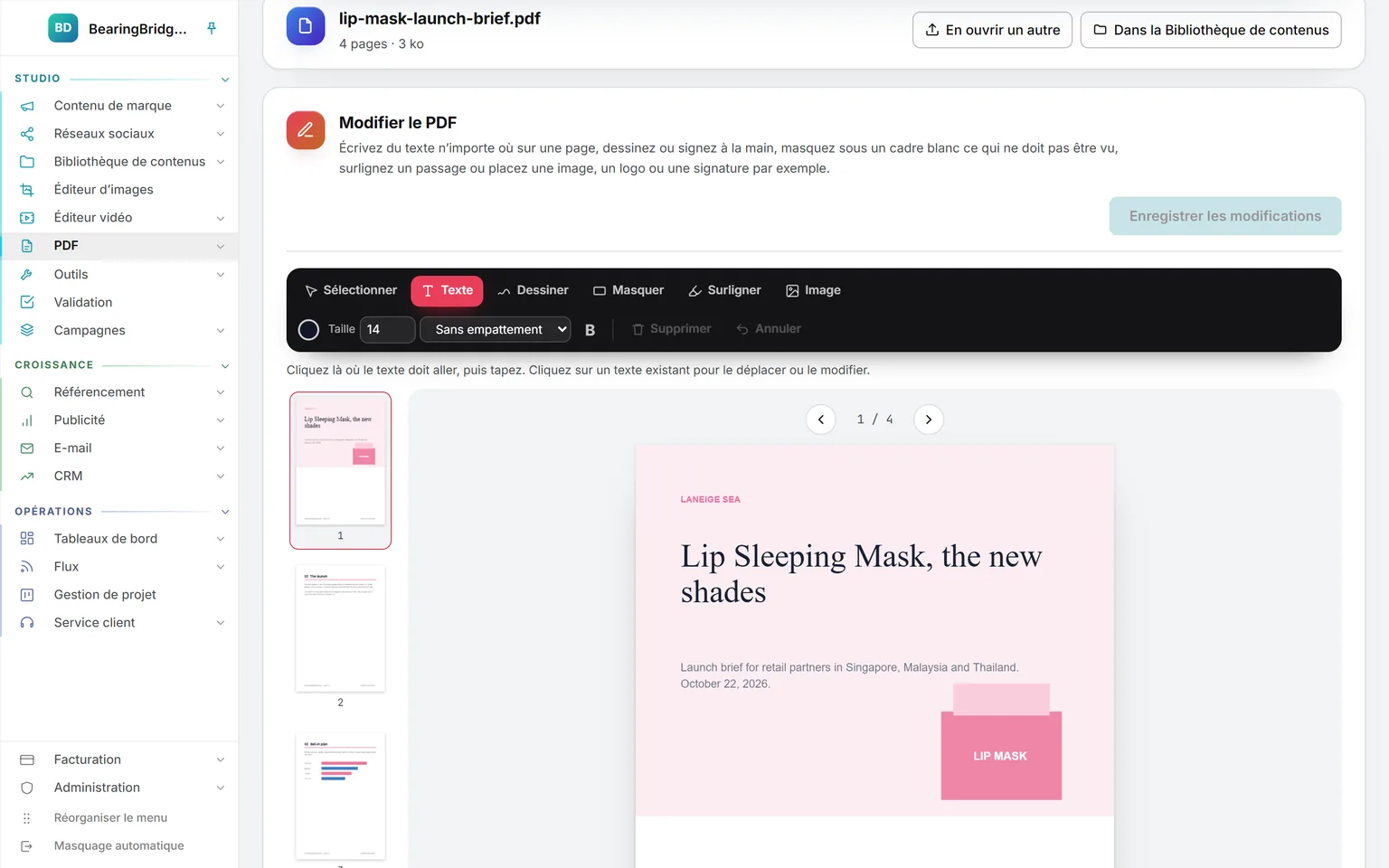
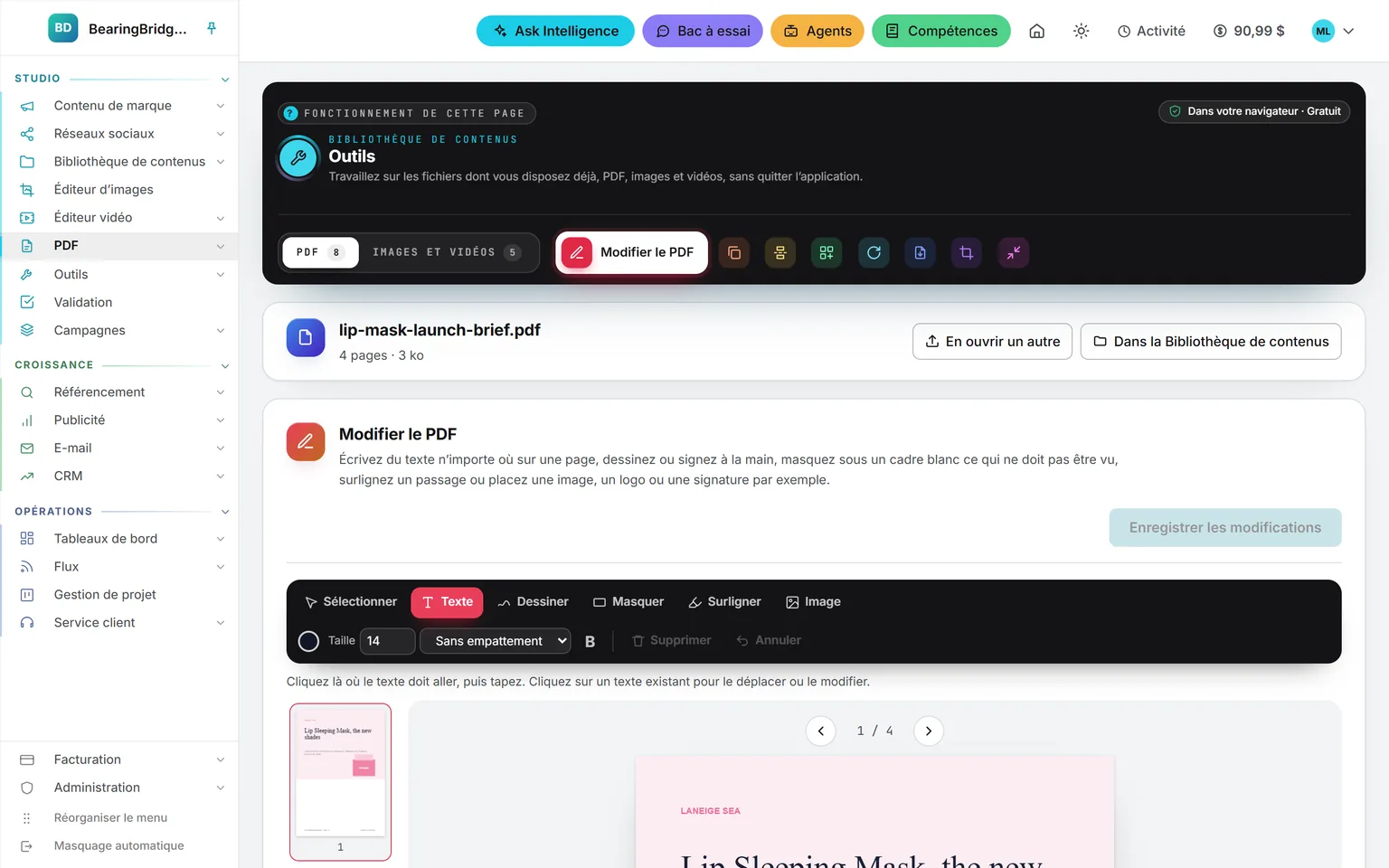
Modifier. Choisissez un outil dans la barre, puis intervenez directement sur la page. Le texte en caractères latins est inscrit comme du vrai texte : on peut le sélectionner et le retrouver par une recherche. Avant d’écrire vos annotations dans un nouveau fichier, le bouton en affiche le nombre.
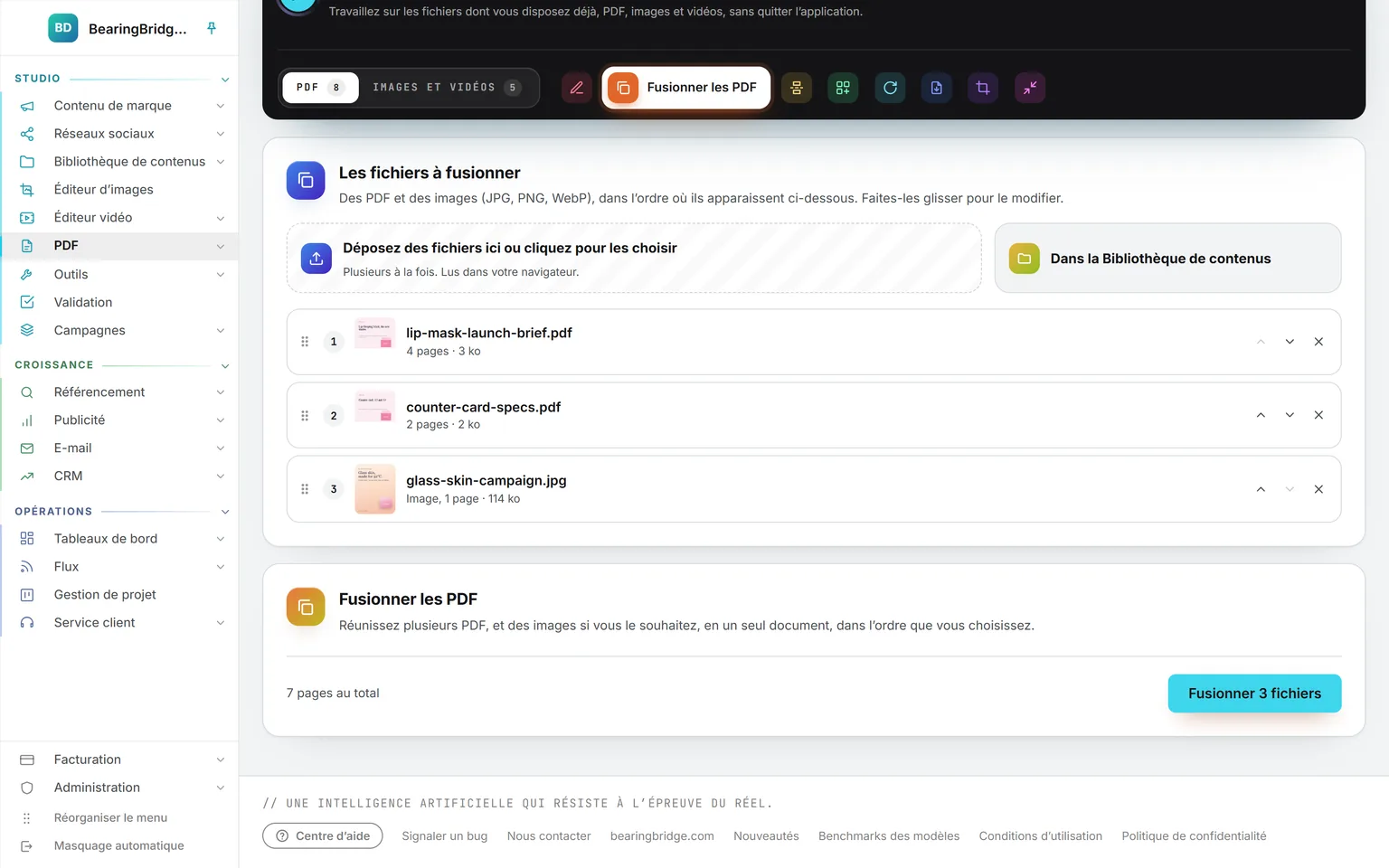
Fusionner. Déposez d’un coup plusieurs PDF et images, ou piochez-les dans la bibliothèque, puis faites-les glisser dans l’ordre voulu. Chaque image devient une page à ses propres dimensions.
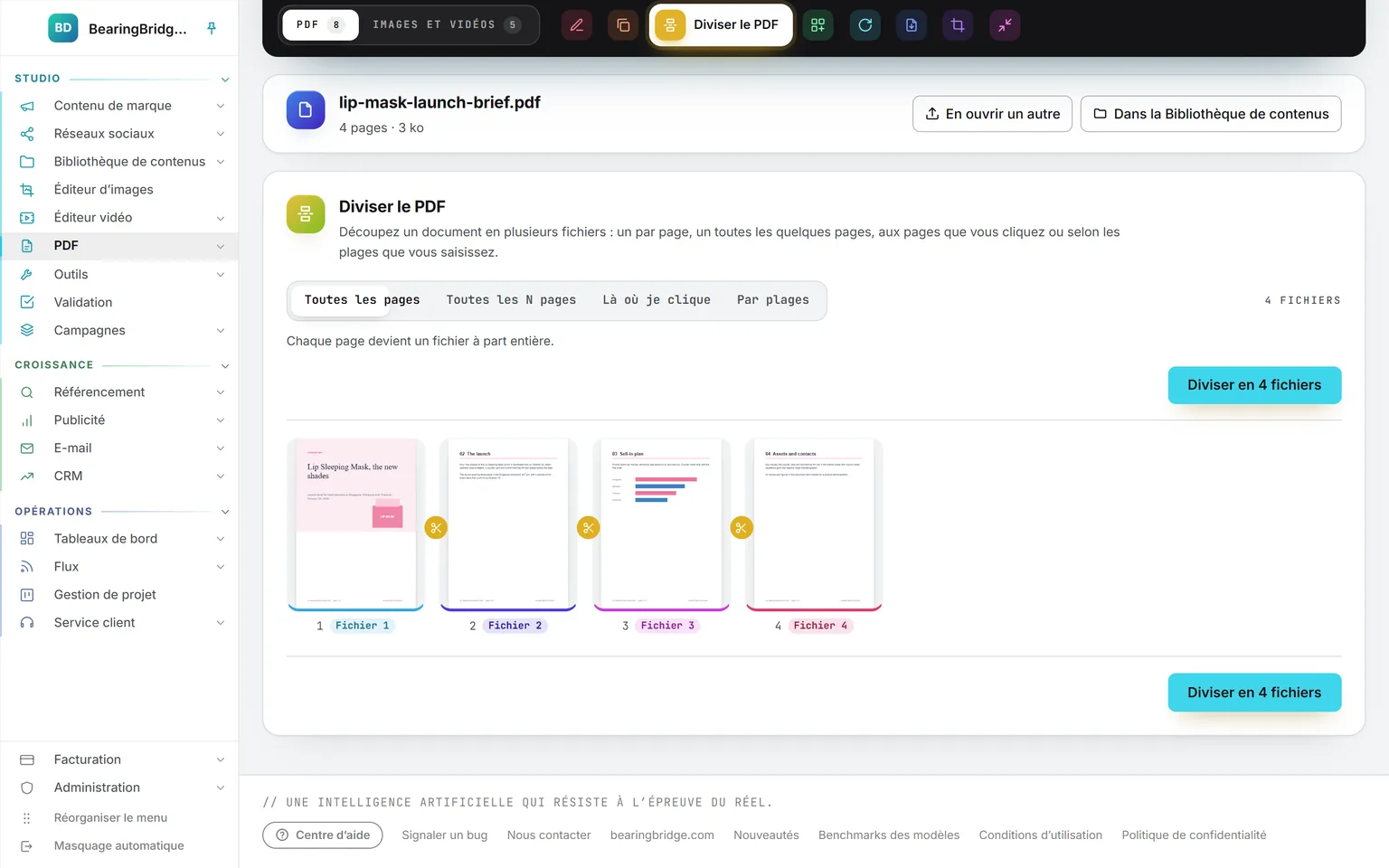
Diviser. Page par page, toutes les N pages, là où vous cliquez sur les ciseaux, ou par plages, du type 1-3, 4-9, 10-. Sous chaque page, une étiquette indique le fichier qui la recevra.
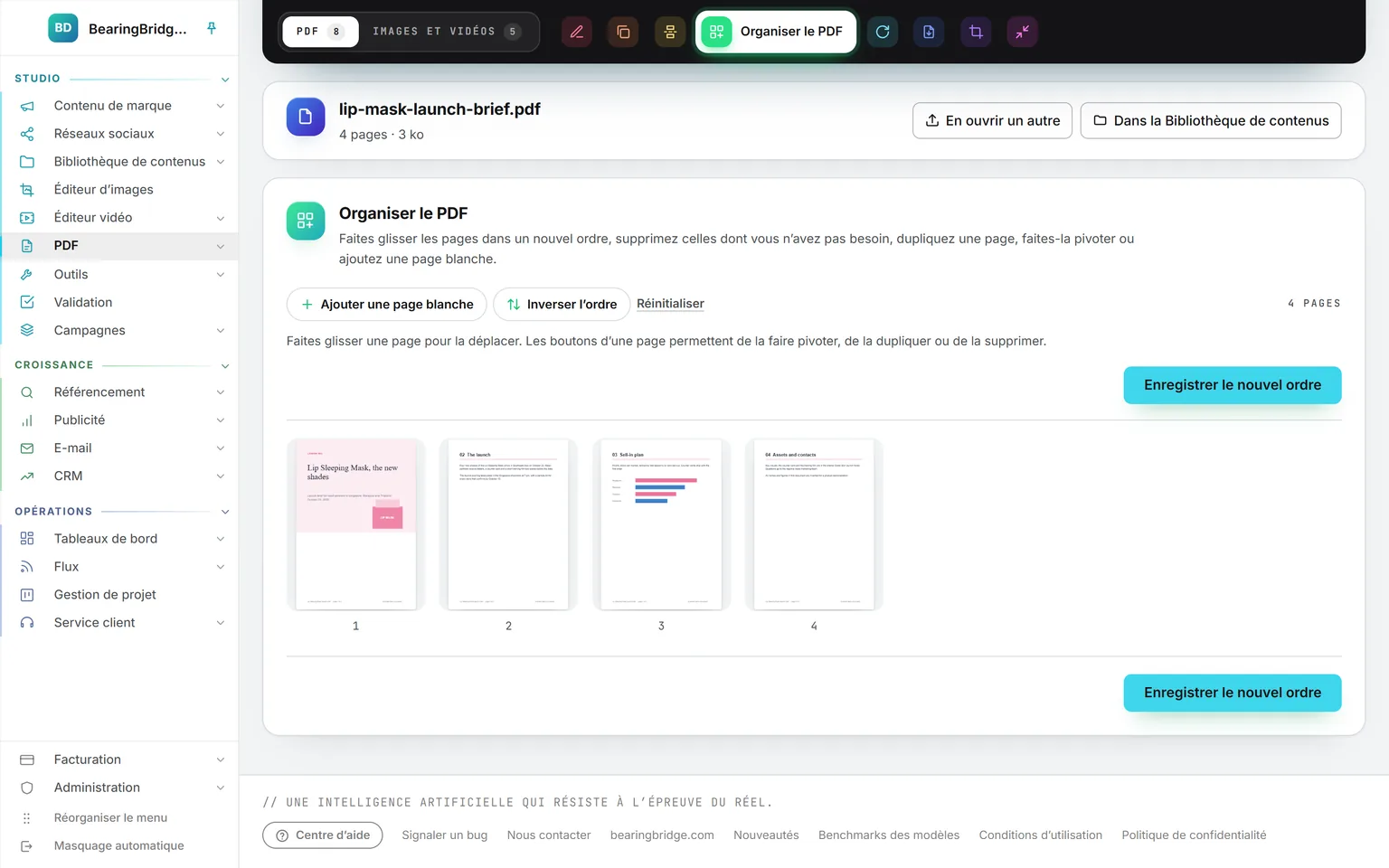
Organiser. Faites glisser une page pour la déplacer. Les boutons de chaque vignette la font pivoter, la dupliquent ou la suppriment. Une page déplacée affiche son numéro d’origine à côté du nouveau.
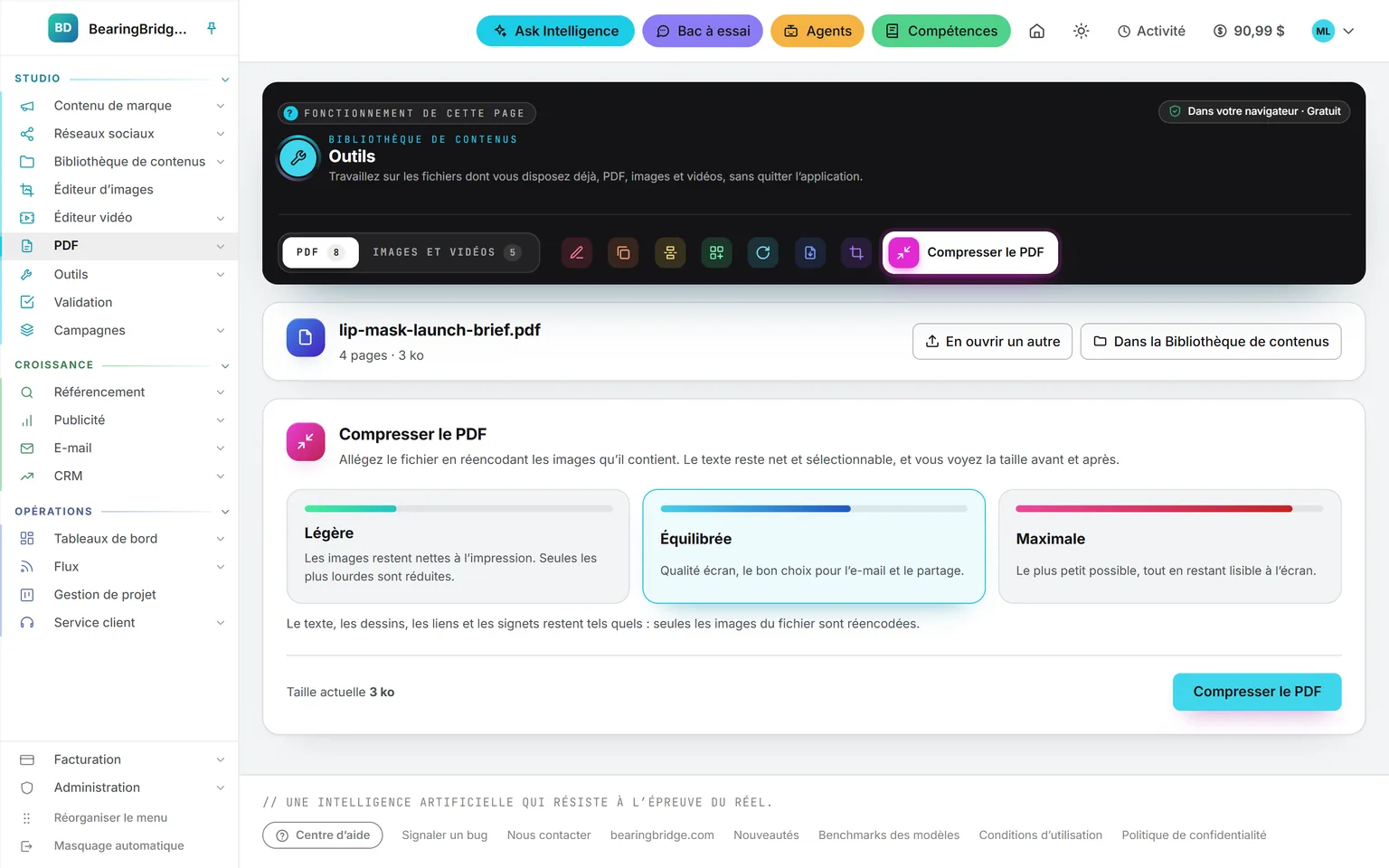
Compresser. Léger conserve aux images leur netteté d’impression, Équilibré convient à l’e-mail, Maximal réduit le fichier au plus juste tout en le laissant lisible à l’écran. Le résultat affiche la taille avant et après.
Télécharger, classer ou poursuivre.
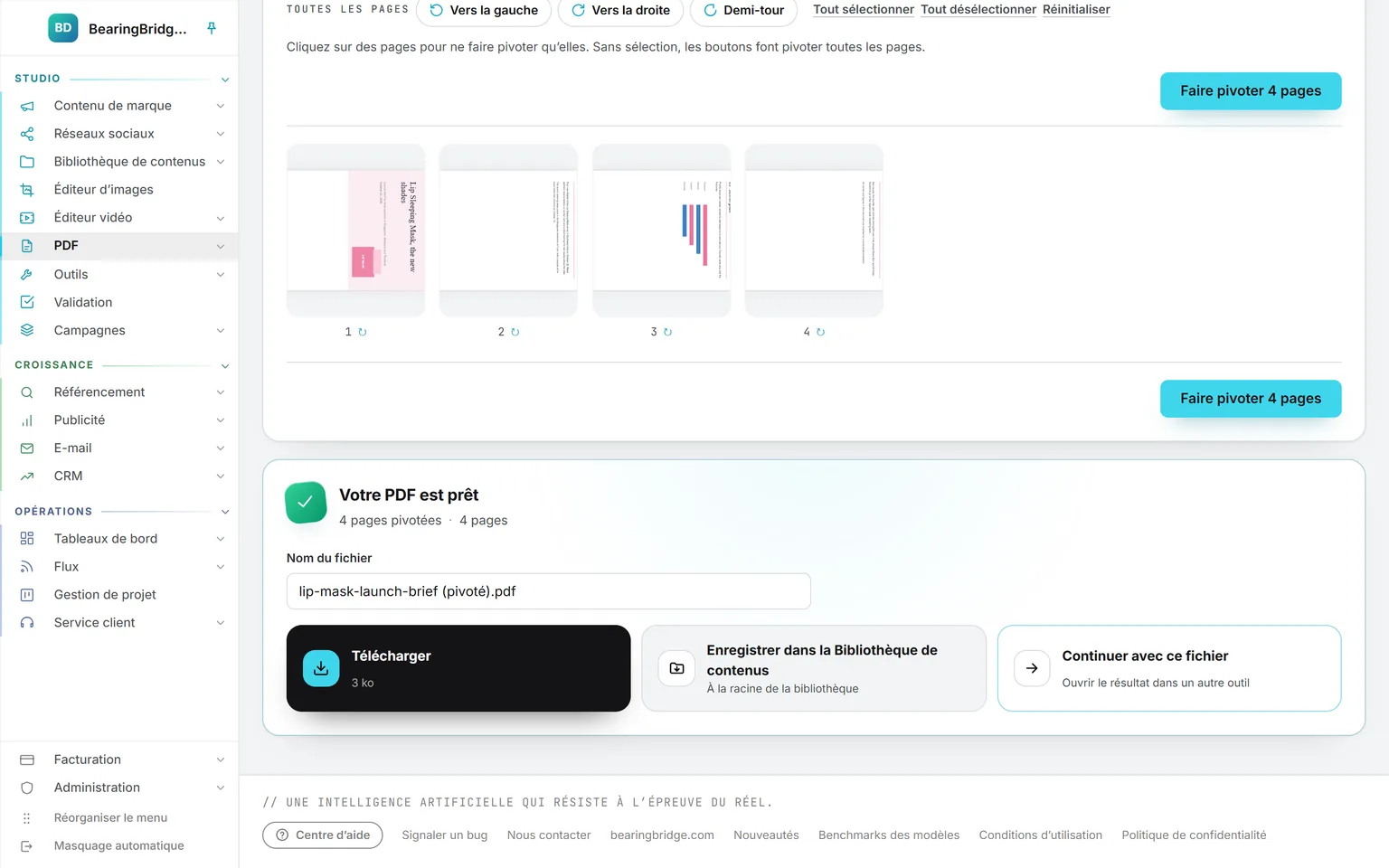
Chaque opération aboutit à la même fiche : ce qui a été fait, un nom de fichier modifiable et trois suites possibles. Le télécharger. L’enregistrer dans la Bibliothèque de contenus, à côté de l’original s’il en provient. Ou le reprendre dans un autre outil, sans téléchargement intermédiaire. Quand une opération produit plusieurs fichiers, ils sont proposés un à un ou réunis dans un seul ZIP.
Quatre points à garder en tête avant l’envoi.
Chaque outil lit et modifie le PDF dans votre navigateur. Le fichier n’est envoyé nulle part pour être traité, et les outils ne consomment aucun crédit IA. Ouvrir un PDF de la bibliothèque compte comme un téléchargement, au même titre que les autres.
Le texte placé sous un cache blanc reste dans le fichier : on peut encore le sélectionner ou le retrouver par une recherche. N’y recourez pas pour faire disparaître des informations confidentielles.
Ce qui dépasse du cadre disparaît de l’écran comme du papier, mais demeure dans le fichier.
Les huit outils sont ouverts à toute l’organisation. Enregistrer un résultat dans la bibliothèque exige le rôle éditeur ou supérieur ; un lecteur peut tout de même le télécharger.
Les mêmes données, juste à côté.
Rien de tout cela n’est une intégration. Tout tourne sur le même compte, la même marque, le même registre : le constat d’une page devient le travail de la suivante.
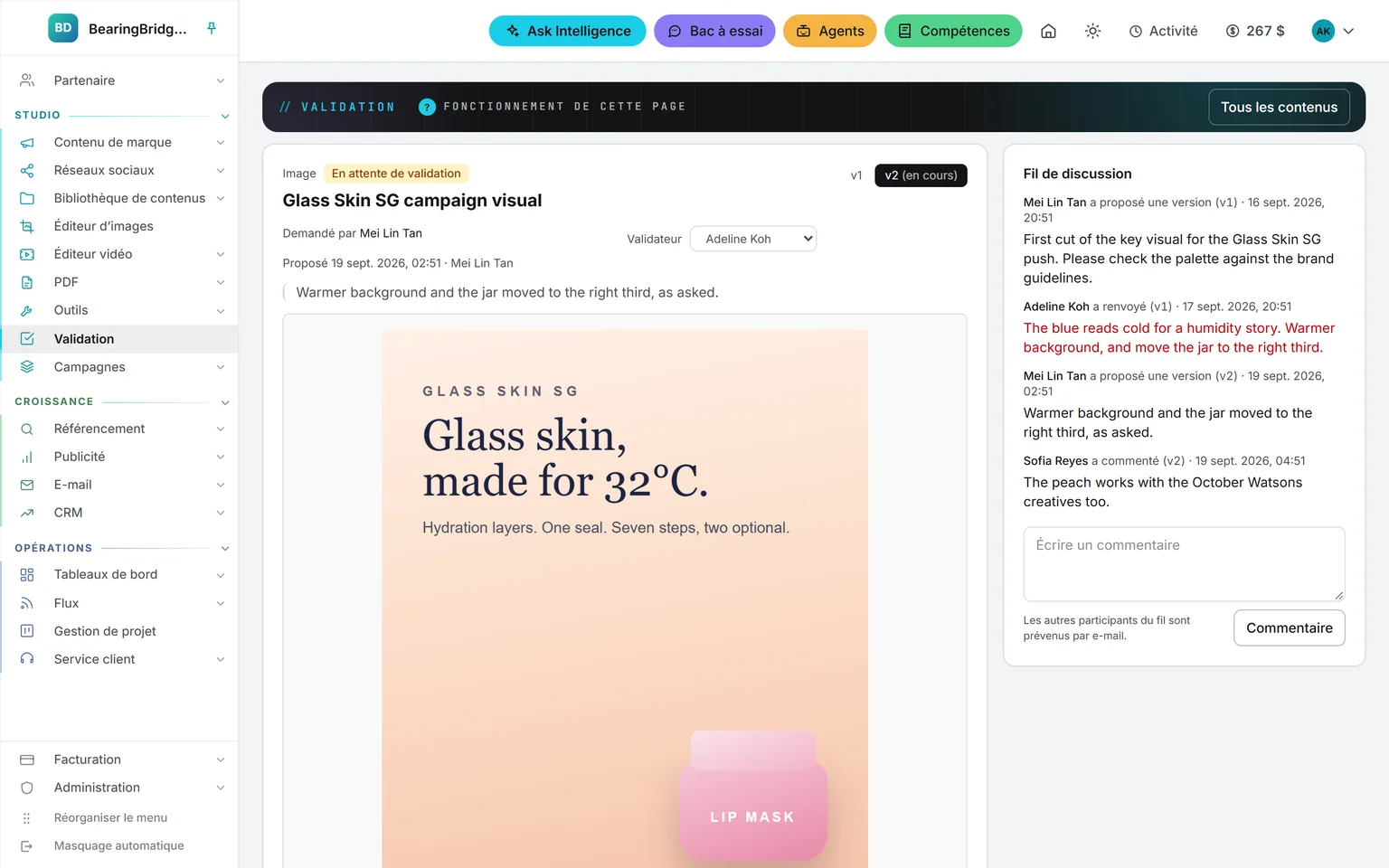
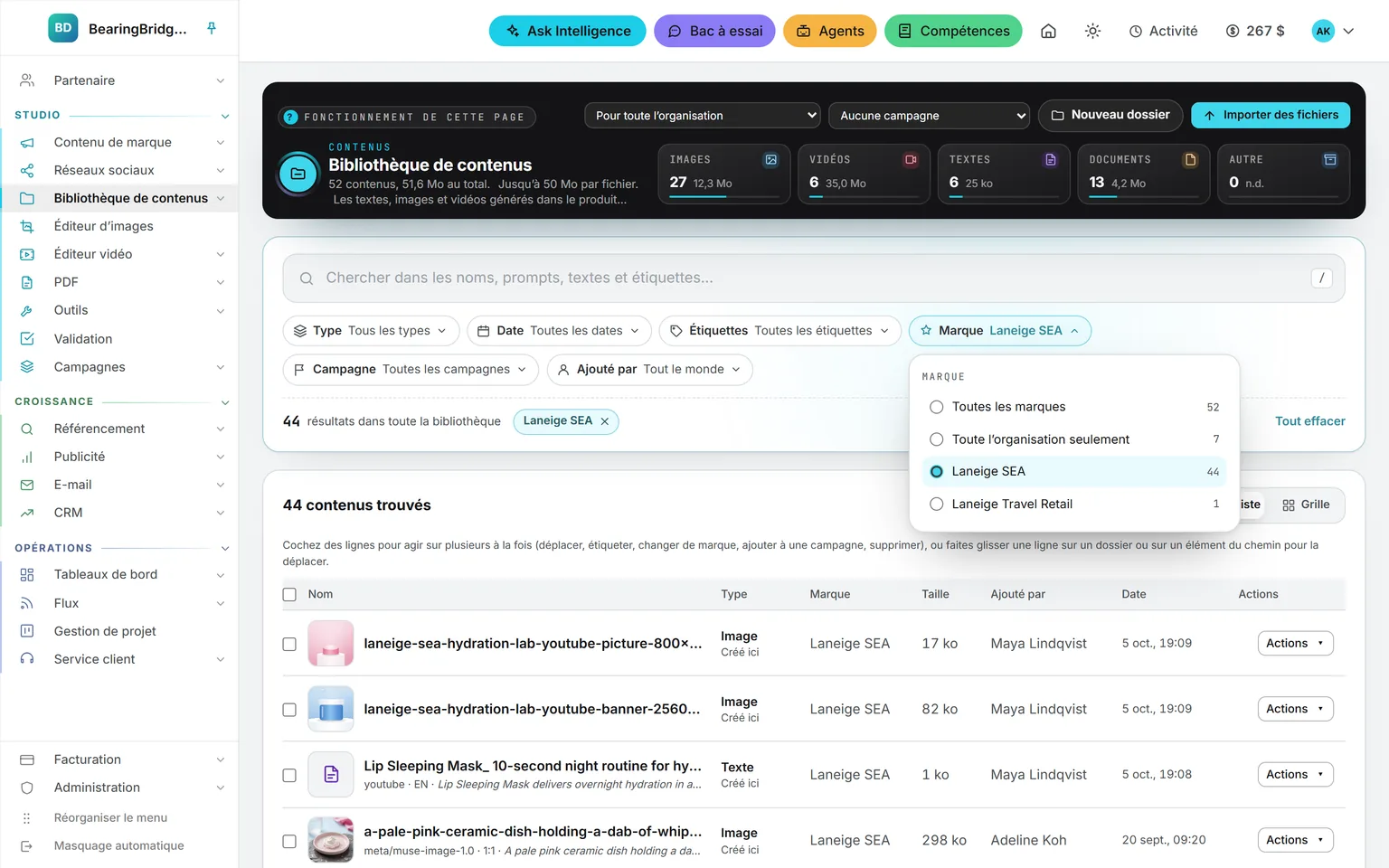 ValidationSoumettez le PDF terminé à la décision d’un collègue, toutes les versions étant conservées.
 Outils imageL’image de couverture, recadrée et retouchée avant d’être insérée.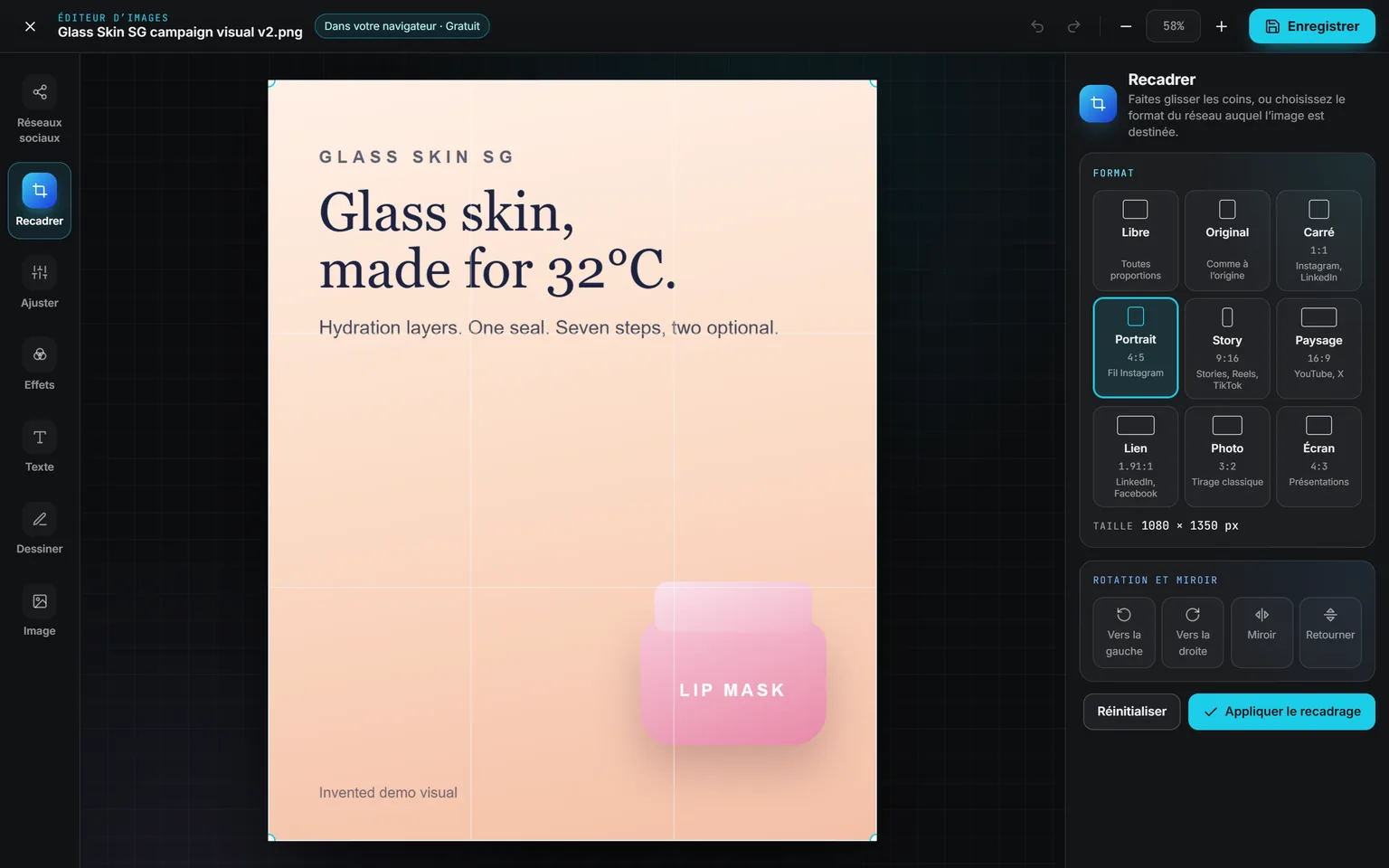
Ce qui n’existe pas encore, dit d’emblée
- Un PDF protégé par un mot de passe ne peut pas être ouvert. Retirez d’abord la protection dans le logiciel qui l’a créé.
- Le texte en chinois et les emoji sont inscrits sur la page sous forme d’image : le rendu est fidèle, mais le texte n’est pas sélectionnable.
- Aucune reconnaissance de texte : une page numérisée reste une image, que Compresser se contente d’alléger.
- Les fichiers multiples produits par Diviser et Extraire ne peuvent pas être repris dans un autre outil. Téléchargez-les, ou enregistrez-les tous dans la bibliothèque.
Le catalogue indique, pour chaque agent, s’il est développé, partiel ou non développé. Vérifié sur le produit le 4 octobre 2026.
La consommation se règle depuis un portefeuille prépayé, sans licence par utilisateur. Les tarifs sont détaillés sur la page Tarifs.
Ouvrez ici le PDF que vous alliez confier à un site inconnu.
Toute votre organisation a déjà les huit outils dans la Bibliothèque de contenus. Déposez le fichier : rien ne quitte votre navigateur.
Sans abonnement. Sans licence par utilisateur. Sans carte bancaire pour ouvrir un compte.