

Modules / Campagnes
Tout ce qu’un lancement produit, rangé sous un seul nom.
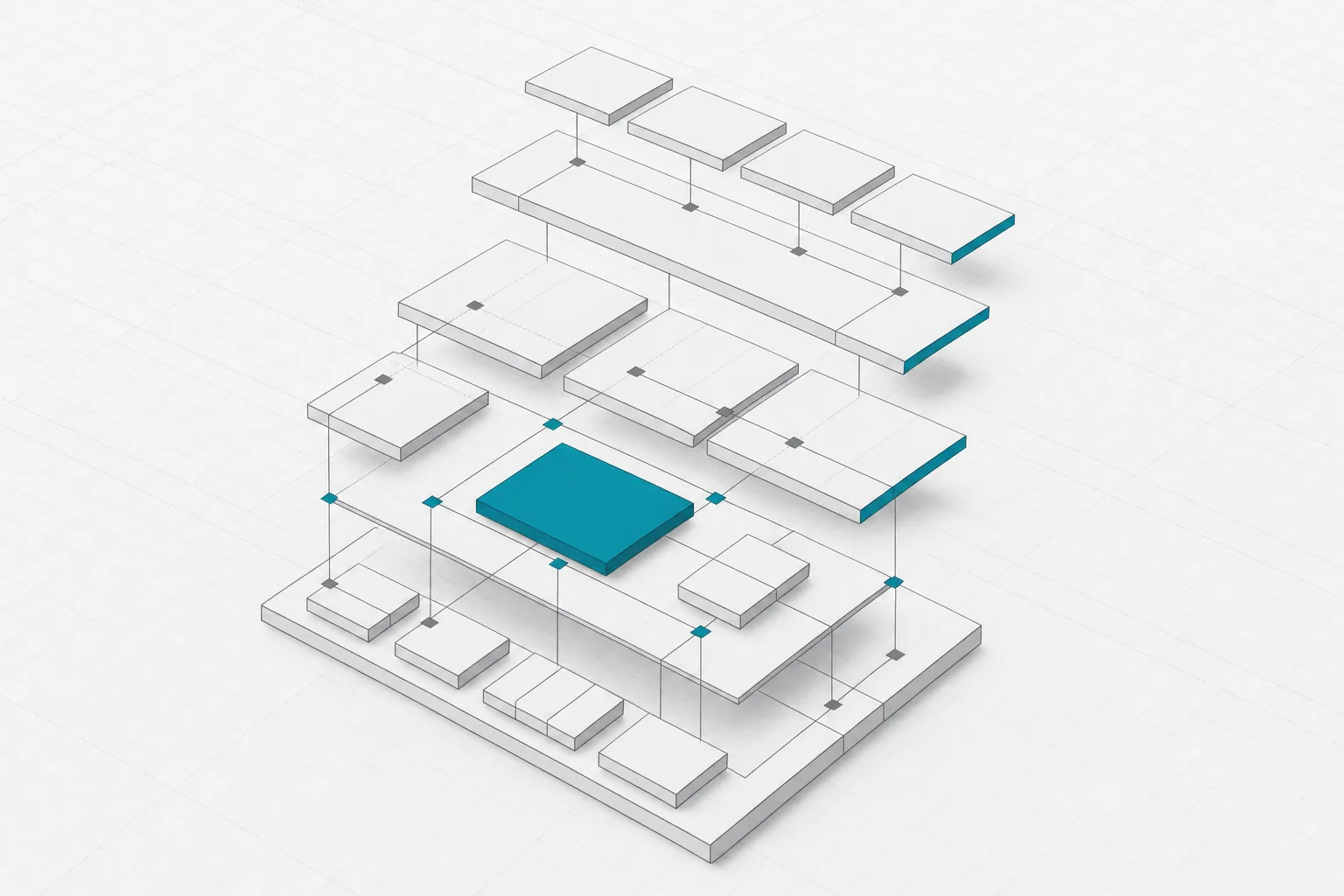
Un lancement éparpille son travail aux quatre coins de l’application : la page de destination dans Contenu de marque, les visuels sortis du studio image, le Reel dans Réseaux sociaux, la présentation de l’agence au fond d’un dossier d’import. La campagne rassemble le tout sous un nom et un court brief, sans copier le moindre octet, si bien que l’IA lit l’ensemble d’une traite.
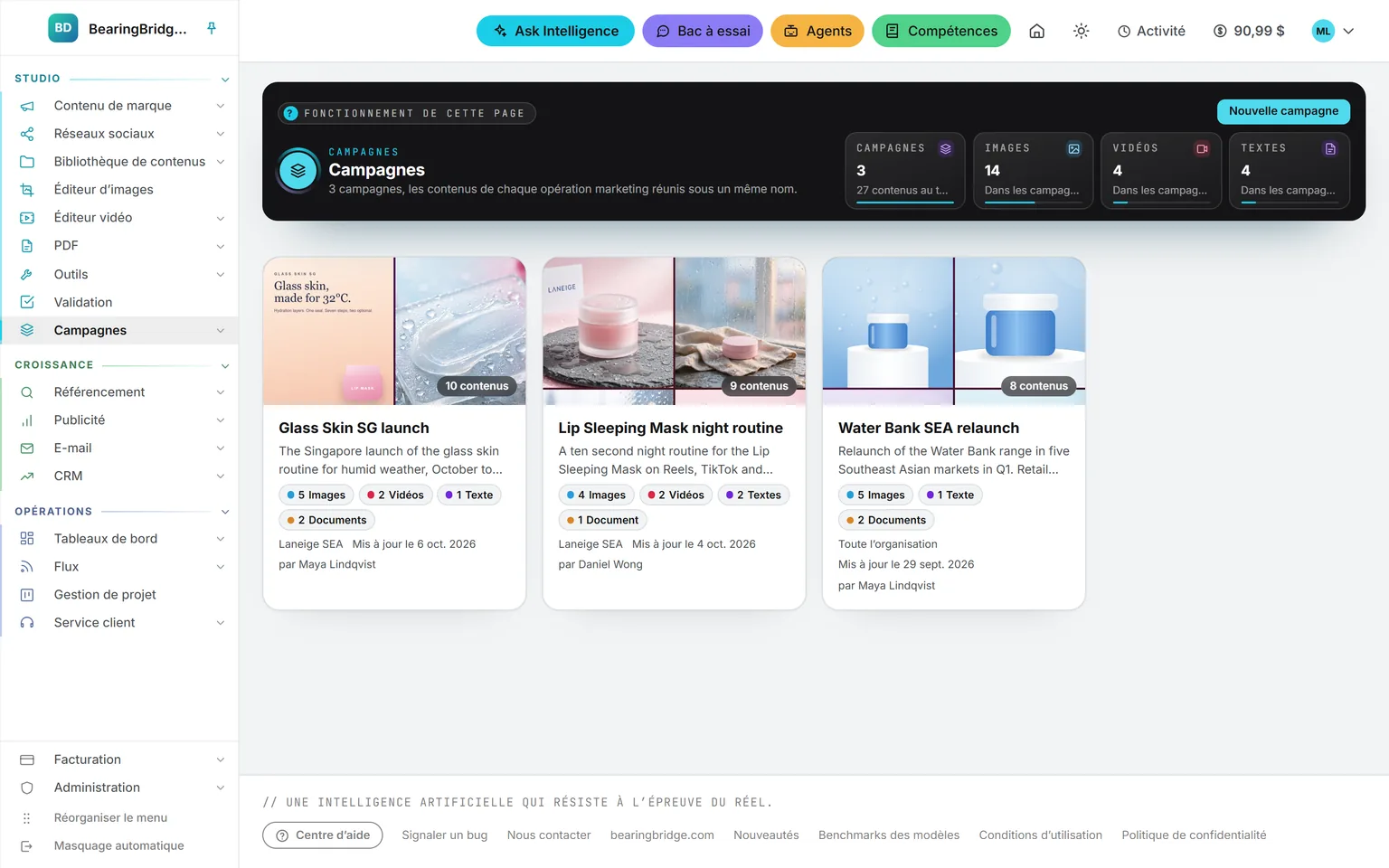
Espace de démonstration. Marque et chiffres fictifs.
Un nom, un brief et des liens vers le travail.
Nom
Un nom et un brief
Objectif, cible, message clé, dates : l’IA lit le brief avant tout le reste.
Alimenter
Depuis n’importe quel module
Textes, images, vidéos, posts, articles et documents, sans compter les fichiers que vous avez importés.
Relier
Rien n’est copié
La campagne renvoie aux contenus de la Bibliothèque de contenus : un même contenu peut ainsi figurer dans plusieurs campagnes à la fois.
Lire
D’un seul geste
Désignez la campagne à l’IA : elle lit l’ensemble, en commençant par le brief.
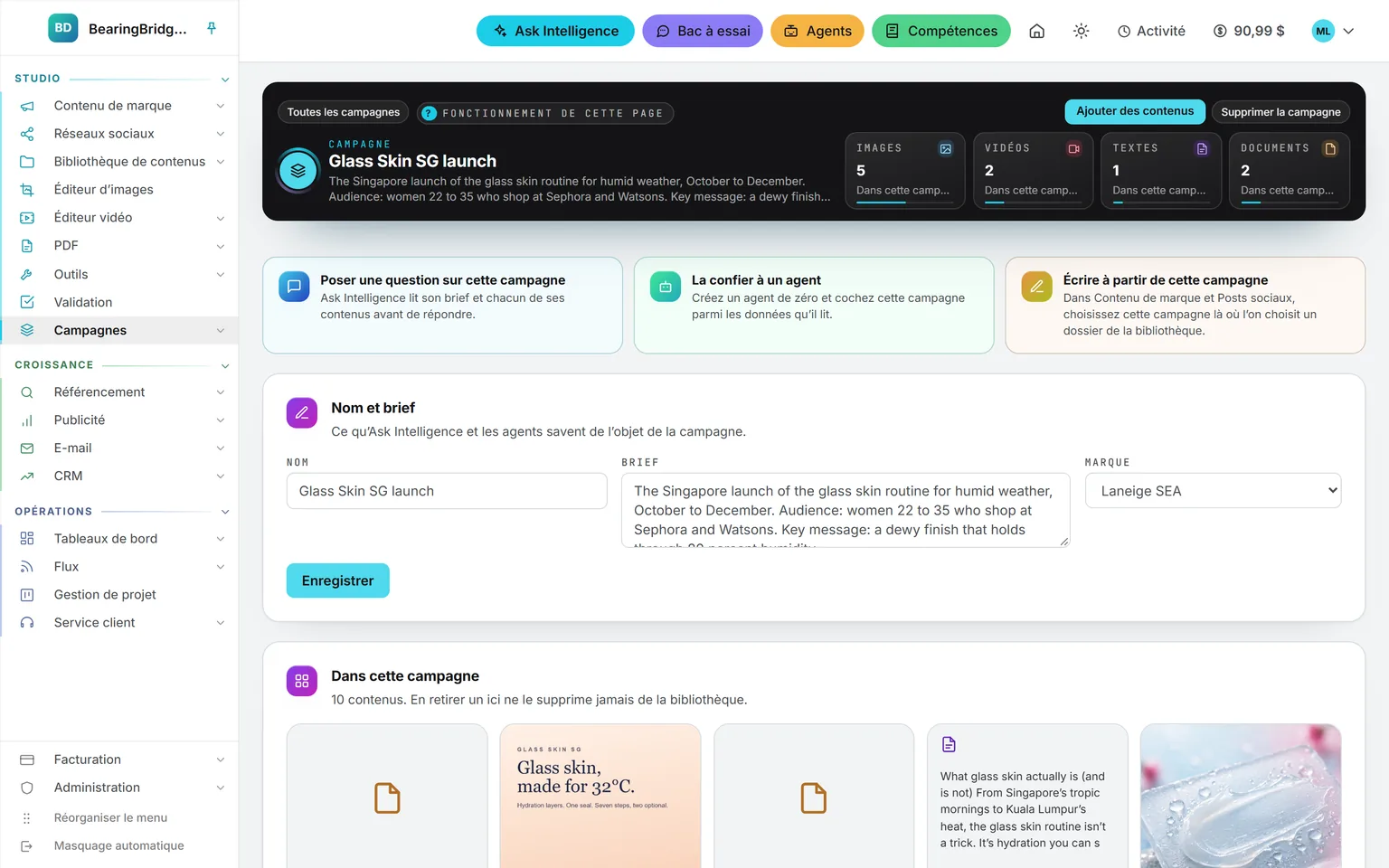
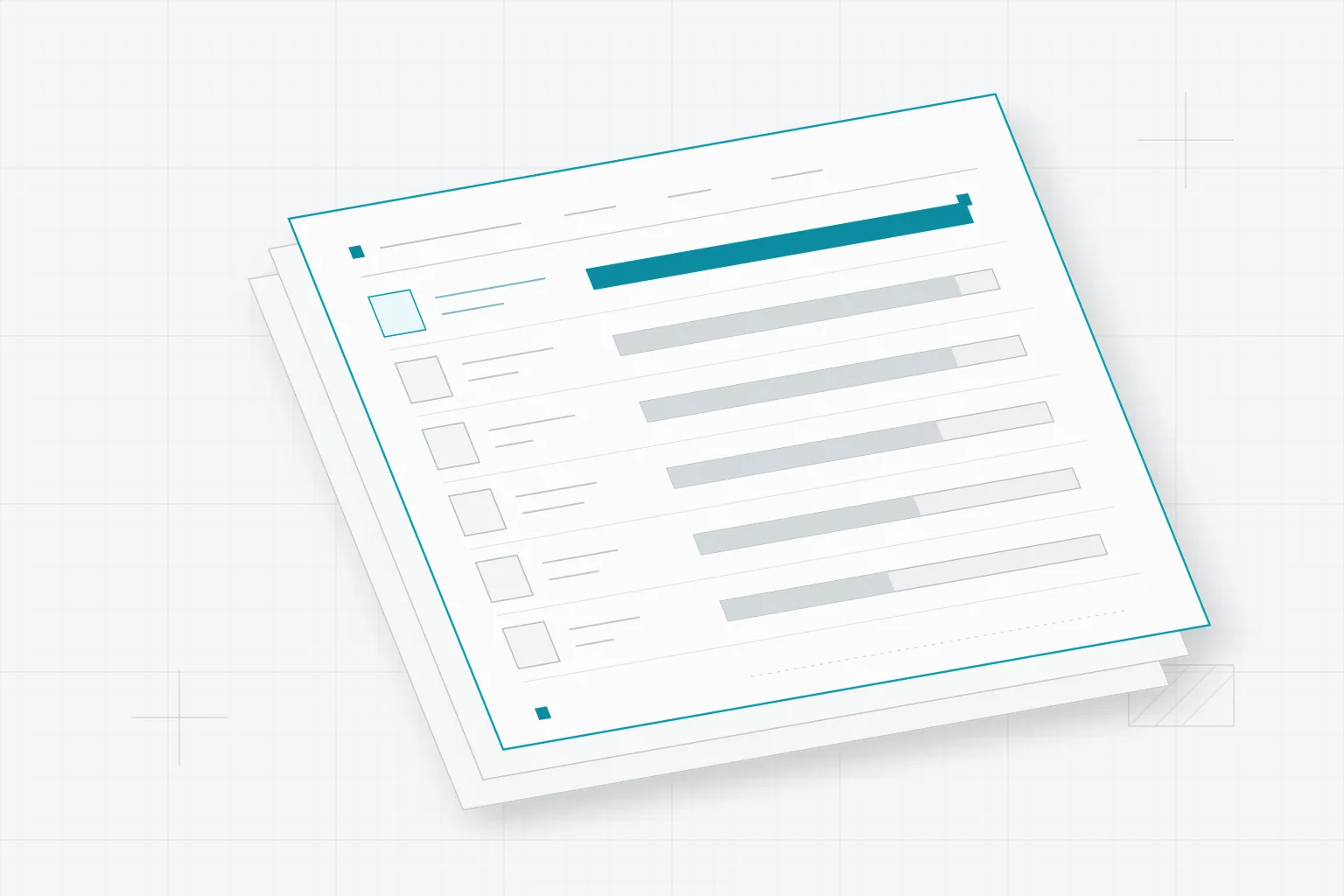
Chaque campagne a sa page : le brief, un décompte par type et la totalité des contenus, chacun relié au module qui l’a produit et à sa place dans la bibliothèque. Un contenu retiré de la campagne reste dans la bibliothèque. Importez une nouvelle version d’un fichier : toutes les campagnes qui le contiennent affichent la nouvelle. En revanche, un contenu supprimé de la bibliothèque sort de lui-même de toutes les campagnes.
Choisissez la campagne dans le formulaire : le travail s’y range de lui-même.
Chaque formulaire de création comporte désormais une liste Campagne, réglée sur Aucune par défaut. Choisissez une campagne avant de lancer la génération : l’image, la vidéo, l’article ou le post qui en sort la rejoint dès son enregistrement.
Les formulaires qui proposent ce choix.
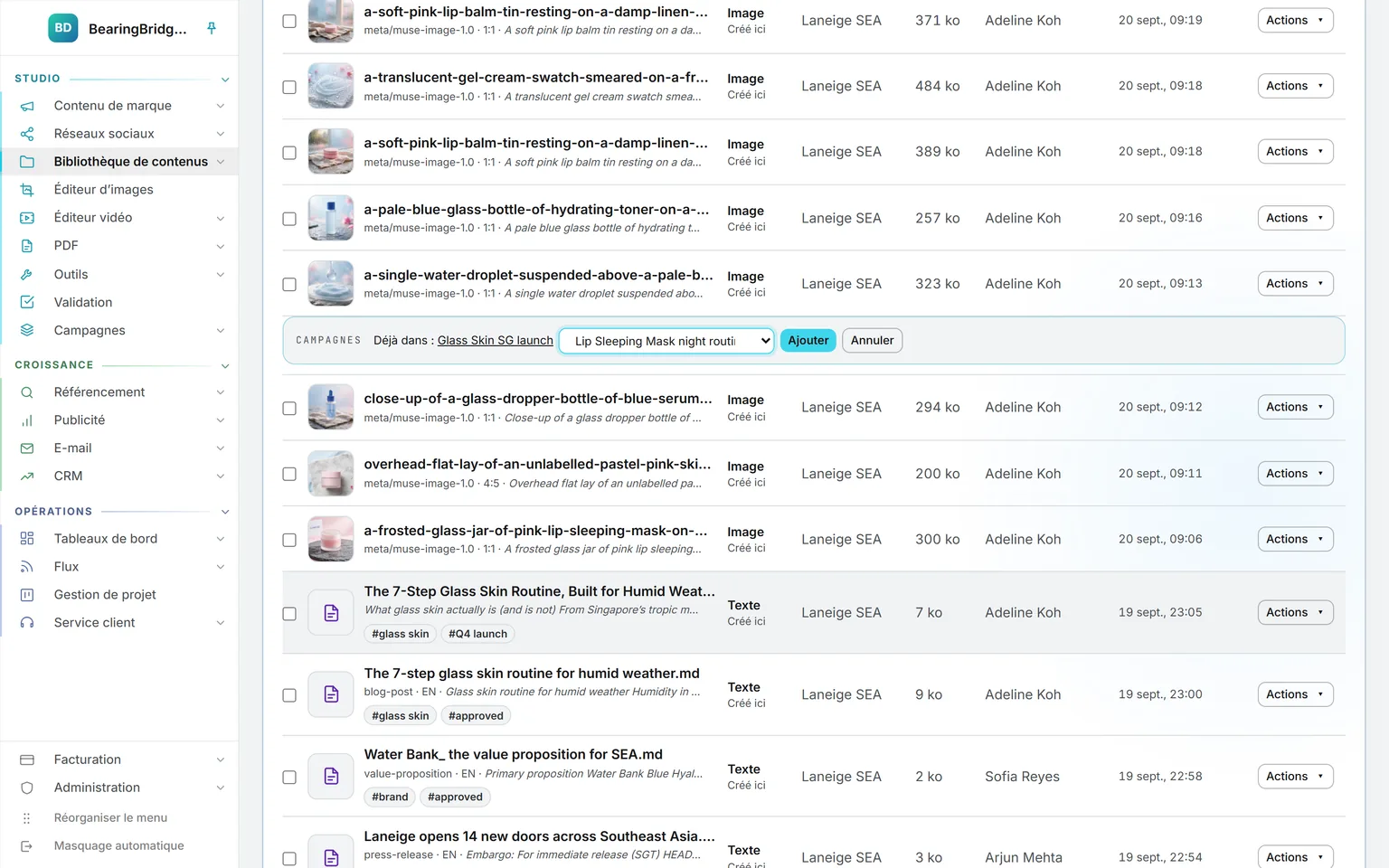
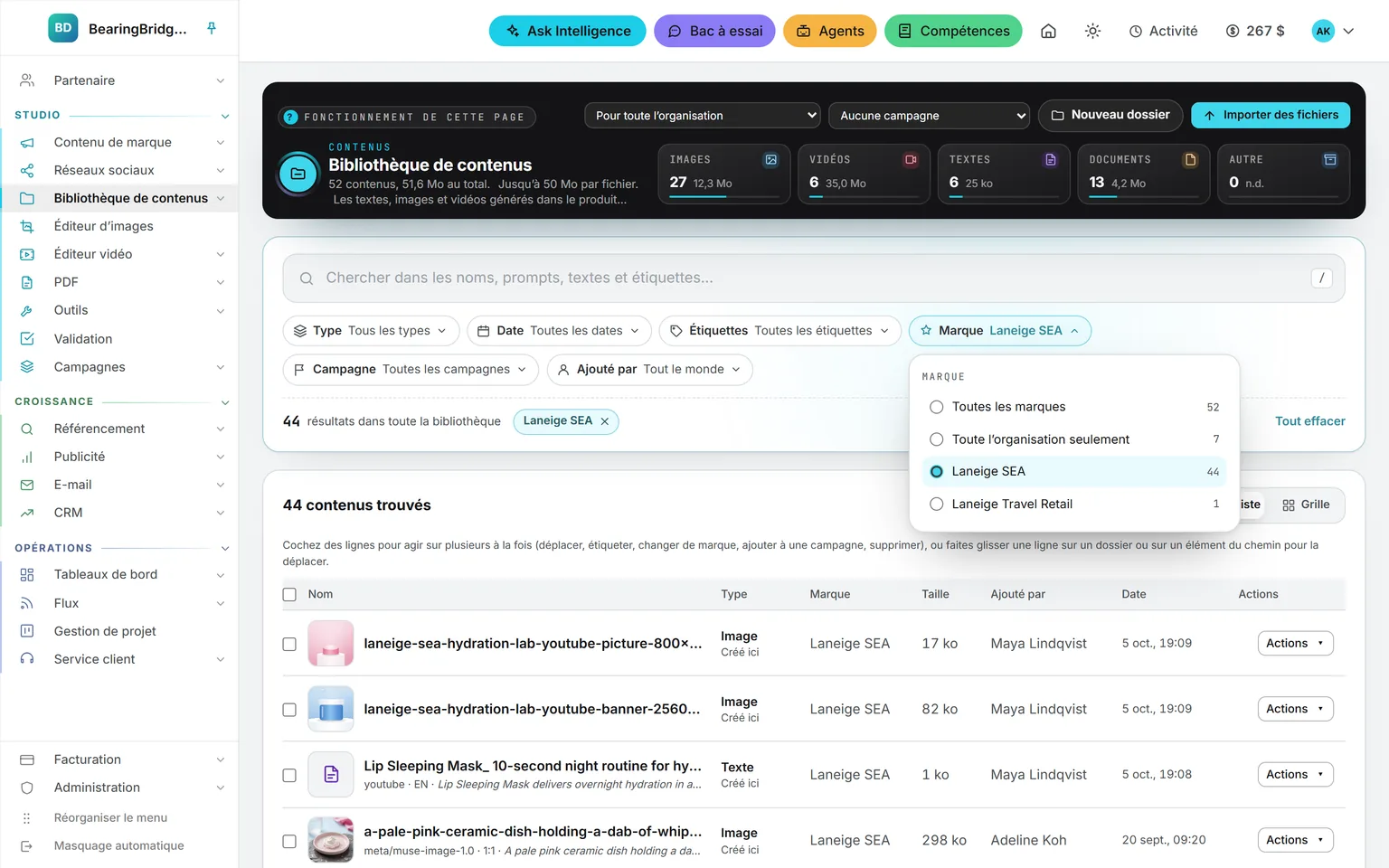
Les contenus plus anciens s’y ajoutent depuis la bibliothèque : le menu Actions de chaque contenu permet de le verser dans une campagne, ou d’en créer une sur-le-champ. Pour en traiter plusieurs, cochez d’abord les lignes.
Dans le menu latéral, chaque campagne figure sous son nom, à la rubrique Campagnes : celle qui vous occupe reste à un clic, où que vous soyez.
La Bibliothèque de contenus se filtre également par campagne : choisissez-en une pour n’afficher que ses contenus, ou Hors campagne pour repérer le travail que personne n’a encore classé.
Désignez-la une fois : l’IA lit tout le lancement.
Ask Intelligence
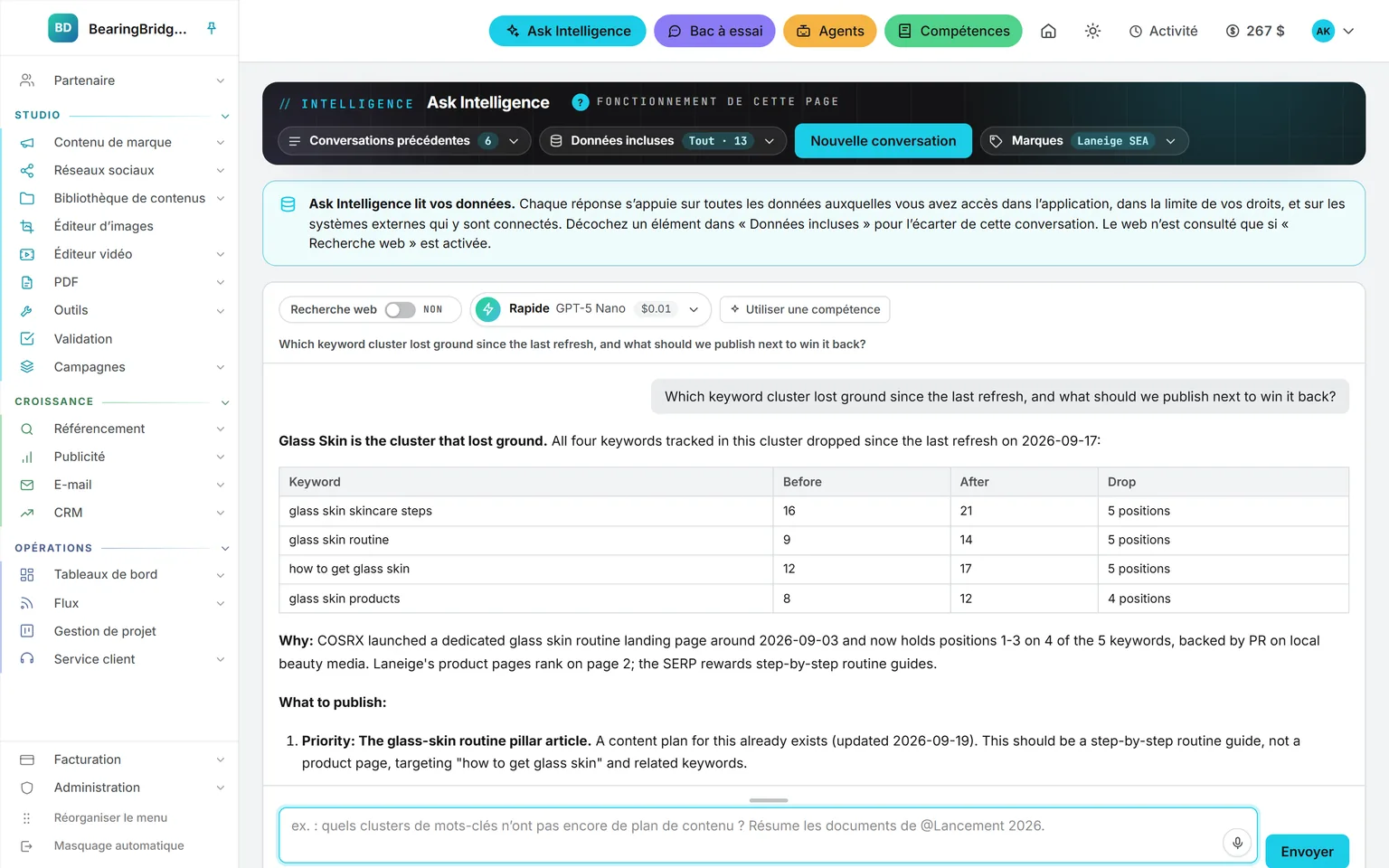
Tapez @ suivi des premières lettres du nom de la campagne, ou citez-la simplement dans votre question. Avant de répondre, Ask Intelligence lit le brief, une ligne par contenu et le texte intégral des documents et des écrits. Un interrupteur, sous Données incluses, tient les campagnes à l’écart d’une conversation.
Agents
Quand vous créez un agent personnalisé, les campagnes arrivent en tête des sources qu’il peut tirer de la bibliothèque. Cochez-en une : chaque exécution la relit, contenus ajoutés entre-temps compris. Un agent qui travaille pour une marque ne lit jamais celles d’une autre.
Formulaires de rédaction
Les studios de rédaction de Contenu de marque et les formulaires de posts de Réseaux sociaux comportent un champ Dossier de contexte de la Bibliothèque de contenus. Les campagnes y apparaissent sous les dossiers, et celle que vous retenez est lue avant que la rédaction ne commence.
Quel que soit le lecteur, l’IA reçoit le même dossier : d’abord le brief ; puis une ligne par contenu, avec son nom, son type, son réseau, son format, ses étiquettes et sa date, plus le prompt de chaque image et de chaque vidéo ; enfin le texte intégral des documents et des écrits. Les images et les vidéos elles-mêmes ne sont jamais ouvertes.
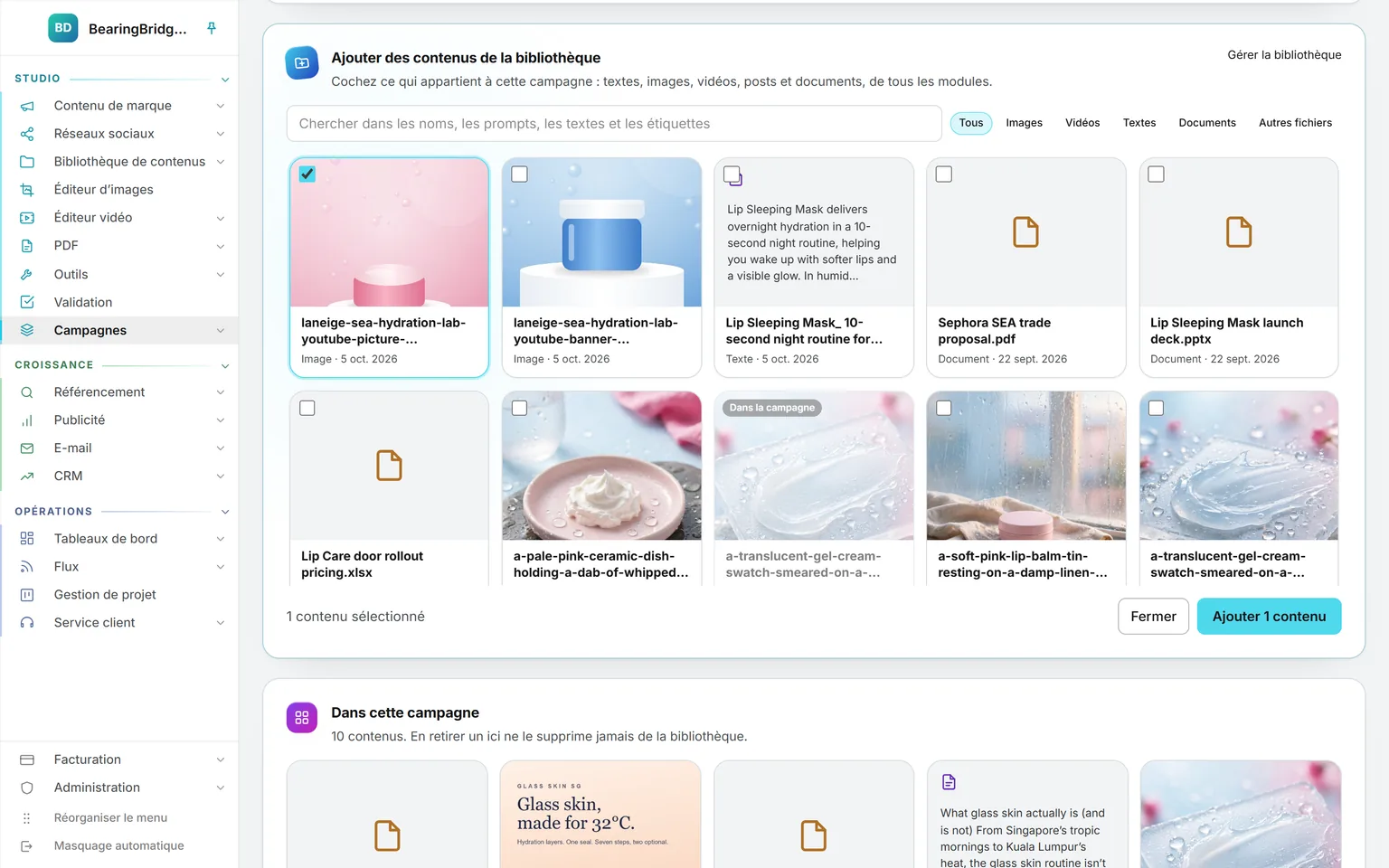
Pour garnir une campagne à la main, ouvrez le sélecteur depuis sa page : cherchez parmi les noms, les prompts, les textes et les étiquettes, limitez au besoin l’affichage à un type, puis cochez ce qui en relève et ajoutez-le.
Qui la voit, qui la modifie, et ce qu’il advient quand elle disparaît.
La campagne disparaît, ses contenus non : ils restent tous dans la Bibliothèque de contenus, et les agents qui la lisaient cessent de le faire. Seuls son créateur et les administrateurs peuvent la supprimer.
Toute personne de l’organisation autorisée à ouvrir Campagnes voit l’ensemble des campagnes. À l’intérieur, chacun ne voit que les contenus qu’il pouvait déjà ouvrir dans la bibliothèque : le contenu privé d’un collègue reste privé, campagne partagée ou non.
Une campagne peut porter la marque pour laquelle elle a été conçue, ou rester sur Toute l’organisation. Ce repère dit à qui le travail est destiné ; il ne ferme la porte à personne.
Rangée sous Bibliothèque de contenus, elle comporte Voir, Créer, Modifier et Supprimer. Tant qu’un administrateur n’y touche pas, elle suit le rôle de chacun : les lecteurs ouvrent et consultent les campagnes ; les éditeurs et au-delà peuvent en outre les créer et les modifier, suppression comprise.
Créer et alimenter une campagne est gratuit. La lire coûte autant que lire la bibliothèque : chaque document que l’IA ouvre est facturé comme un transfert, en plus de l’exécution du modèle, et l’un comme l’autre sont inscrits au registre.
Les mêmes données, juste à côté.
Rien de tout cela n’est une intégration. Tout tourne sur le même compte, la même marque, le même registre : le constat d’une page devient le travail de la suivante.
 Ask IntelligenceTapez @ et le nom de la campagne : avant de répondre, l’IA lit le brief et chaque contenu.
 AgentsCochez une campagne comme source : chaque exécution la relit, y compris les contenus ajoutés depuis.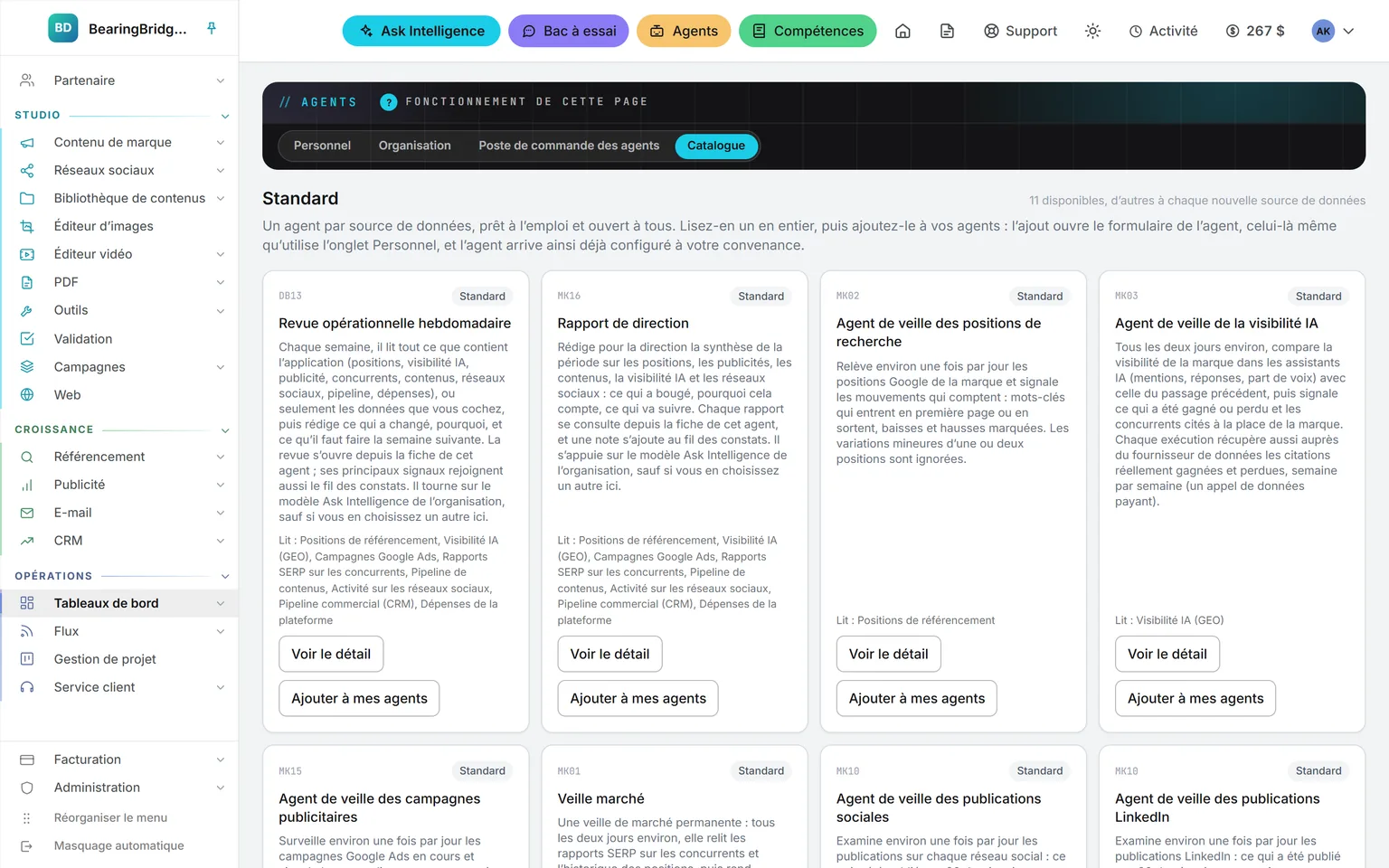
Ce qui n’existe pas encore, dit d’emblée
- L’IA n’ouvre jamais ni image ni vidéo : elle reconnaît chacune à son prompt et à ses étiquettes.
- Une lecture porte sur 20 documents et 300 000 caractères au plus, les mêmes limites que pour un dossier.
- La base de connaissances du Service client lit des dossiers, non des campagnes.
- Les campagnes publicitaires de Google Ads, LinkedIn Ads et Meta Ads sont une tout autre affaire. Les modules Publicité ne créent aucun contenu : rien n’en parvient donc dans une campagne.
- Aucun partage hors de l’organisation : seuls ses membres peuvent voir une campagne.
Le catalogue indique, pour chaque agent, s’il est développé, partiel ou non développé. Vérifié sur le produit le 8 octobre 2026.
La consommation se règle depuis un portefeuille prépayé, sans licence par utilisateur. Les tarifs sont détaillés sur la page Tarifs.
Nommez le lancement une fois : tout ce qui est produit pour lui trouve sa place.
Le module Campagnes est activé pour toutes les organisations, et créer ou alimenter une campagne est gratuit. Commencez par la page Campagnes ou par le menu Actions de n’importe quel contenu de la bibliothèque.
Sans abonnement. Sans licence par utilisateur. Sans carte bancaire pour ouvrir un compte.