Modules / Outils image
Une image taillée pour le réseau, nettoyée avant de partir.
L’Éditeur d’images ajuste une image au pixel près aux exigences du réseau et signale ce que ses boutons masqueront ; il la recadre ensuite, corrige sa lumière et y ajoute légendes, flèches et logo. L’Anonymiseur d’images révèle ce que transporte un fichier (appareil photo, GPS, historique des retouches, balises IA) et vous en rend une copie expurgée. Les deux outils tournent dans votre navigateur, et tous deux sont gratuits.
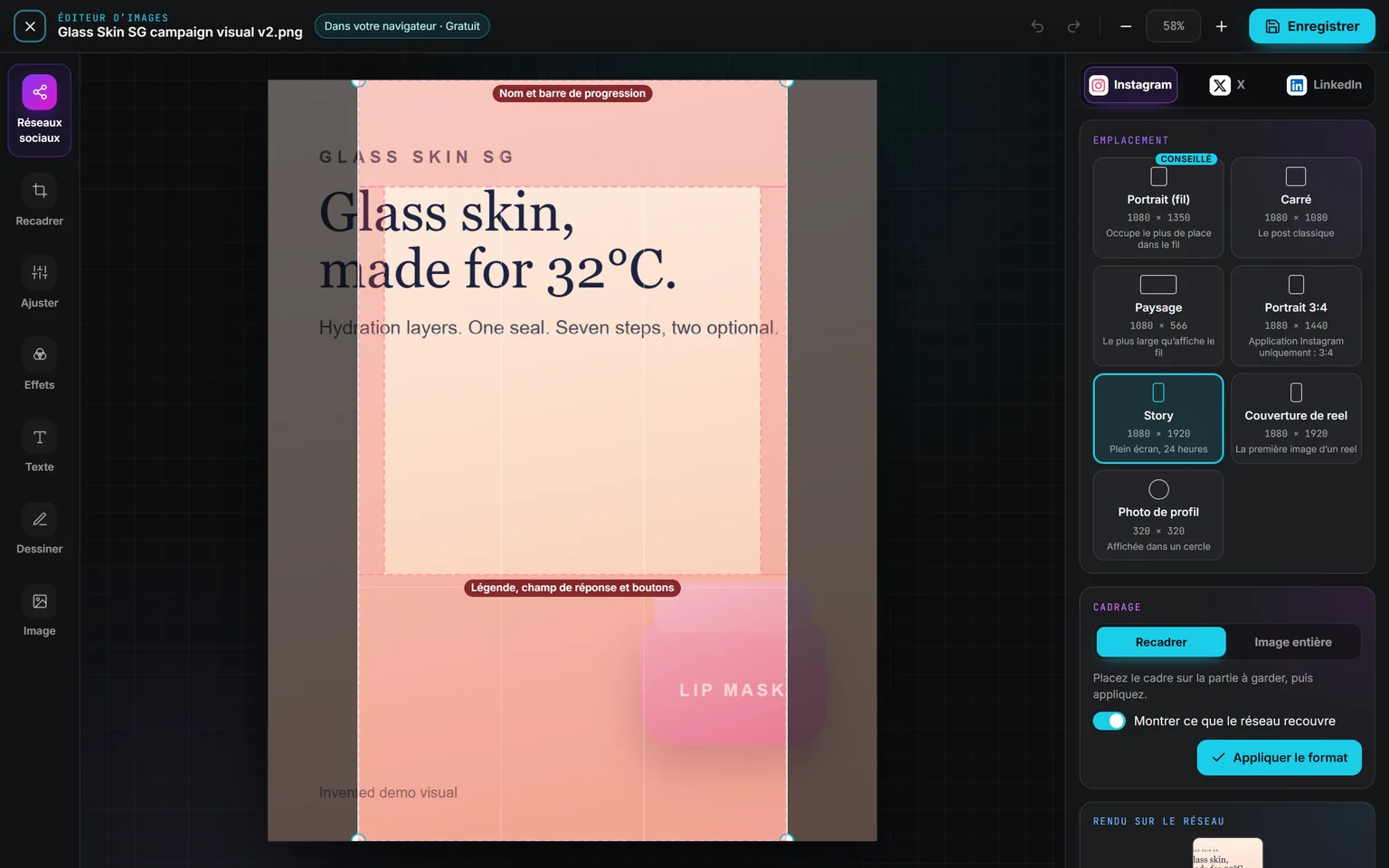
Espace de démonstration. Marque et chiffres fictifs.
Recadrez-la, éclairez-la, légendez-la, fléchez-la.
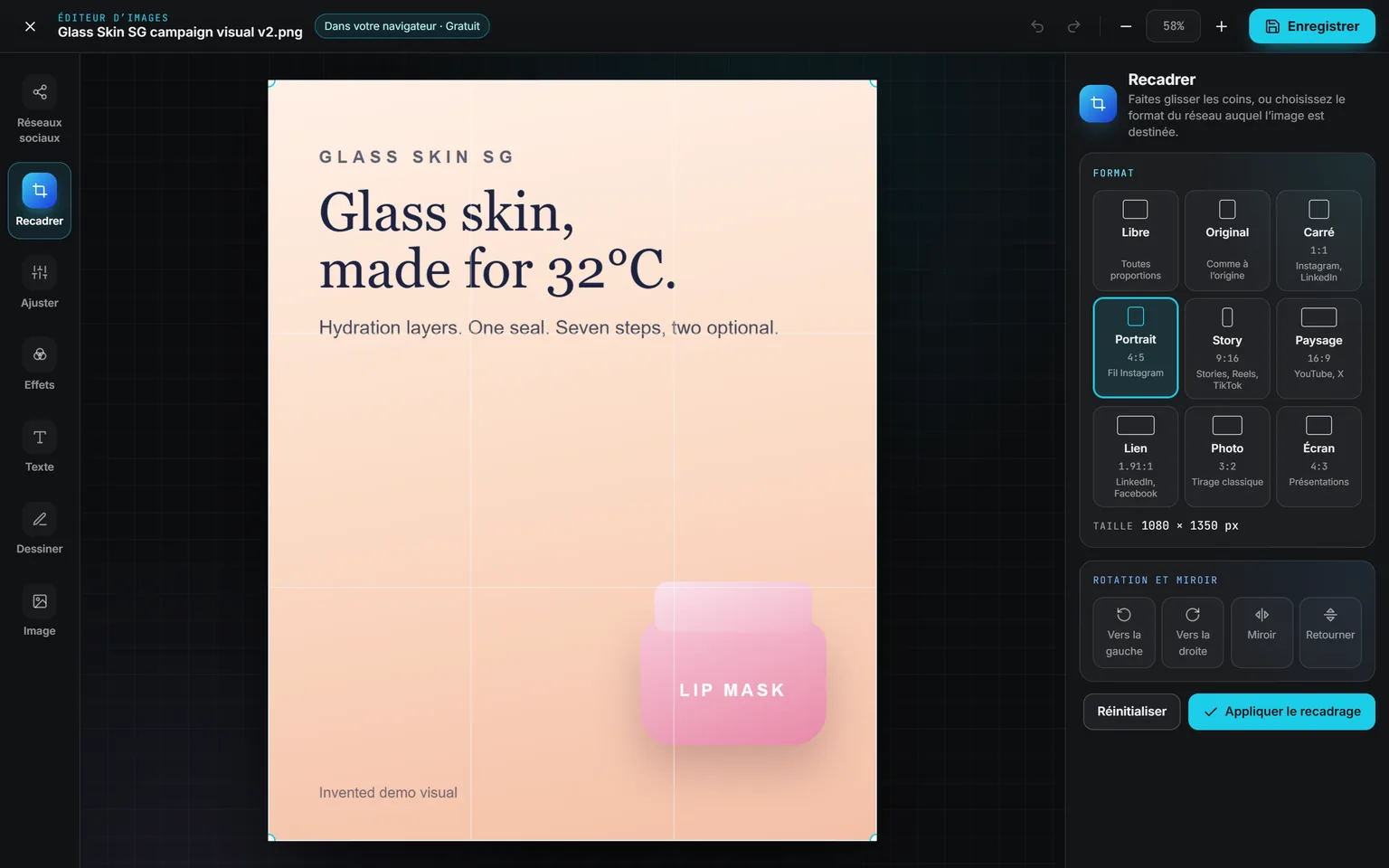
Recadrer. Tirez les coins du cadre, ou choisissez Libre, Original, Carré, Portrait, Story, Paysage, Lien, Photo ou Écran : chaque format précise les réseaux auxquels il se prête. Faites pivoter l’image, retournez-la en miroir horizontal ou vertical, puis appliquez le recadrage.
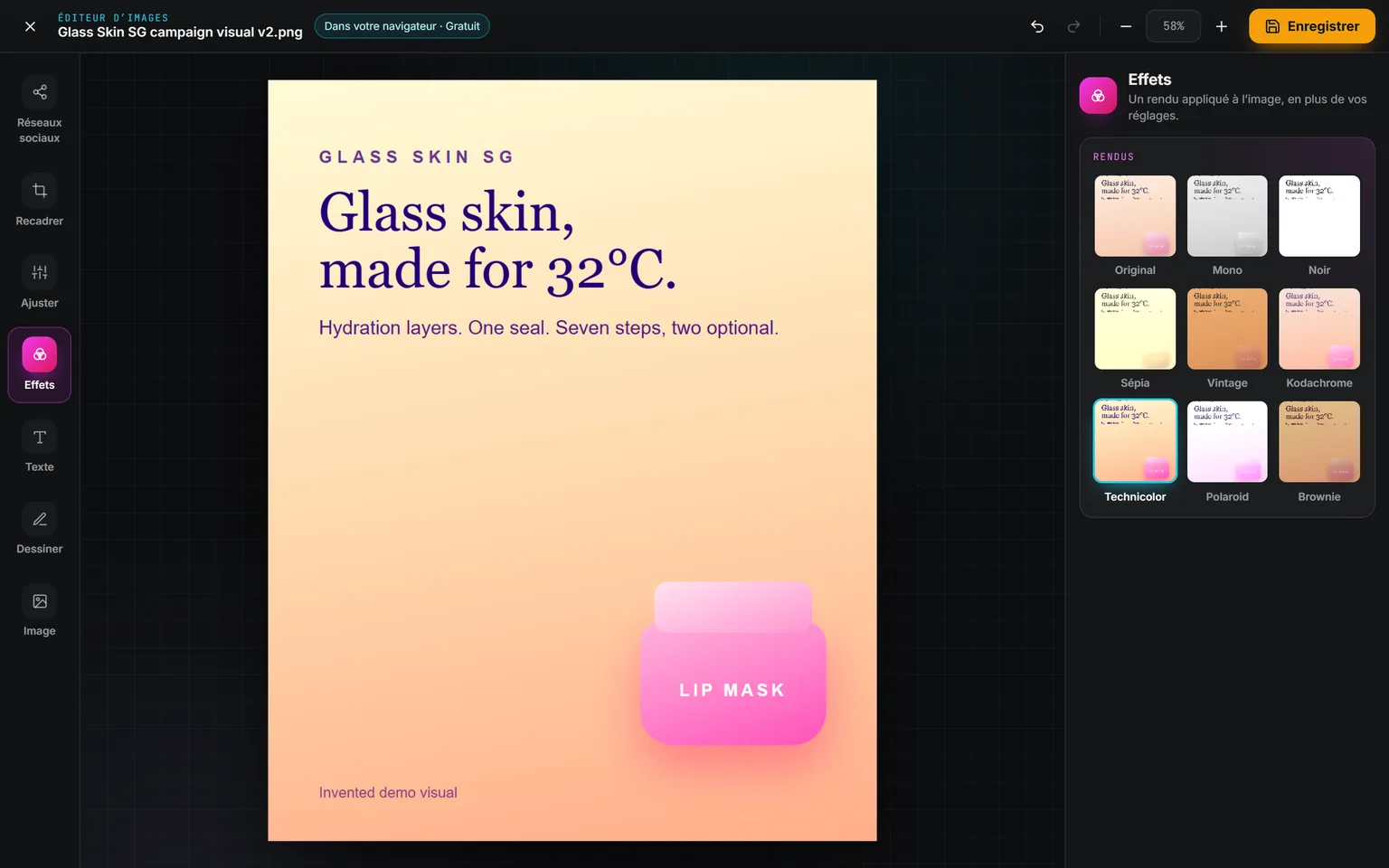
Effets. Sous Ajuster, huit curseurs règlent luminosité, contraste, saturation, vibrance, chaleur, teinte, netteté et flou. Effets y superpose ensuite un rendu au choix : Mono, Noir, Sépia, Vintage, Kodachrome, Technicolor, Polaroid ou Brownie.
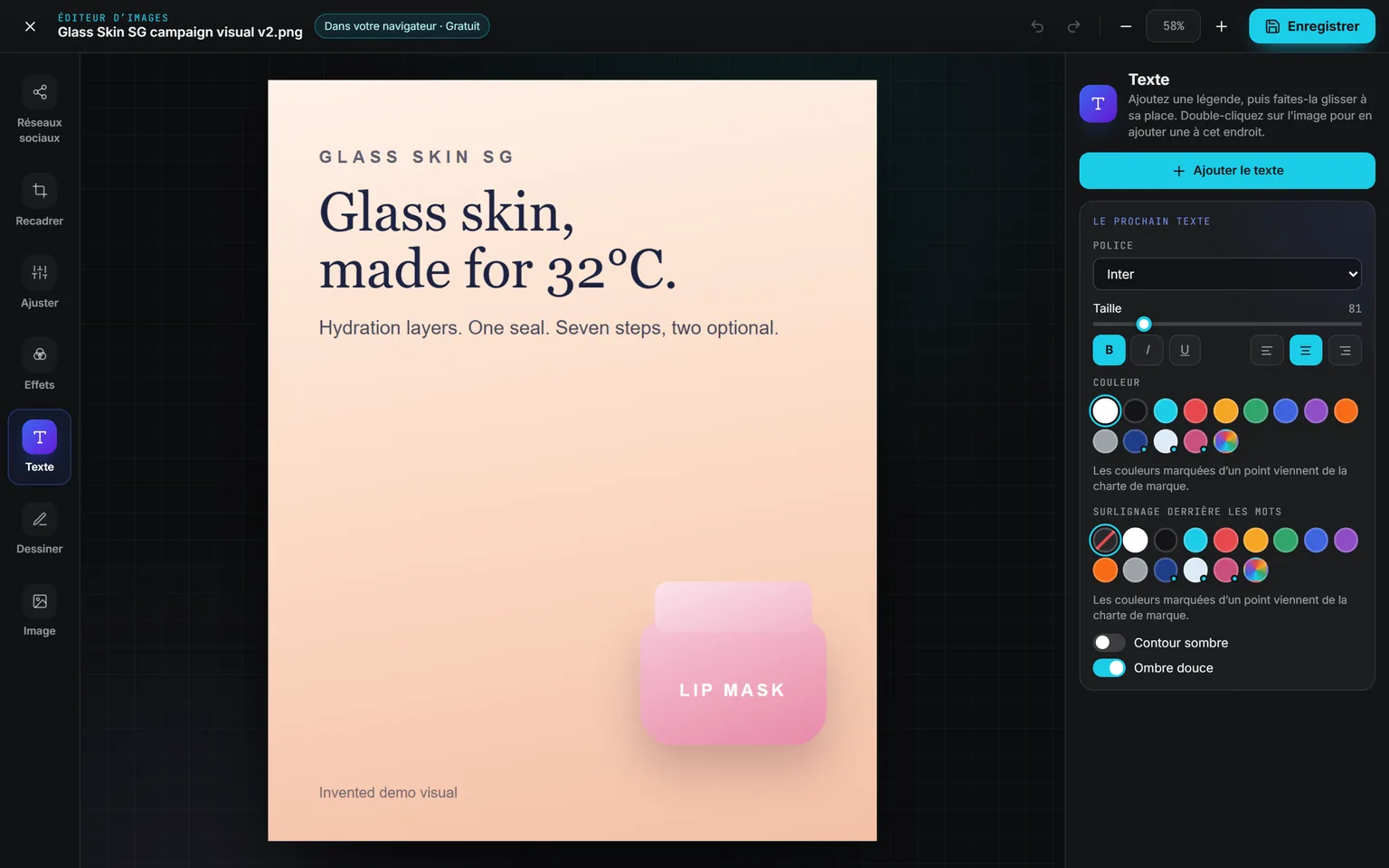
Texte. Ajoutez une légende et réglez sa police, sa taille, sa couleur et son alignement, avec au besoin un surlignage, un contour ou une ombre. Les couleurs de votre charte s’ajoutent au nuancier, repérées par un point.
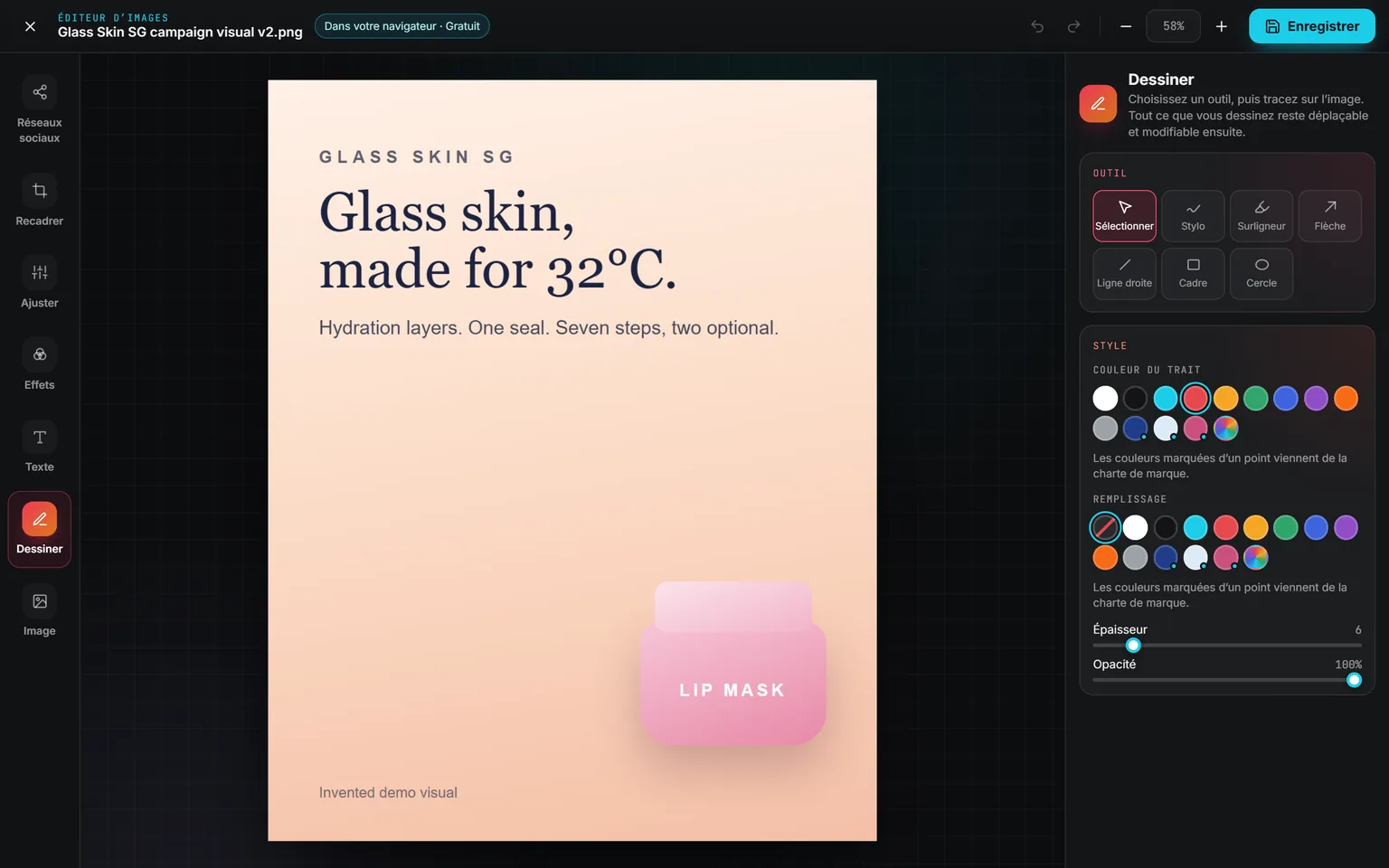
Dessiner. Stylo, surligneur, flèche, ligne droite, cadre et cercle. Tout ajout reste un élément indépendant jusqu’à l’enregistrement : un clic suffit pour le déplacer, le redimensionner ou en changer le style. L’annulation remonte jusqu’à 60 étapes.
Le septième panneau, Image, superpose votre logo ou toute autre image au visuel, depuis votre ordinateur ou la bibliothèque, à l’une des neuf positions prévues. Placé dans un coin, un logo clair tient lieu de filigrane.
Une copie, une nouvelle version ou un simple téléchargement.
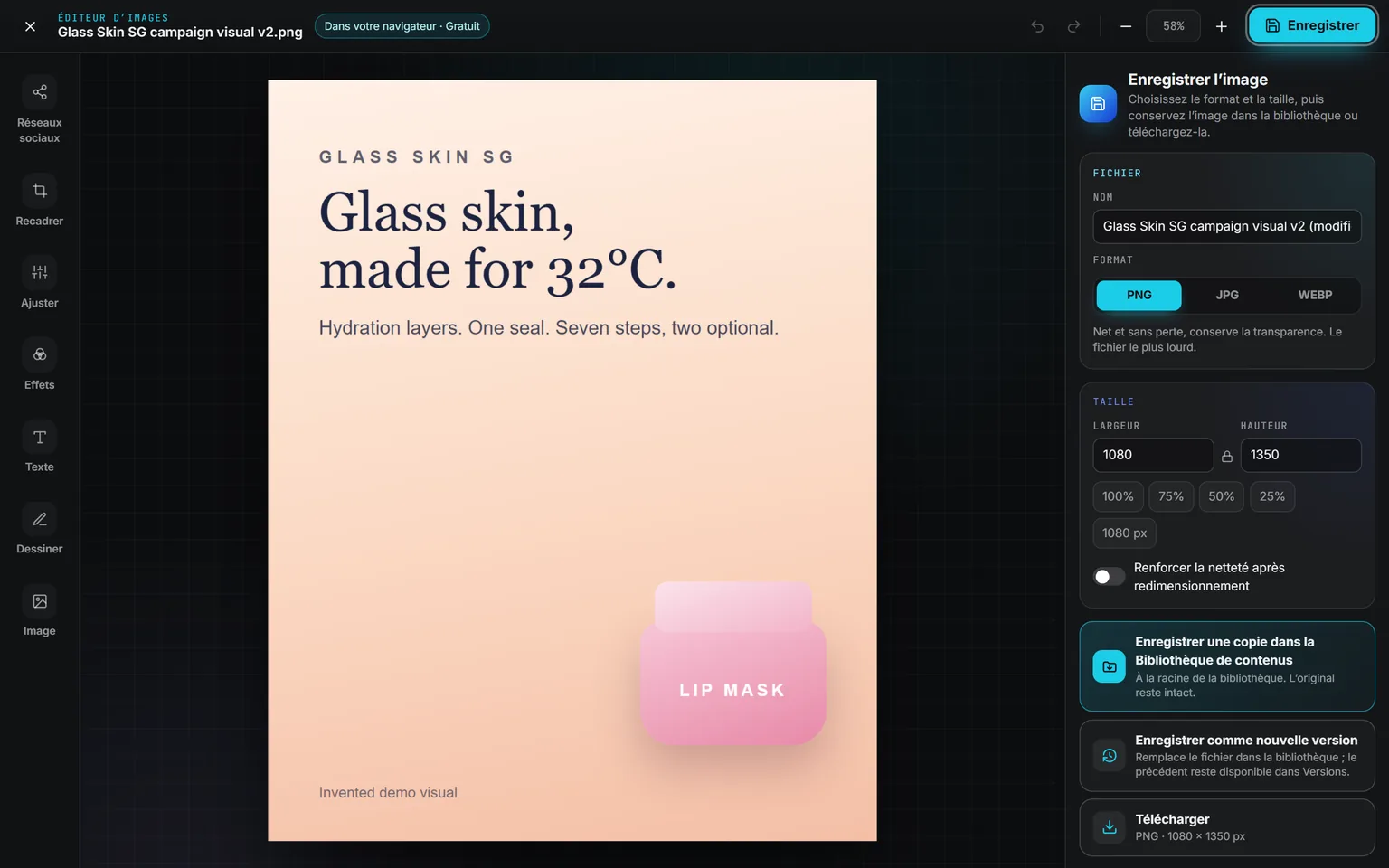
Choisissez PNG, JPG ou WebP et la taille, puis enregistrez. La copie rejoint la Bibliothèque de contenus à côté de l’original, qui reste intact. Un fichier importé peut aussi recevoir la retouche comme nouvelle version, l’ancienne restant accessible sous Versions. Reste le téléchargement, qui ne dépose rien dans la bibliothèque. Une image cadrée pour un réseau arrive ici déjà aux bonnes dimensions, dans un format que ce réseau accepte.
Avant d’envoyer un fichier, voyez ce qu’il contient.
Une photo prise au téléphone peut trahir le lieu de la prise de vue. Nombre de fichiers indiquent l’appareil, conservent l’historique de leurs retouches, embarquent des identifiants de contenu ou portent les balises qu’un moteur d’IA inscrit dans ses images. Déposez l’image : l’anonymiseur recense tout cela, puis la reconstruit pixel par pixel dans un nouveau fichier, vierge de ces données et doté d’un nom neutre.
Rien n’est importé sur la plateforme, rien n’est conservé : la copie nettoyée ne vit que dans la page, jusqu’à son téléchargement. Réservez l’outil aux images dont vous détenez les droits. Et si une plateforme ou la loi impose de signaler les contenus générés par IA, ce signalement vous incombe toujours. L’anonymiseur est ouvert aux personnes dont le rôle donne accès au studio image de Contenu de marque.
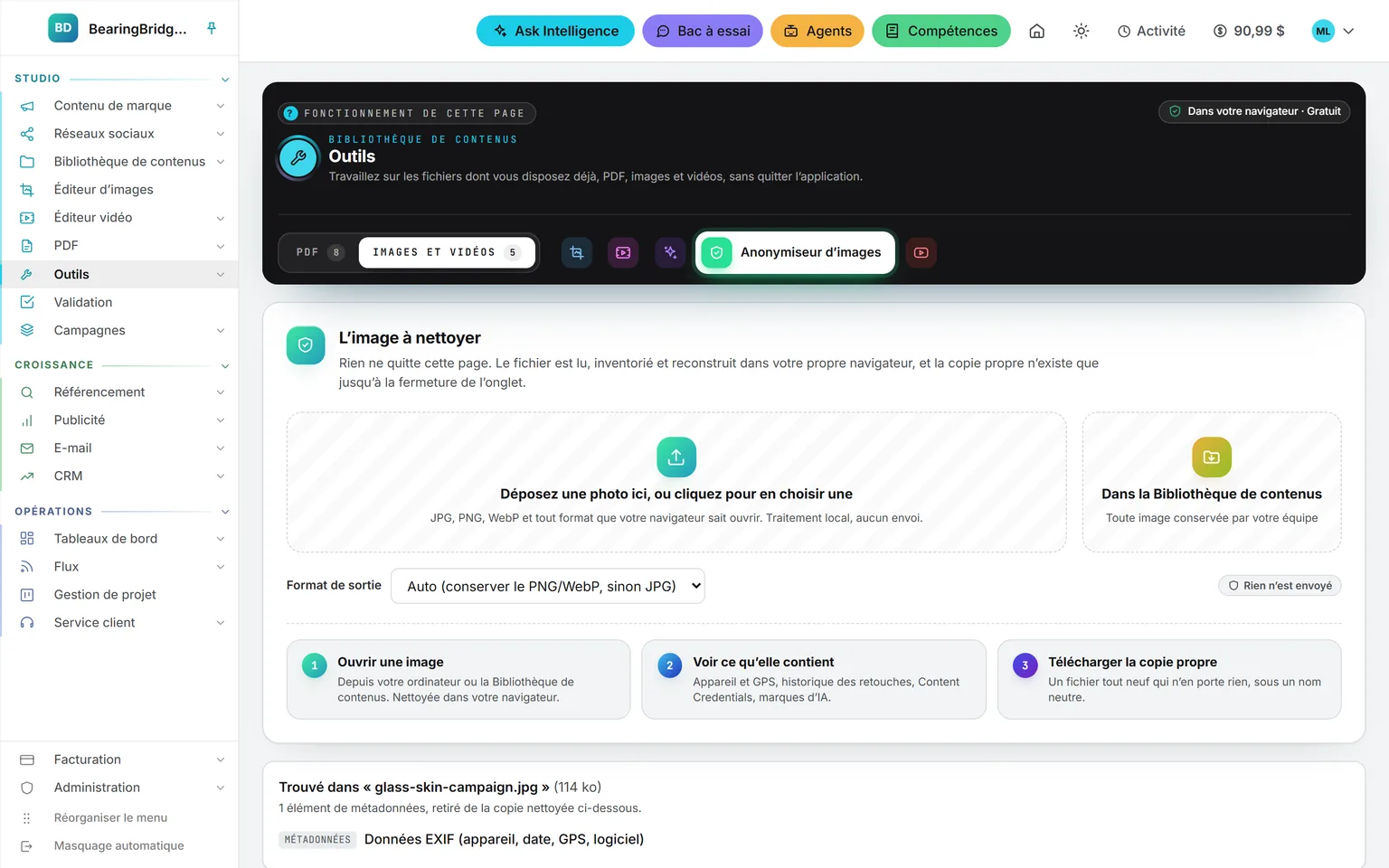
Les mêmes données, juste à côté.
Rien de tout cela n’est une intégration. Tout tourne sur le même compte, la même marque, le même registre : le constat d’une page devient le travail de la suivante.
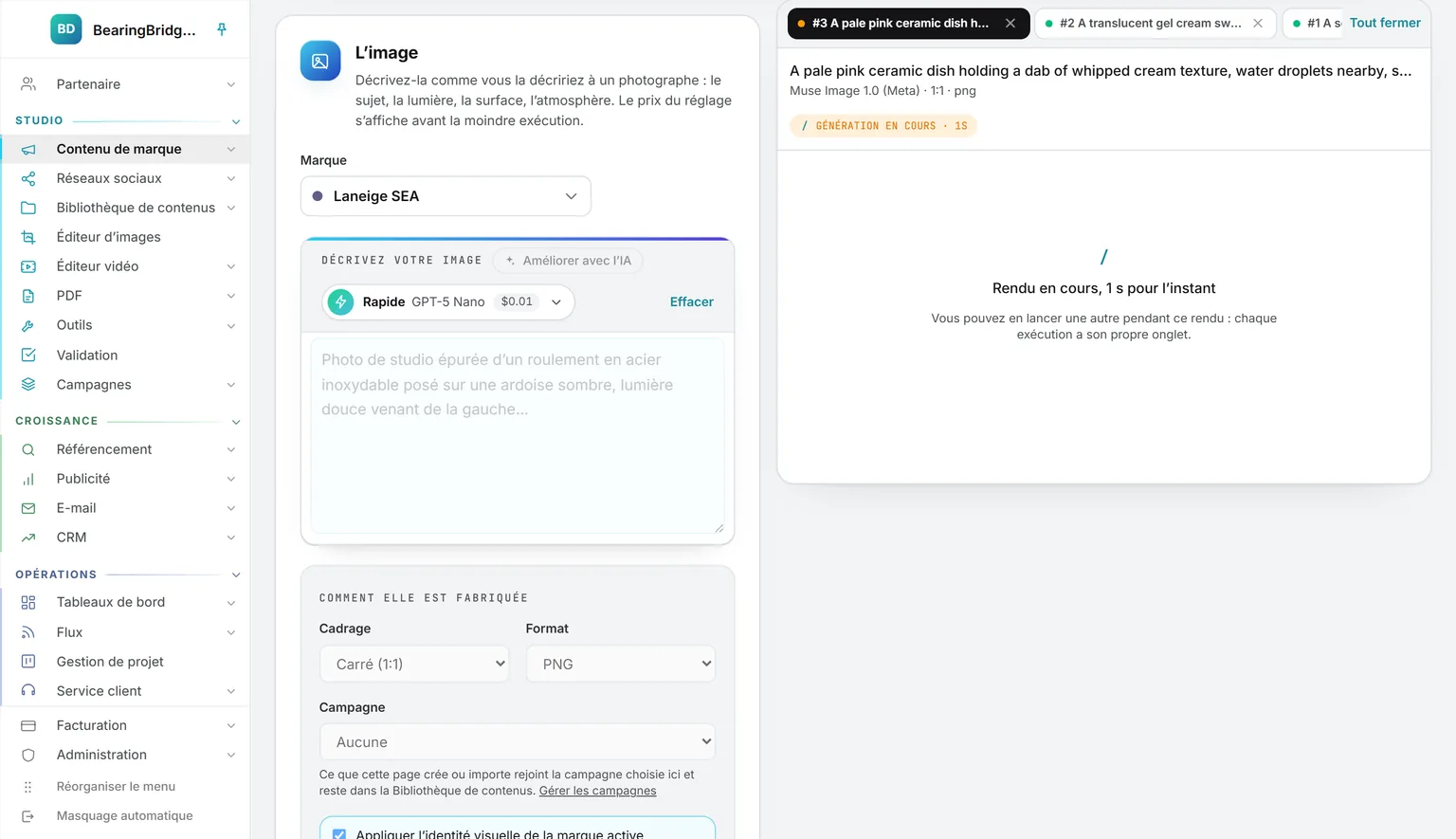
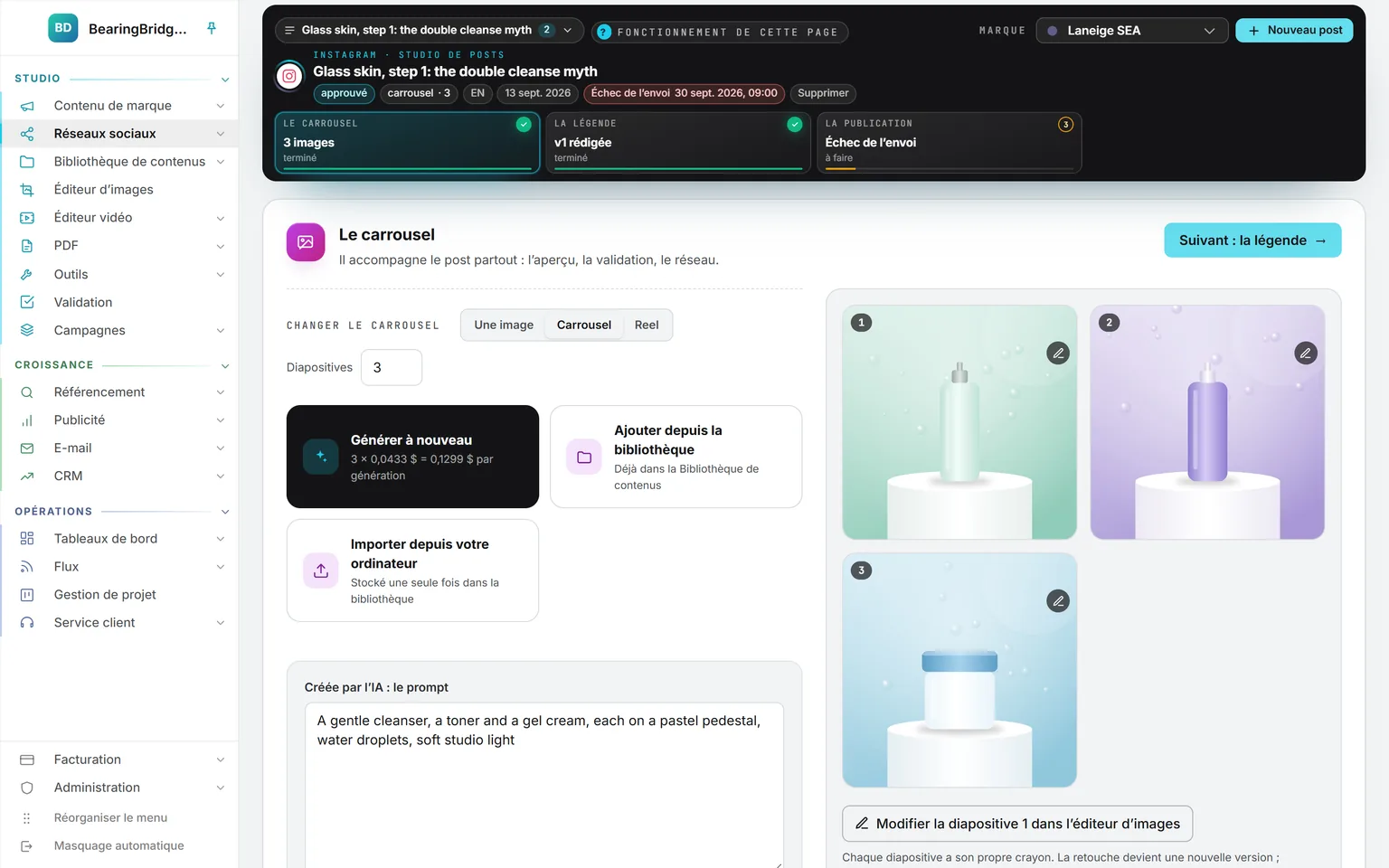 Contenu de marqueLe bouton Modifier figure sous chaque rendu terminé du studio image.
 Bibliothèque de contenusModifier l’image, présent sur chaque visuel, enregistre le résultat en copie ou en nouvelle version d’un fichier importé.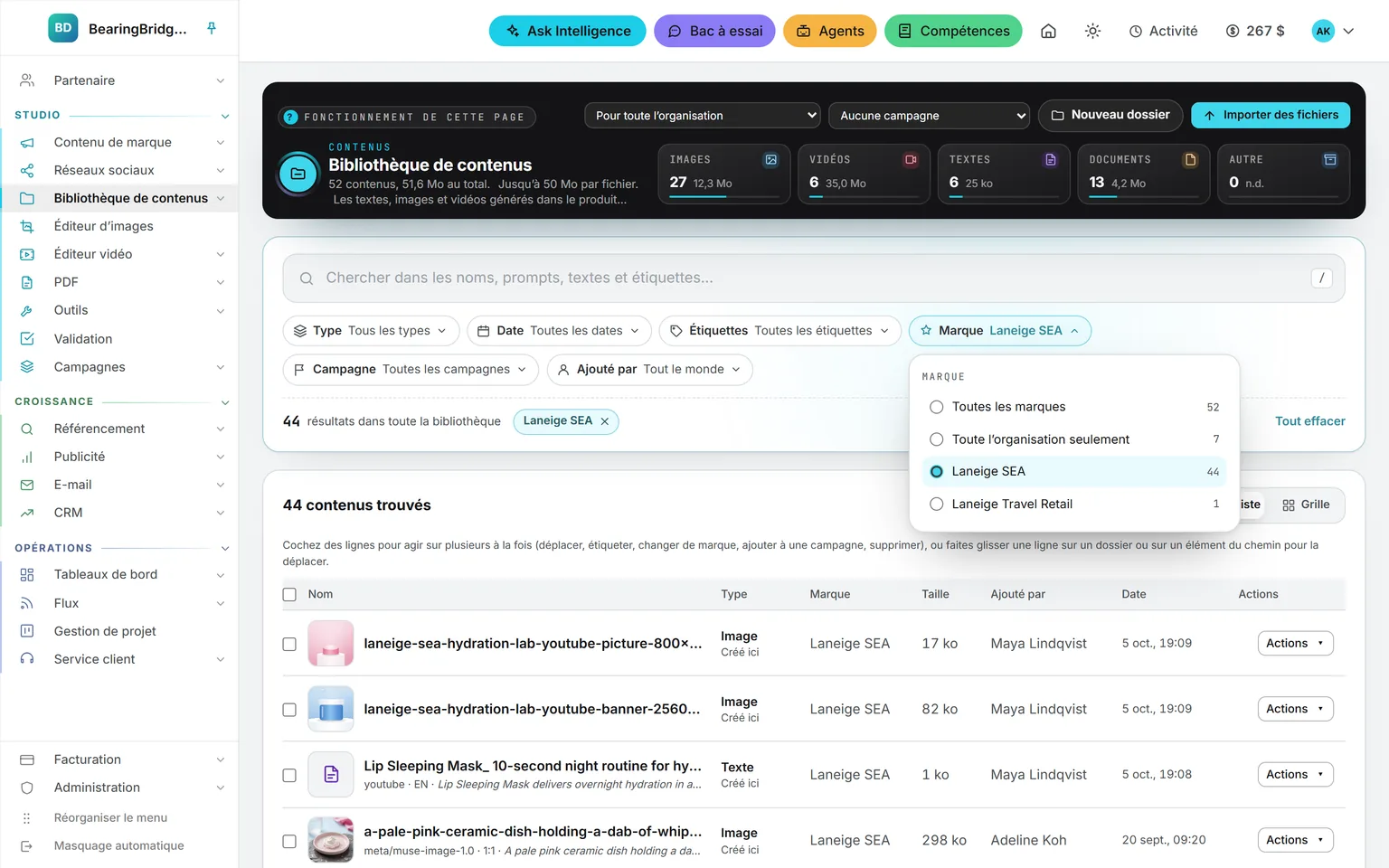
Ce qui n’existe pas encore, dit d’emblée
- Les fichiers SVG, HEIC et TIFF ne s’ouvrent pas ; les formats JPG, PNG, WebP, GIF et AVIF, si.
- Au-delà de 4 096 pixels sur le grand côté, l’image est retouchée à 4 096 pixels.
- L’éditeur agit sur l’aspect d’une image, pas sur son contenu. Effacer un objet ou un arrière-plan suppose un nouveau rendu dans Contenu de marque.
- L’anonymiseur nettoie ce qui est inscrit dans le fichier, pas les pixels : un filigrane dissimulé dans l’image peut donc subsister.
Le catalogue indique, pour chaque agent, s’il est développé, partiel ou non développé. Vérifié sur le produit le 2 octobre 2026.
La consommation se règle depuis un portefeuille prépayé, sans licence par utilisateur. Les tarifs sont détaillés sur la page Tarifs.
Ouvrez l’image, choisissez le réseau : l’éditeur connaît déjà les dimensions au pixel près.
L’Éditeur d’images est ouvert à toute personne qui a accès à la Bibliothèque de contenus. Rien n’est importé avant l’enregistrement, rien n’est facturé pendant la retouche.
Sans abonnement. Sans licence par utilisateur. Sans carte bancaire pour ouvrir un compte.
Les pixels qu’attend chaque réseau, et ce que ses boutons recouvrent.
Choisissez Instagram, X ou LinkedIn, puis l’emplacement visé. Recadrez pour remplir le format en faisant glisser le cadre sur la partie à conserver, ou faites tenir l’image entière sur un fond flou tiré d’elle-même. Les zones rouges signalent où s’affichent le nom, la légende, le champ de réponse et les boutons du réseau ; les pointillés, le recadrage qu’il opère ailleurs, dans la grille du profil par exemple. Aucun de ces repères ne passe dans le fichier enregistré.
Des contrôles examinent l’image comme le fera le réseau : format, largeur, type et poids du fichier, éléments masqués par ses boutons, texte illisible sur un écran de téléphone. Modifiez l’image d’un post X, Instagram ou LinkedIn : l’éditeur s’ouvre ici, déjà réglé sur le bon réseau.