
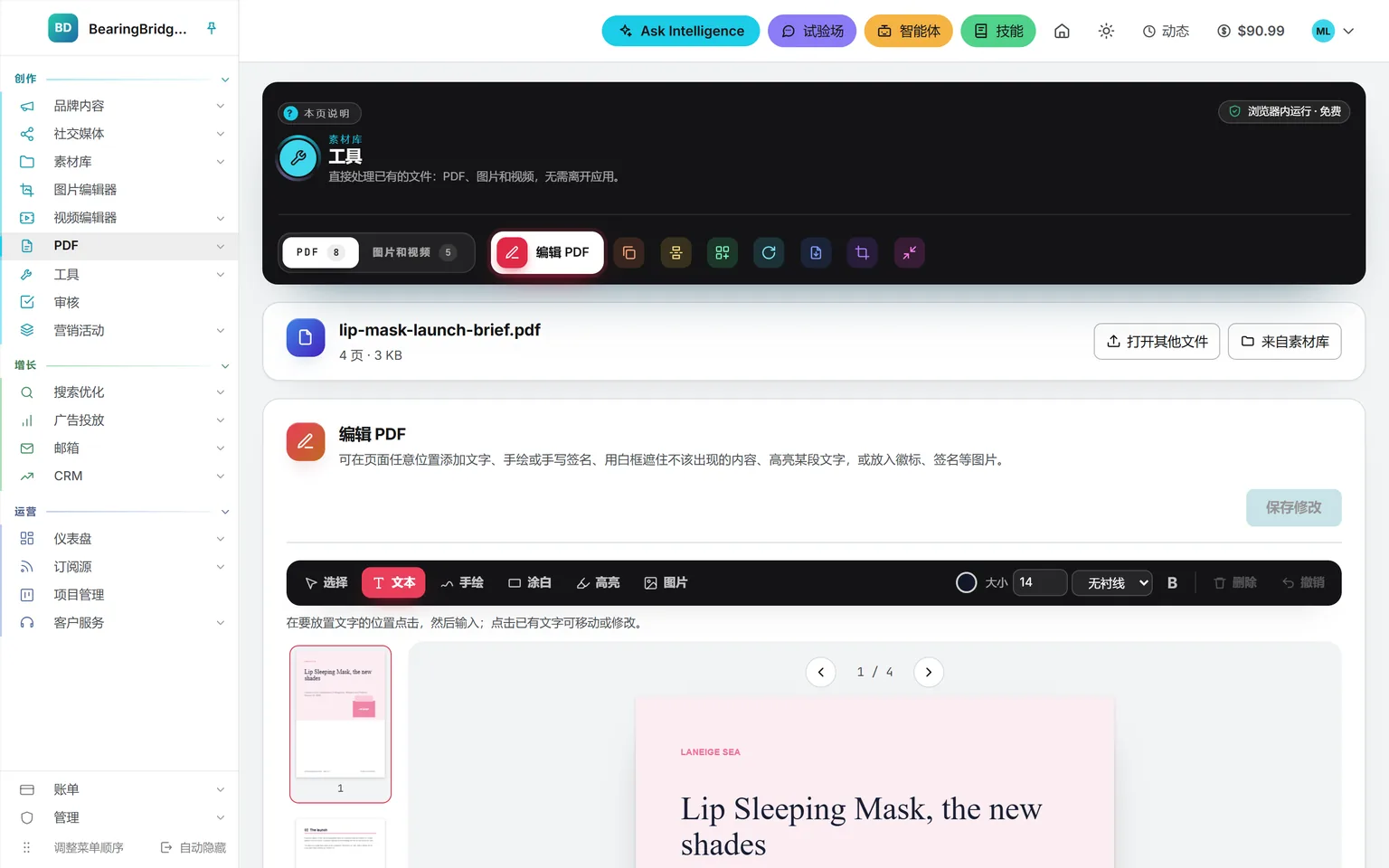
PDF 发出前要做的事,这里都能办。
编辑 PDF
在任意位置添加文字、手写签名、白色遮盖框、高亮、Logo 或扫描签名。
合并 PDF
多个 PDF 合成一份文档,也可夹入图片,顺序由您拖动决定。
拆分 PDF
可每页单独成文件,可每隔几页拆一次,可在您点下剪刀处拆开,也可按您输入的页码范围拆分。
整理 PDF
调整页序,删除、复制或旋转单页,插入空白页,或把整份文档倒序排列。
旋转 PDF
转 90 度或 180 度,可作用于全部页面,也可只转几页。书签、链接和表单原样保留。
提取页面
只留下您点选或输入的页面,合成一份新 PDF,或每页单独成一个文件。
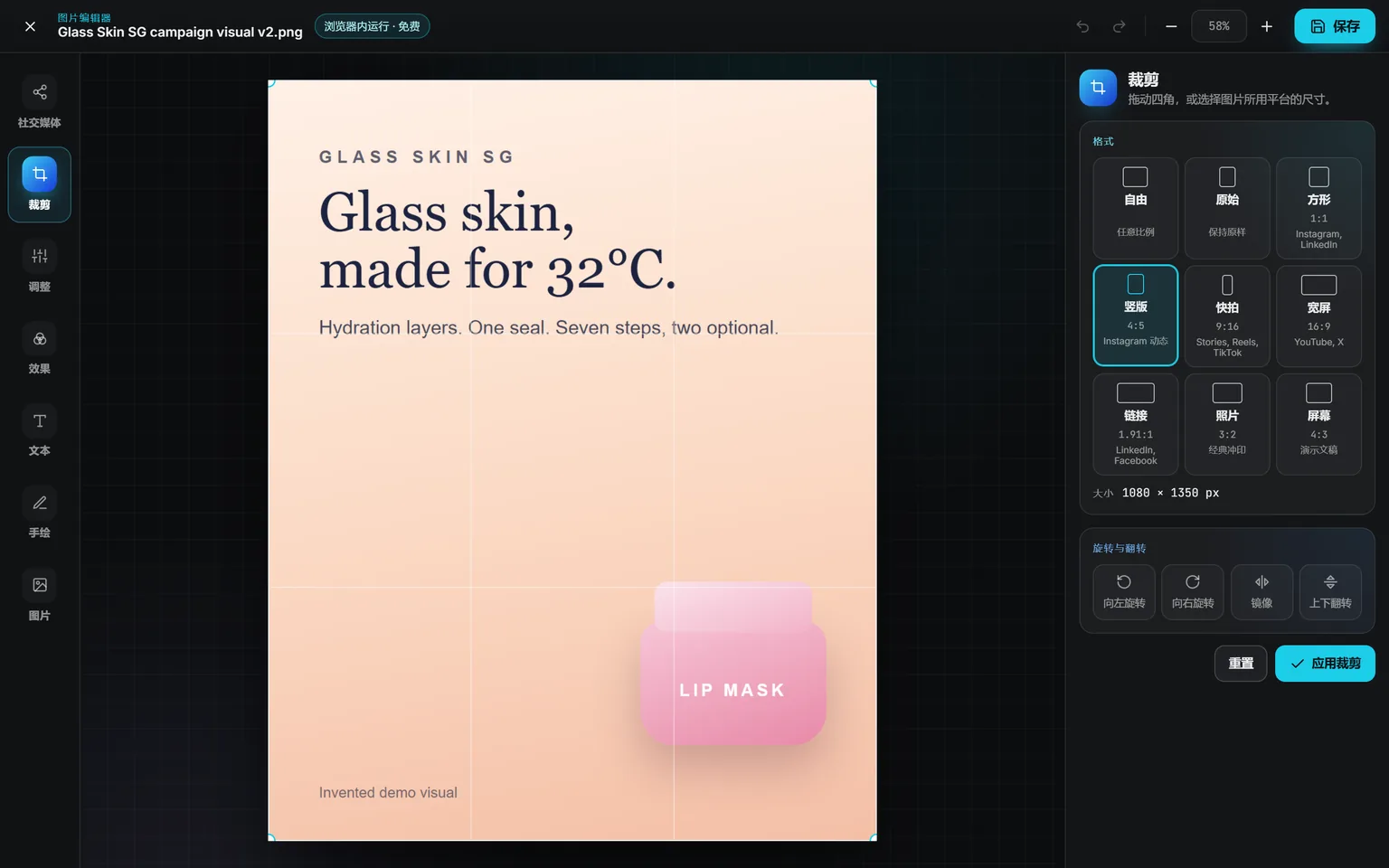
裁剪 PDF
框出要保留的区域,或以毫米输入页边距,单页或全部页面均可。
压缩 PDF
体积更小,便于发送:内嵌图片重新编码,文字依旧清晰、可以选中。
打开
PDF 来源不限
直接从电脑拖入,或从组织素材库里已有的文件中挑选。
设置
让工具做什么
页面打开时,该工具的设置项随之出现。换一款工具,文档依旧开着。
保留
下载,或者归档
可以下载,可以存入素材库、放在原文件旁边,也可以转到另一款工具继续处理。
一份文档,在工具之间接力处理。
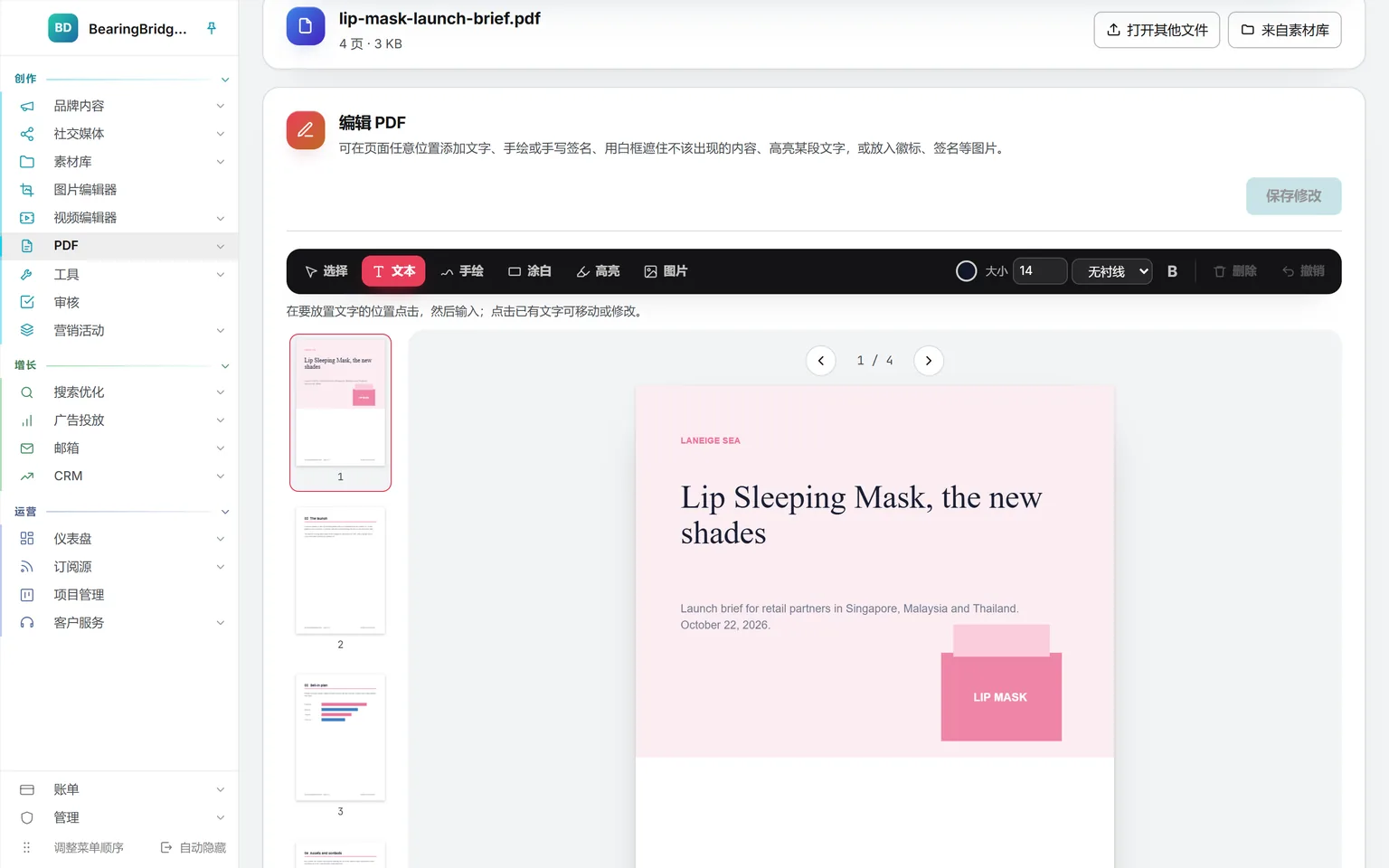
编辑。先在工具栏选好工具,再直接在页面上操作。拉丁字母文字以真正的文本写入,既能选中,也能搜索。按钮会先清点您的标注,再把它们写进一个新文件。
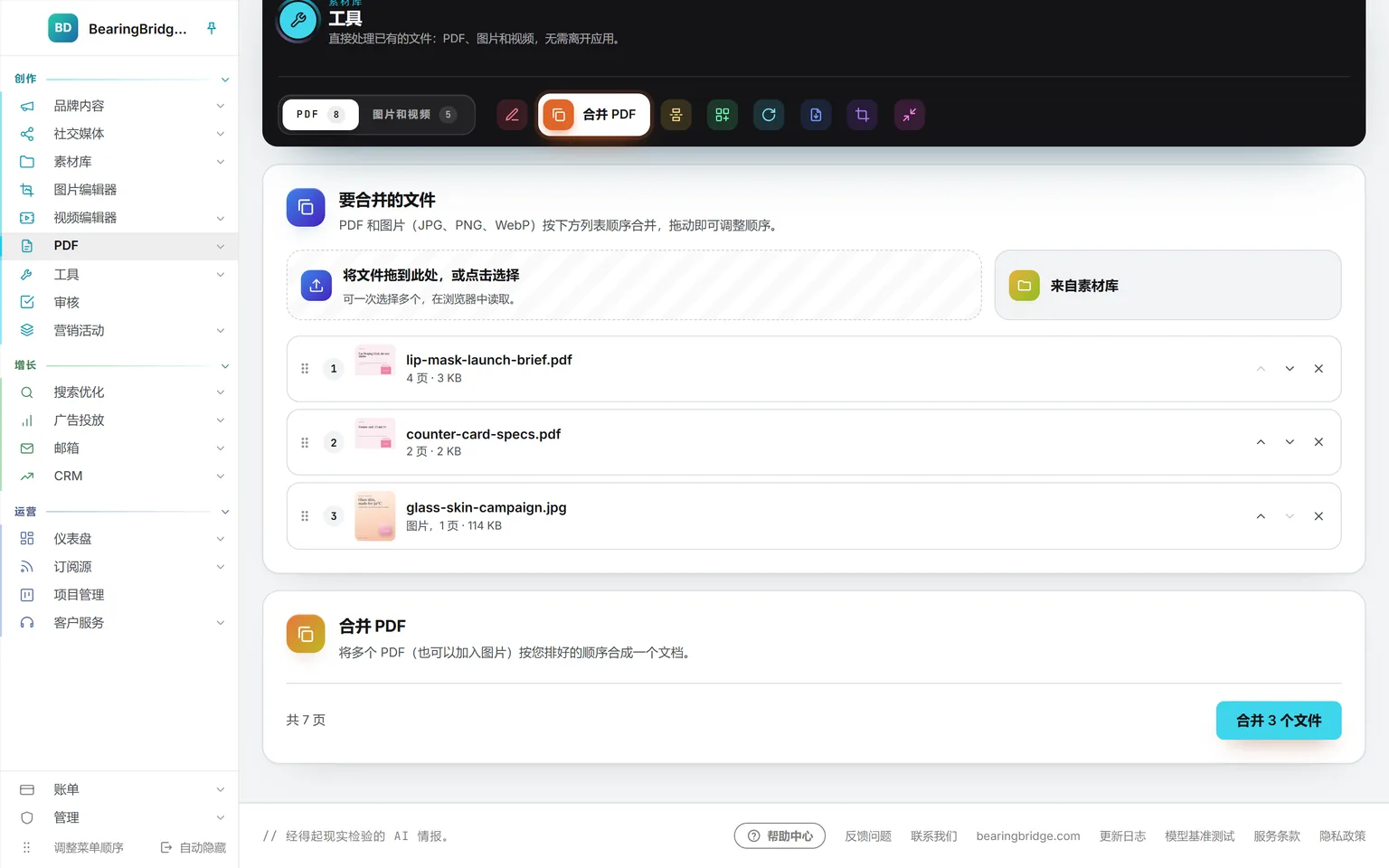
合并。多个 PDF 和图片可一次拖入,也可从素材库选取,再拖动排序。每张图片自成一页,页面尺寸与图片相同。
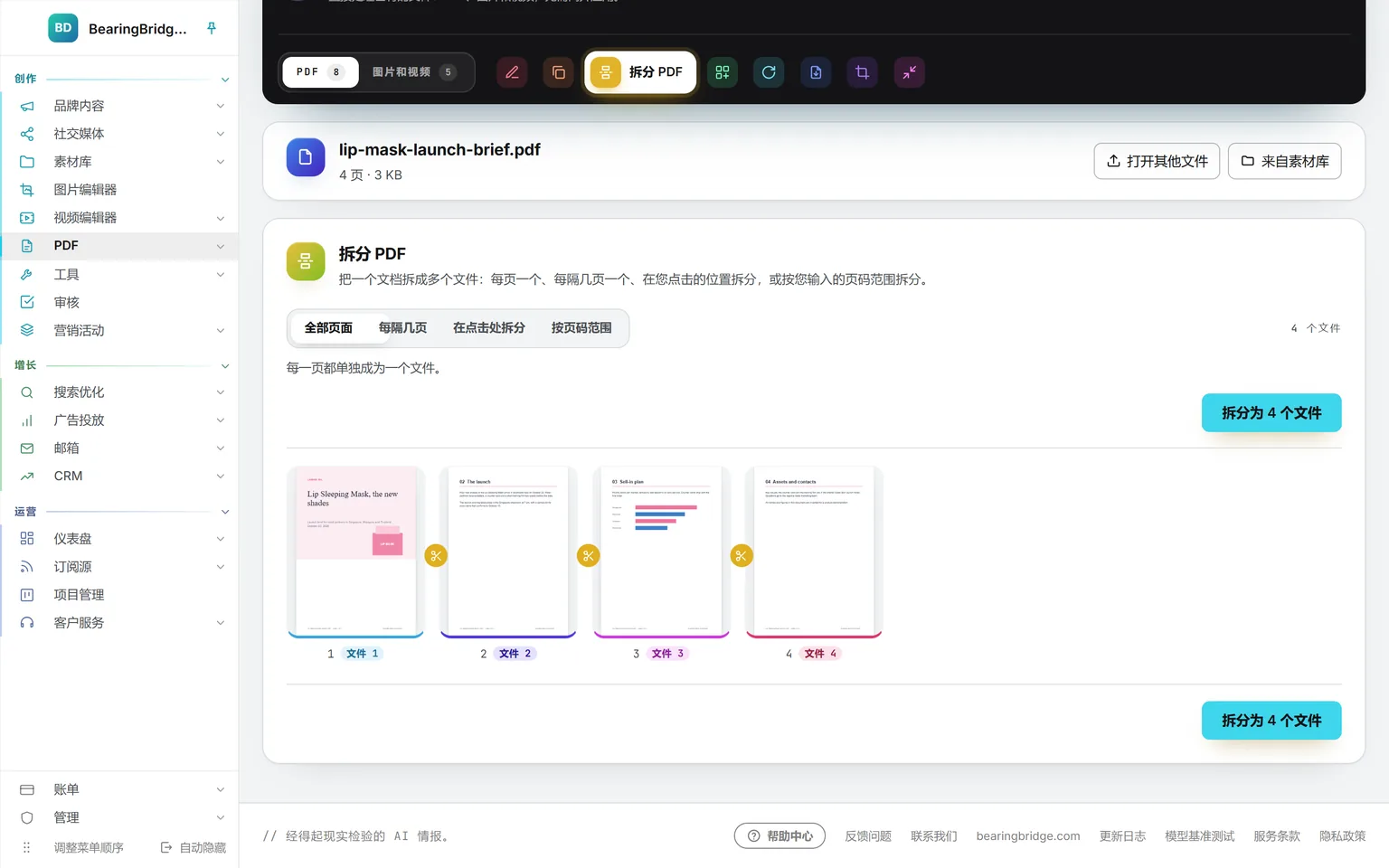
拆分。可每页一个文件、每隔几页一次、在点下剪刀处拆开,或按 1-3、4-9、10- 这样的页码范围拆分。每页下方的标签注明它归入哪个文件。
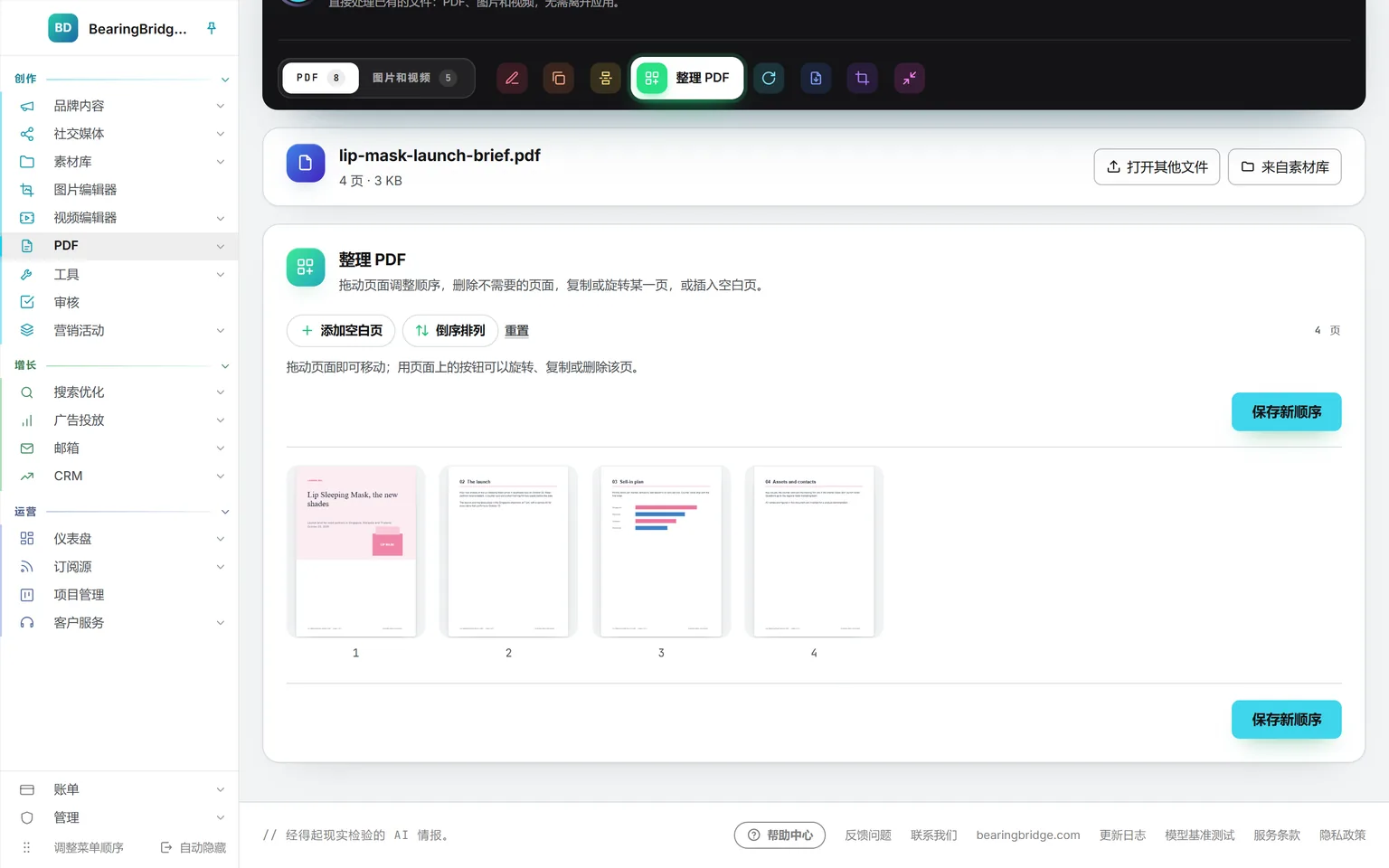
整理。拖动页面即可移位。缩略图上的按钮可旋转、复制或删除该页。移动过的页面,新页码旁会显示原来的页码。
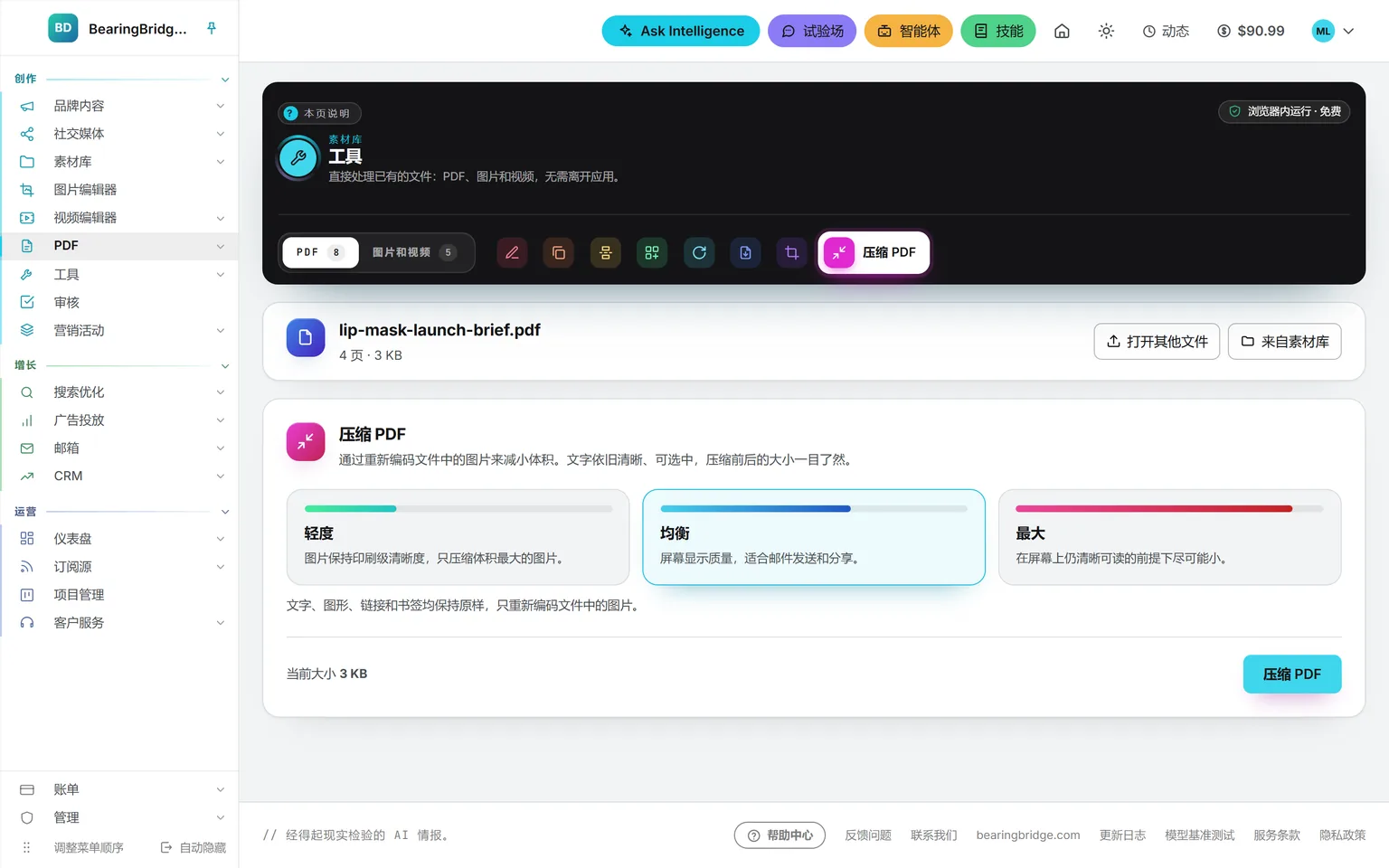
压缩。“轻度”保留足以印刷的图片清晰度,“均衡”适合邮件发送,“最大”在屏幕上仍能看清的前提下压到最小。结果会列出压缩前后的文件大小。
下载、归档,或者接着处理。
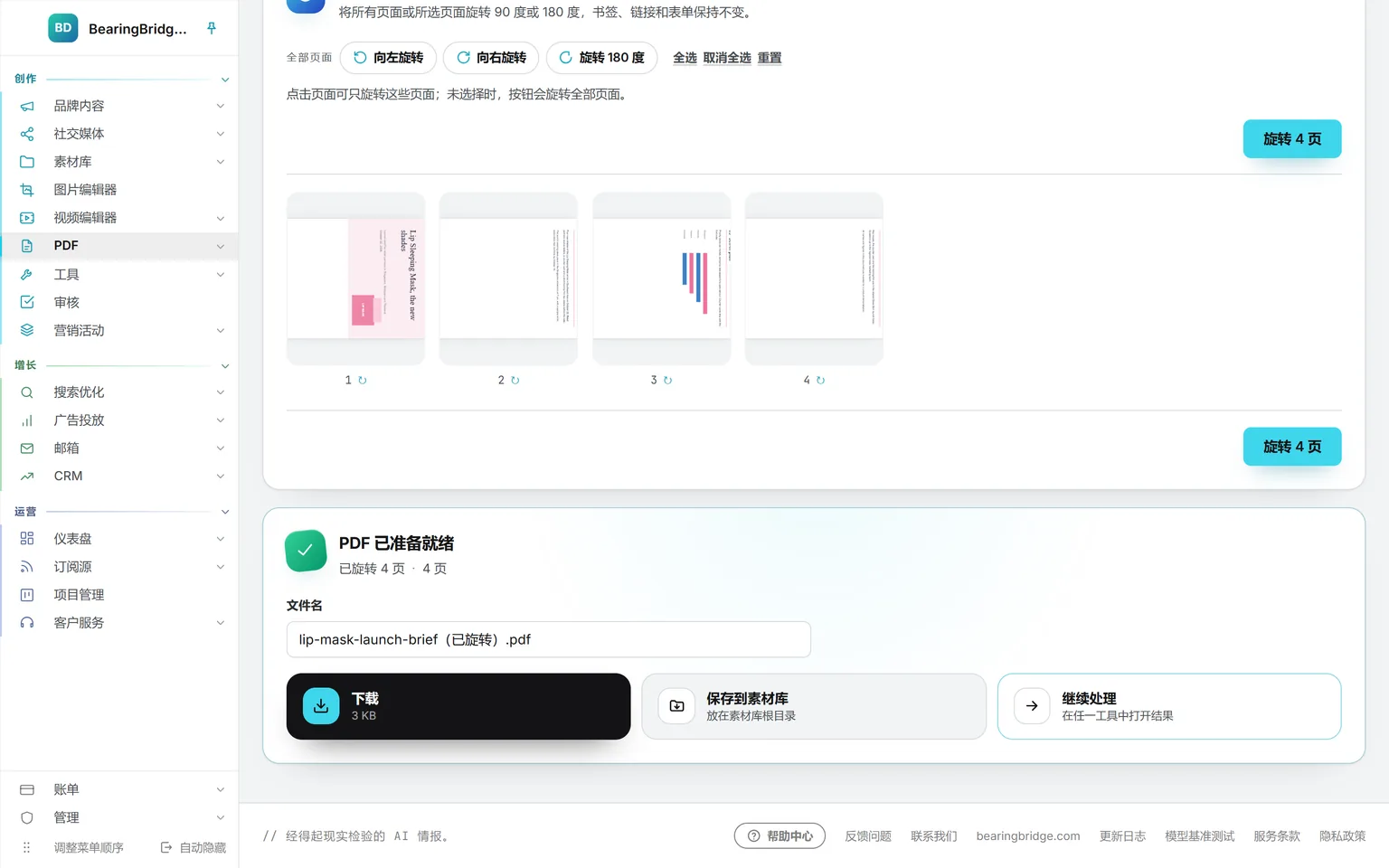
每次处理都收尾于同一张卡片:做了什么、一个可改的文件名,以及三条去路。一是下载;二是存入素材库,文件若原本取自素材库,就放在原文件旁边;三是不经下载,直接转到另一款工具接着处理。一次生成多个文件时,可逐个下载,也可打包成一个 ZIP。
发送之前,有四点须知。
每款工具都在浏览器内读取和修改 PDF,文件不会发往任何地方处理,工具本身也不消耗 AI 额度。从素材库打开 PDF,与其他下载一样计作一次下载。
白色遮盖框下的文字仍在文件中,照样能被选中,也能被搜索到。切勿用它删除机密信息。
框外内容在屏幕和纸面上都不再显示,但仍留在文件里。
组织内人人都能使用这八款工具。把结果存入素材库须具备编辑者或更高角色;查看者仍可下载。
同一份数据,只隔一道门。
这些都不是外部集成:它们运行在同一个账户、同一个品牌、同一本账上,一个页面上的发现项,到了下一页就成了待办工作。