



每天离不开的工具。
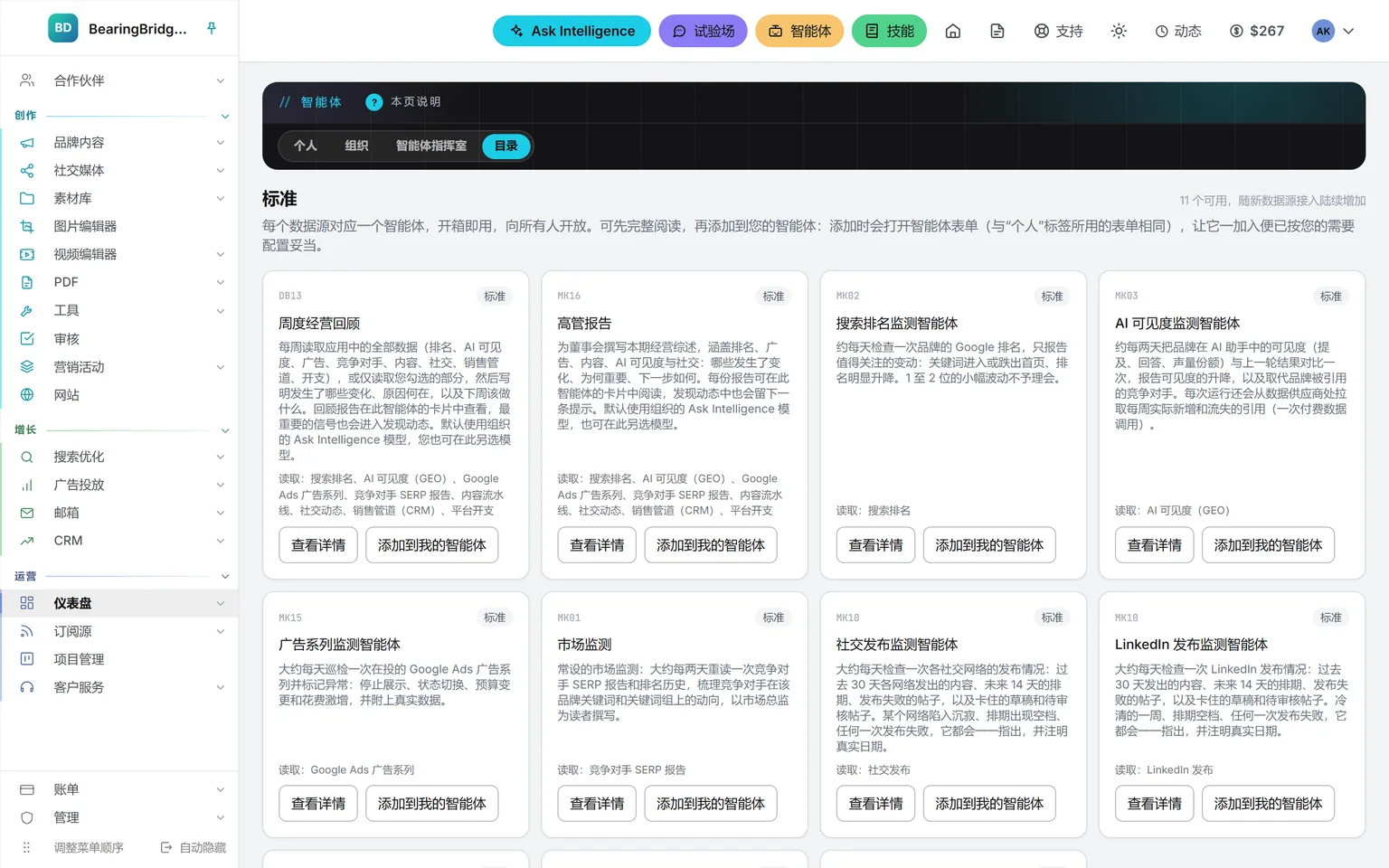
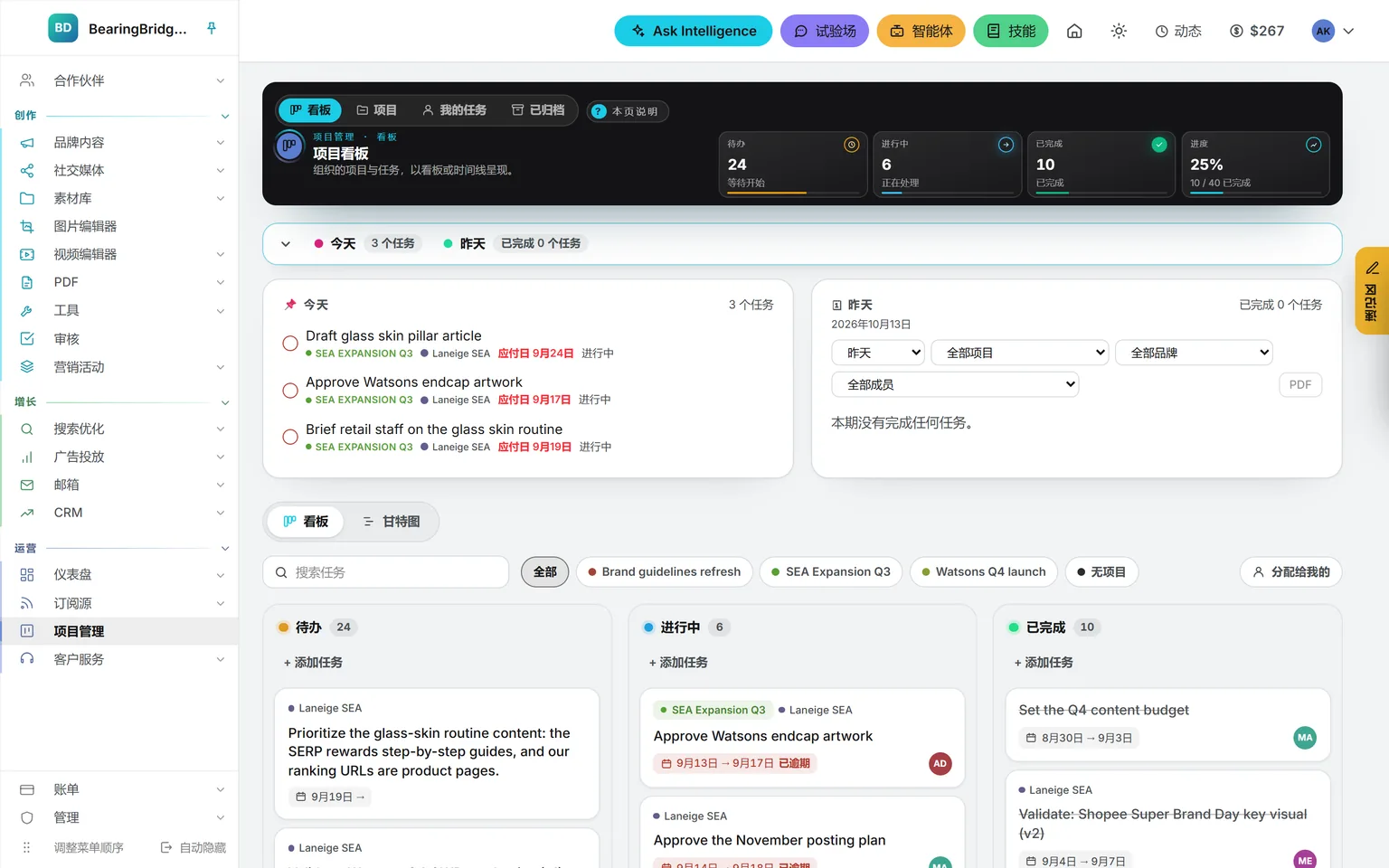
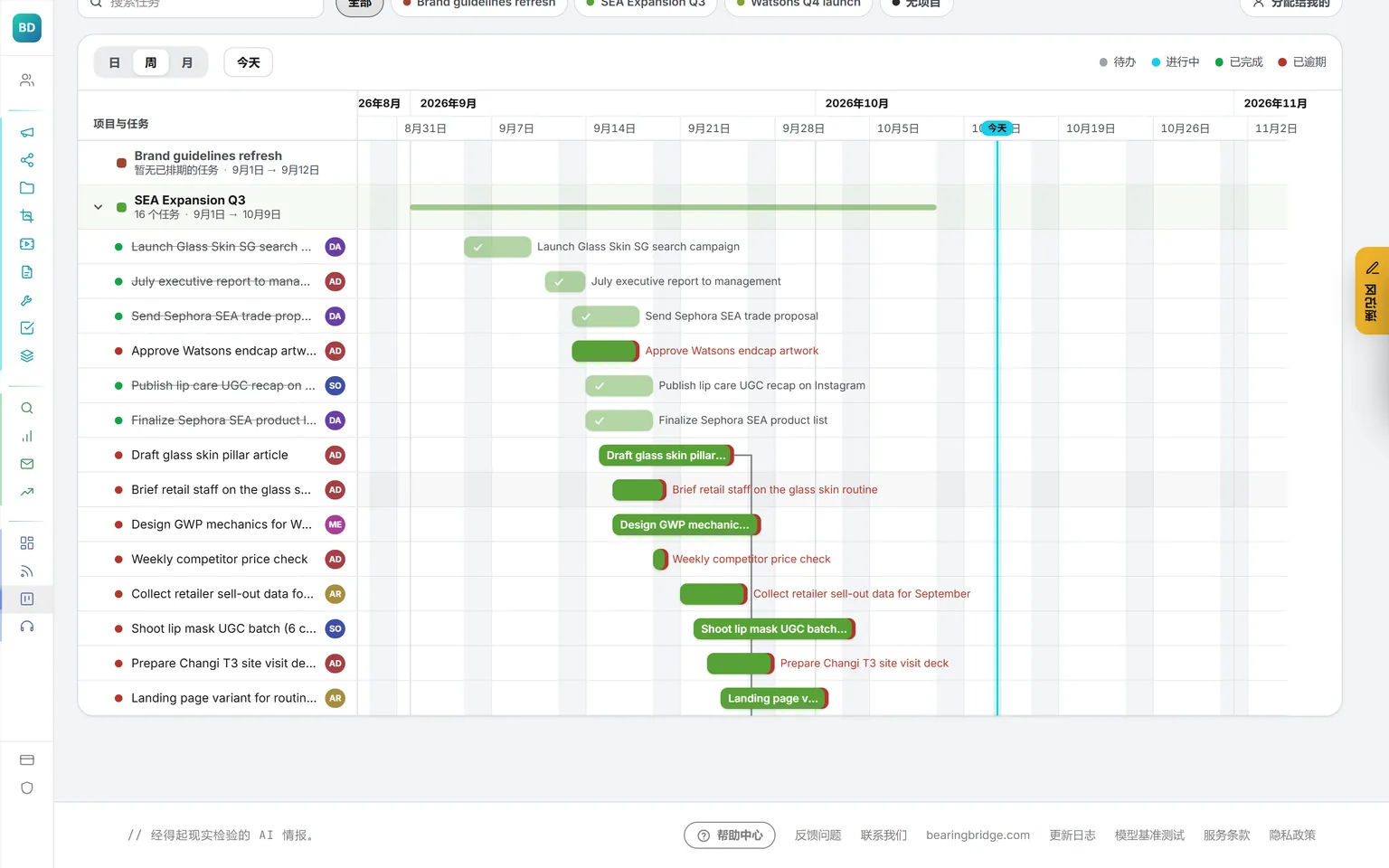
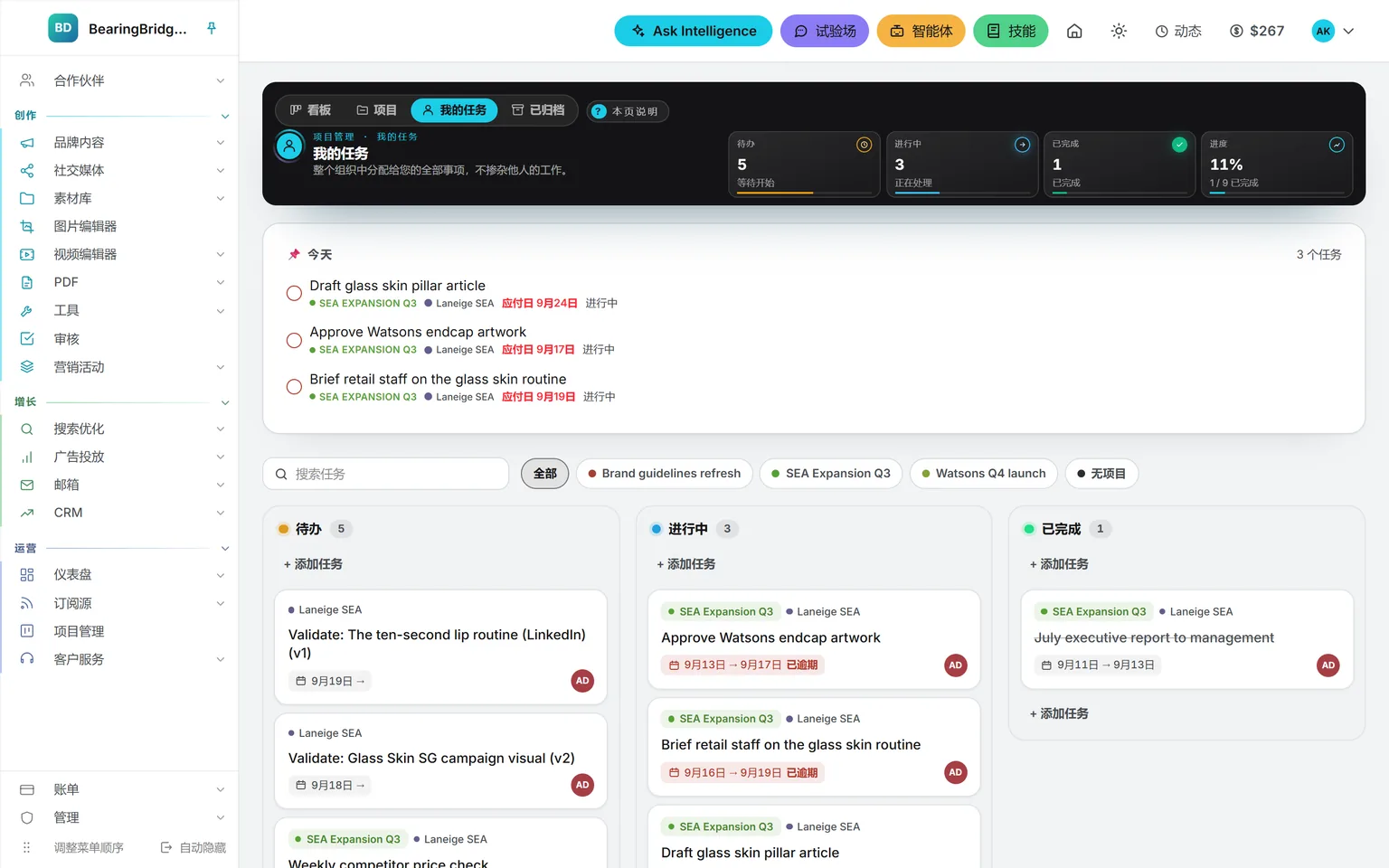
一套卡片,两种视图。看板分待办、进行中、已完成三列;时间线即甘特图,把同一批卡片画成横条,按项目分组,任务与其所等待的任务之间以箭头相连。拖动卡片即可移动,其余操作都在右键菜单里。日常工作基本在看板上完成,甘特图专门回答日期方面的问题。
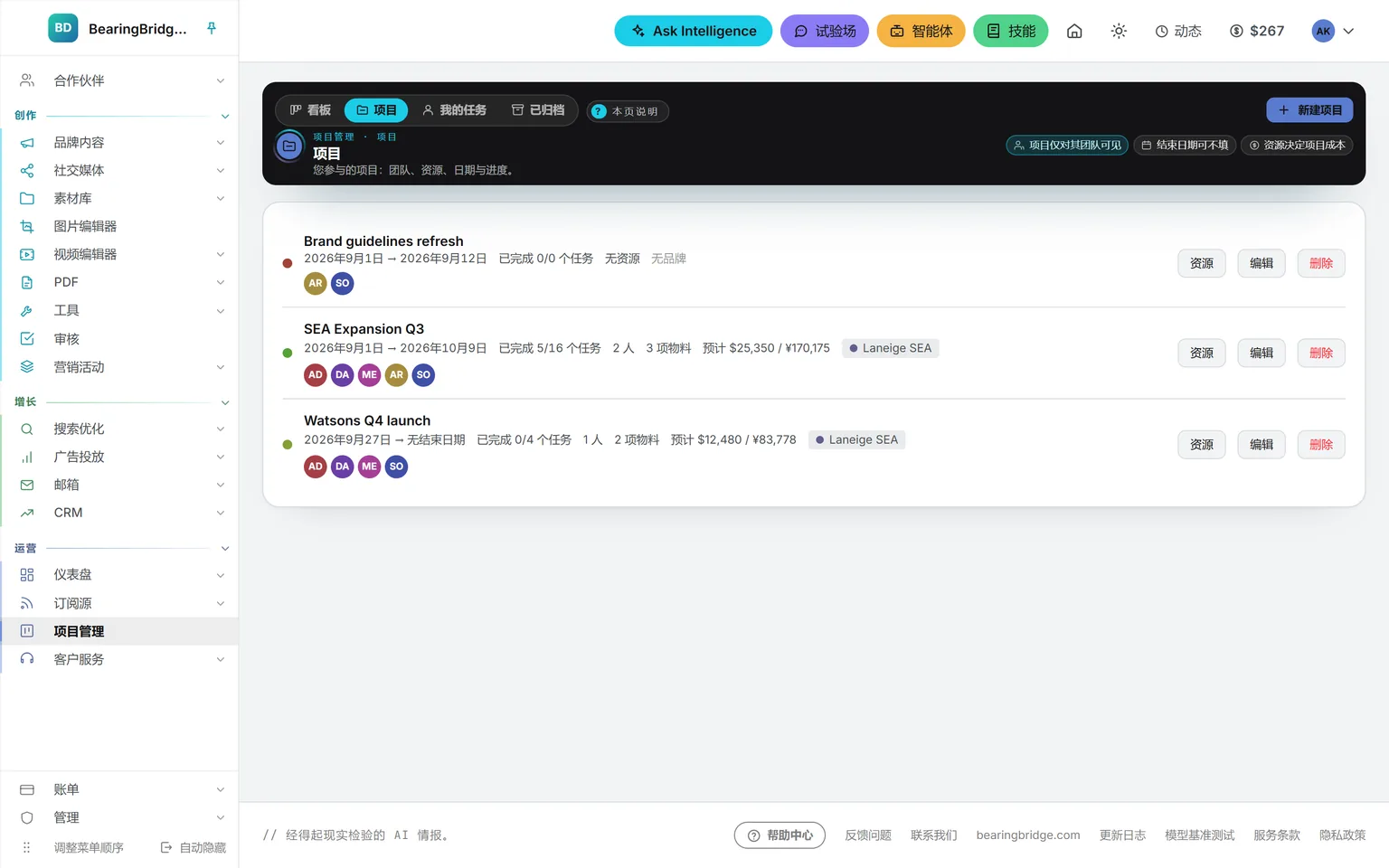
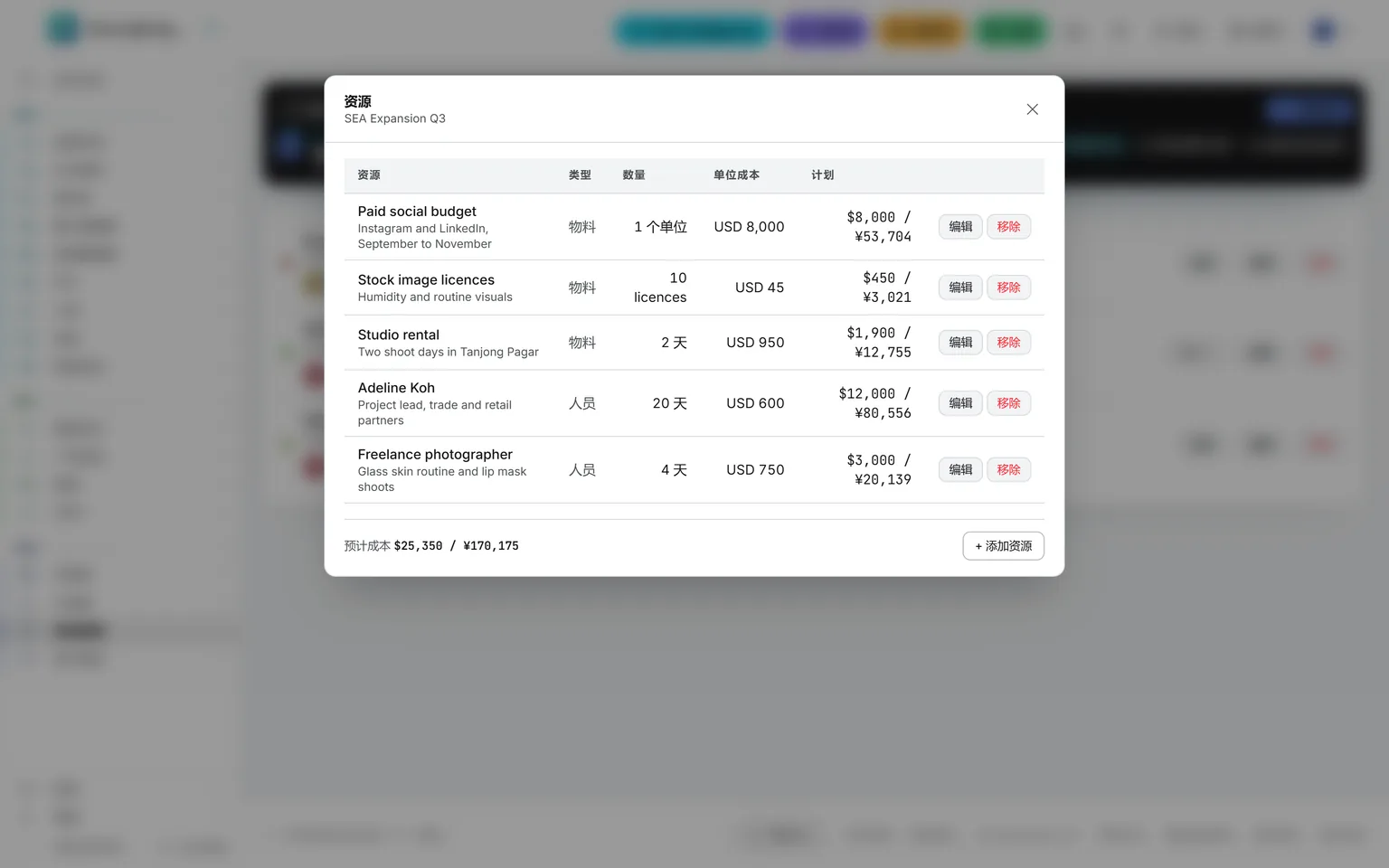
查看页面 →每个项目都有起止日期、品牌和团队,任务只对团队成员可见。参与一次上市的自由职业者,看不到另一次上市的任何卡片。项目由管理员创建,所需资源也由管理员列出:人员与物料,每项注明单位、数量和成本,合计即预计成本,以组织本币计。
查看页面 →“我的任务”加上“今天”卡片,汇总各项目中分配给您的全部任务,今天到期的排在最前;日期一过,逾期工作立刻标红。“已完成”卡片回看昨天、上周或最近四周完成的工作,可按项目、品牌或人员筛选,导出成 PDF 便是一份现成的进度报告。
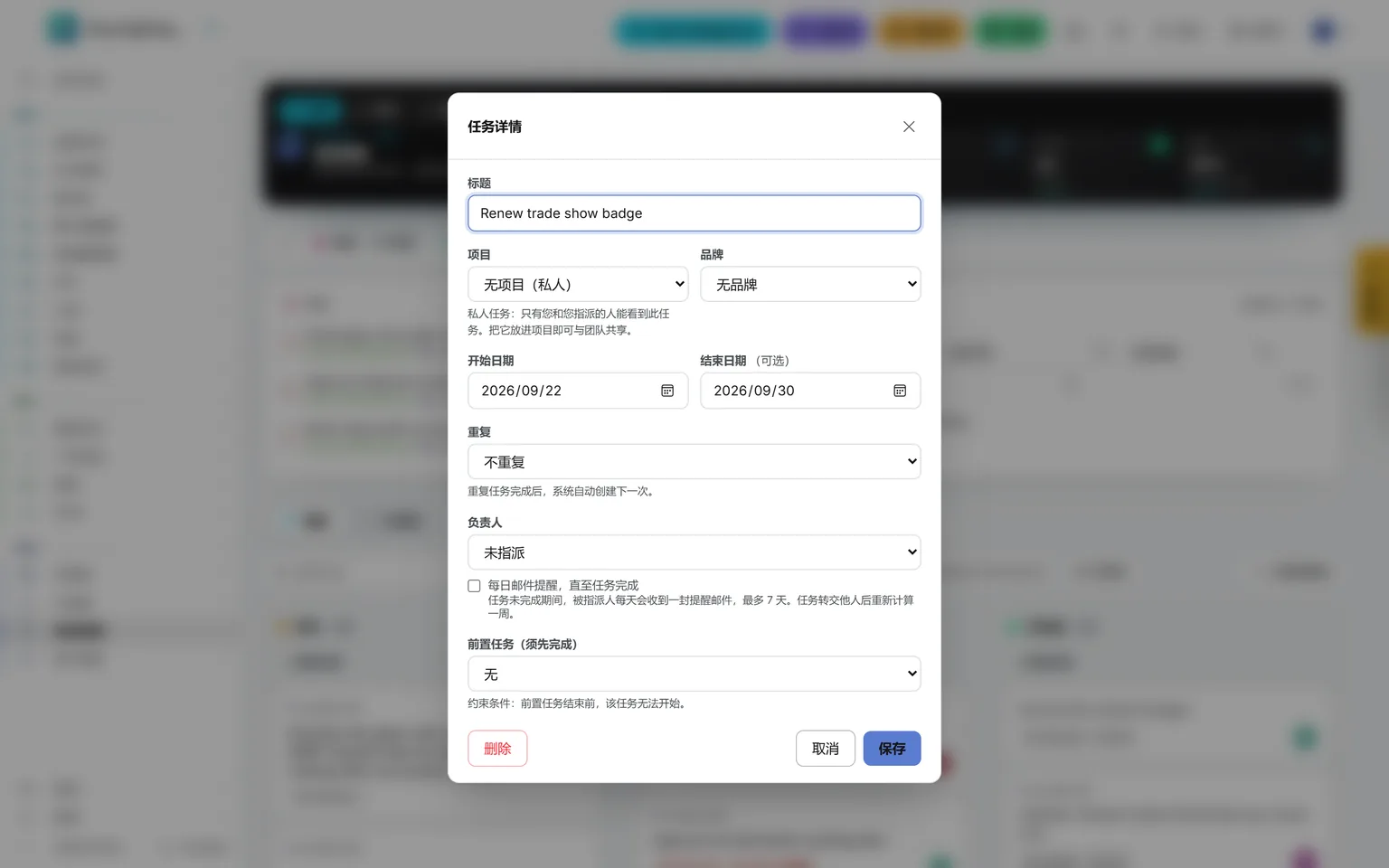
查看页面 →不归属任何项目的任务即为私人任务,只属于您和您交托的人。除此之外谁也看不到,管理员也不例外。
查看页面 →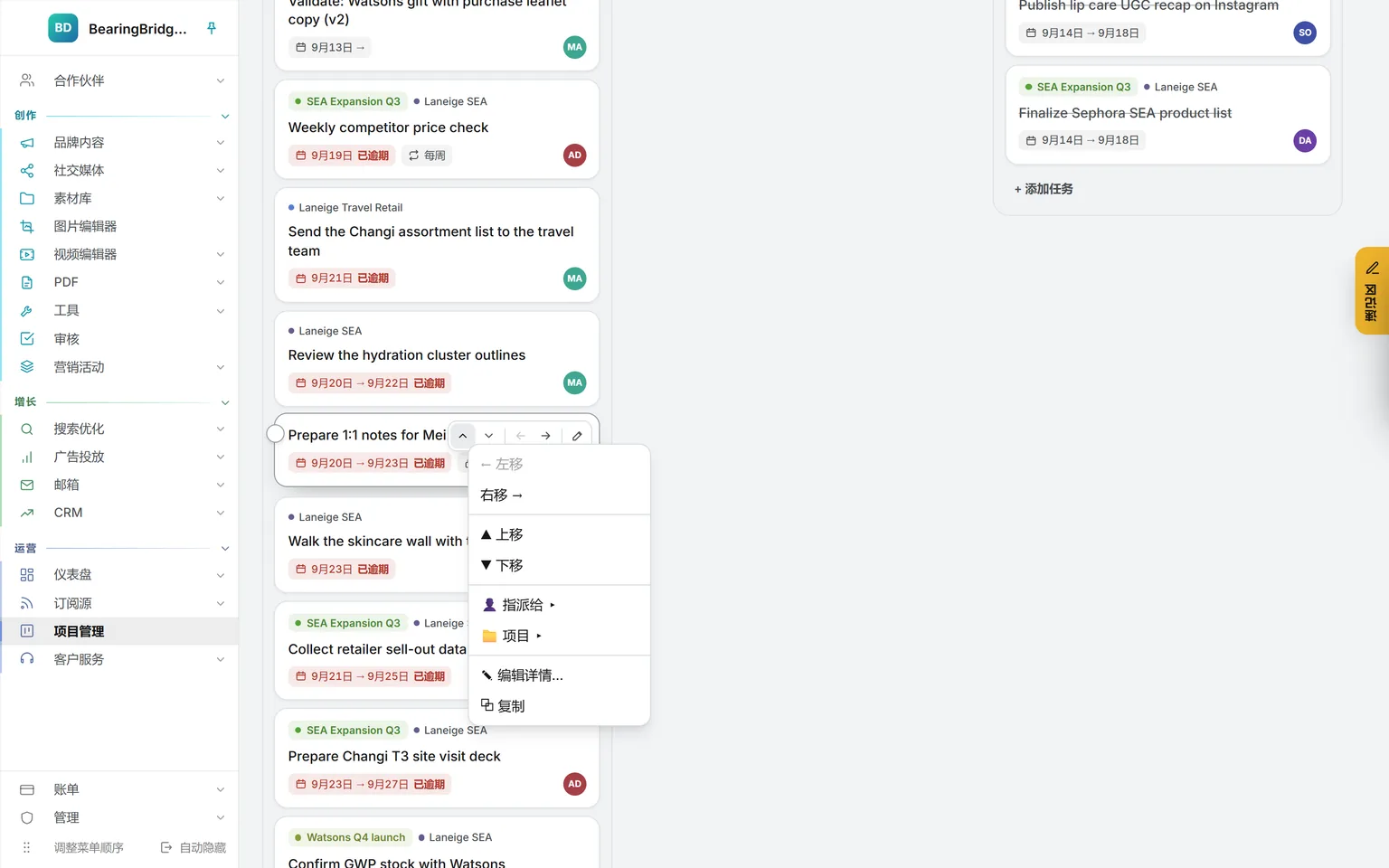
看板与时间线悬停即暂停
一周工作中的三个场景。
工具就是这些,下面看实战。
正在显示一次上市

一次上市
请了外援的上市项目
管理员创建“Q4 上市”项目,把四位同事和一名自由摄影师拉进团队。资源清单里有一天的摄影棚、摄影师的酬劳,以及一笔社交媒体付费推广预算。
随后由您添加任务,把相互依赖的任务关联起来,再打开甘特图:横条依次排开,箭头标出先后,今天落在哪里一目了然。
某天上午
发现项变成待办工作
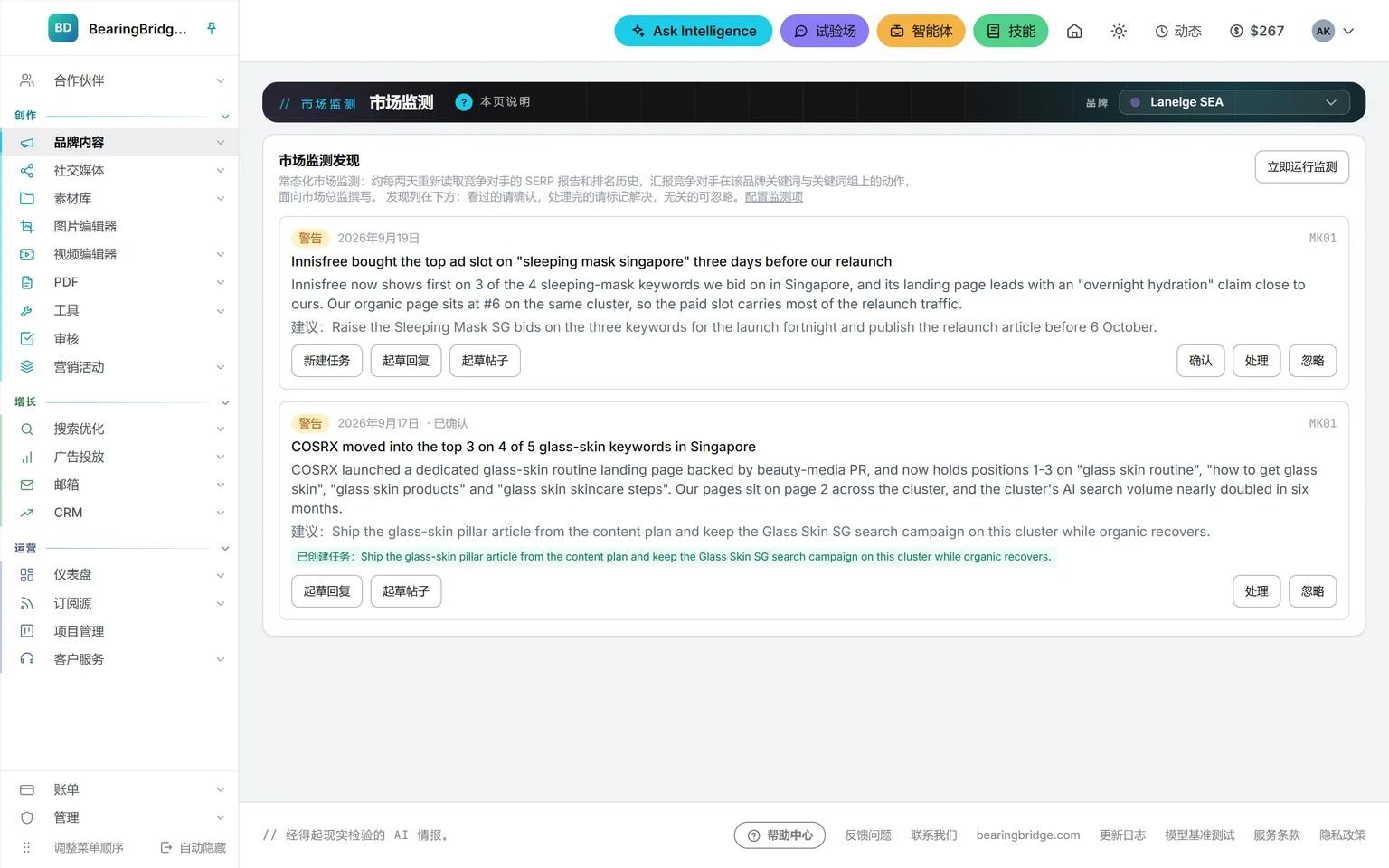
排名监测智能体报告,某个关键词组的排名下滑了。一位市场人员在这条发现项下点了“新建任务”,卡片随即进入“待办”列,带着品牌标签,却还没有负责人。
您给它定下负责人和日期。发现项上随即注明已有对应任务,谁也不会再重复建一张。
周五
周五报告
打开“已完成”卡片,选“上周”或“最近 2 周”,按项目筛选,再导出 PDF。它只统计完整的周(周一至周日),所以报告发出后数字不会再变。
可以直接向 Ask Intelligence 提的问题。
卡片不必一张张数,把问题打出来就行
按项目看,哪些任务已经逾期?
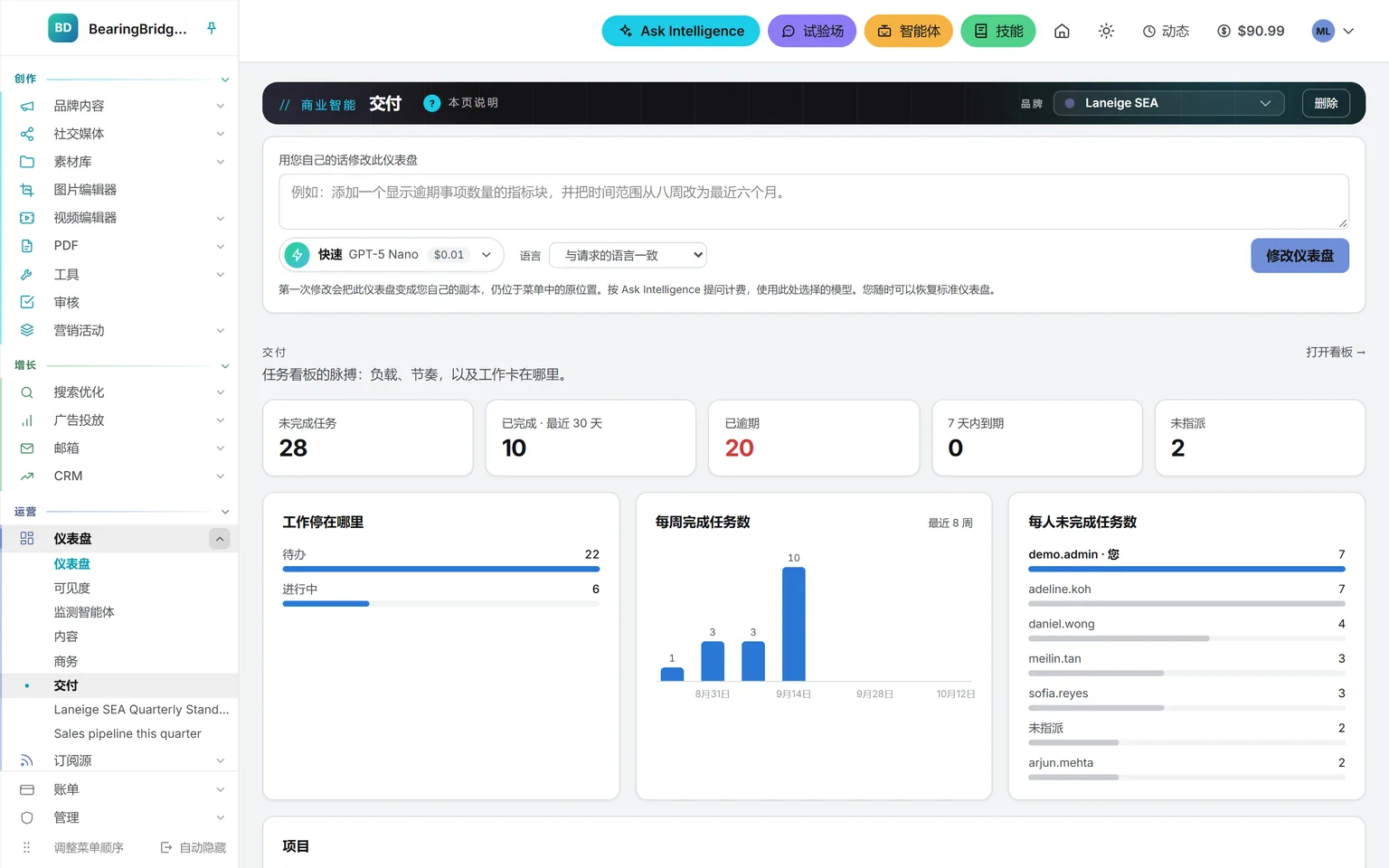
Ask Intelligence 只统计您有权查看的任务。若更想看图表,“交付”仪表盘展示的是同一组数字:未完成、已逾期、七天内到期、未分配,以及每周完成的任务数。
重复任务与提醒。
重复任务可按每天、每周、每两周或每月重复。逾期的那一项完成后,下一项排在今天之后,不会落到过去的日期上。
卡片一经分配,负责人便会收到邮件。开启每日提醒后,对方每天再收到一封,满七封即停;工作若提前完成,提醒也随之提前停止。
如果这个岗位无人担任。
空缺
- 岗位
- 项目经理
- 担任者
- 暂无
- 由谁承担
- 智能
- 所需条件
- 每周 15 分钟
这时,看板就顶替了项目经理。不过派活仍要有人来做,因为由发现项生成的卡片送达时没有负责人。
交给平台
- 来自智能体、社交媒体日历和审核模块的卡片,无须任何人录入。
- “今天”卡片,告诉每个人上午先做什么。
- “已完成”卡片,直接充当进度报告。
留给人
- 打开看板,给“待办”里的每张卡片定下负责人和日期。
- 顺手看一眼“已完成”卡片。
- 这一刻钟交给专人,在固定的日子完成。
您的第一周。
临时替项目经理顶班时,照这几步做同样适用。
0/ 5 已完成
每做完一步,就勾掉一步。勾选记录只保存在本浏览器里。
费用只提一句:账户免费,每位自由职业者、每位相关方都可以开一个。