

跳至正文
中文
登录预约演示开设账户

智能层

一个账户,一本账,一层智能体。模块由您按需开启。

平台概览
AI 智能层

所有模块共用同一层智能:无论开启哪项职能,用的都是同一套数据、智能体和账本。

  • 一层智能,覆盖所有模块
  • 数据与智能体共享
  • 每次运行都记入同一本账
前往 AI 智能层
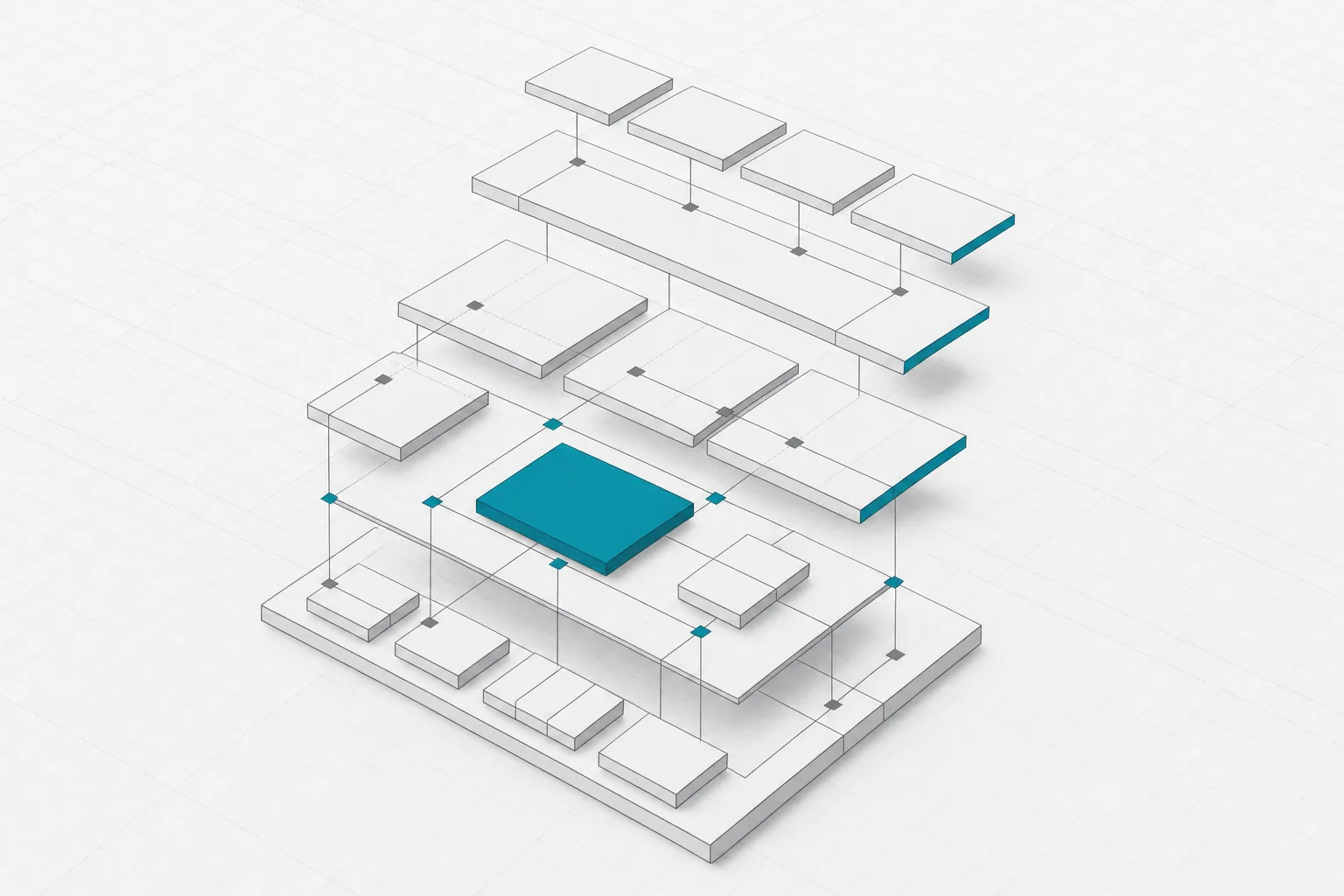
白色背景上,几块浅灰色等距板块层层叠起、以线路相连,其中一层填成深青色从这里开始论据,就在架构之中为什么加装第六个模块,花费只是买第一个的零头。了解架构
架构

旗下品牌再多,一个账户都装得下。模块按品牌开启,每次运行都记入同一本账。

  • 一个账户,多个品牌
  • 模块按品牌开关
  • 统一计费账本
前往架构
白色背景上,几块浅灰色等距板块层层叠起、以线路相连,其中一层填成深青色从这里开始论据,就在架构之中为什么加装第六个模块,花费只是买第一个的零头。了解架构
智能体层

智能体分三类:监测智能体发现问题,起草智能体产出成果,Ask Intelligence 则拿您自己的数字作答。

  • 监测智能体按计划运行
  • 起草智能体等候签批
  • 回答注明出处
前往智能体层
白色背景上,几块浅灰色等距板块层层叠起、以线路相连,其中一层填成深青色从这里开始论据,就在架构之中为什么加装第六个模块,花费只是买第一个的零头。了解架构
安全

租户彼此隔离,角色权限名实相符;哪些数据会离开您的账户,也交代得一清二楚。

  • 按租户隔离
  • 角色权限细化到模块
  • 数据边界明文写定
前往安全
白色背景上,几块浅灰色等距板块层层叠起、以线路相连,其中一层填成深青色从这里开始论据,就在架构之中为什么加装第六个模块,花费只是买第一个的零头。了解架构

席位免费,只为 AI 实际运行付费

预约演示开设账户

按岗位

同一款产品,按岗位解读:既写给在岗的人,也写给让平台来顶岗的公司。

全部岗位
CEO / 总经理

五个现成仪表盘,外加一句话就能生成的自定义仪表盘;周度回顾讲清哪些指标变了;提问框直接引用真实数字。

  • 附带原因的周度回顾
  • 一句话生成仪表盘
  • 每一美元支出都有上限
前往 CEO / 总经理
市场营销

品牌内容、社交媒体、搜索优化和广告投放汇于一个账户:七个监测智能体汇报异动,品牌语气教一次即可。

  • 37 种文本格式,每次运行明码标价
  • 六个平台,限制照实执行
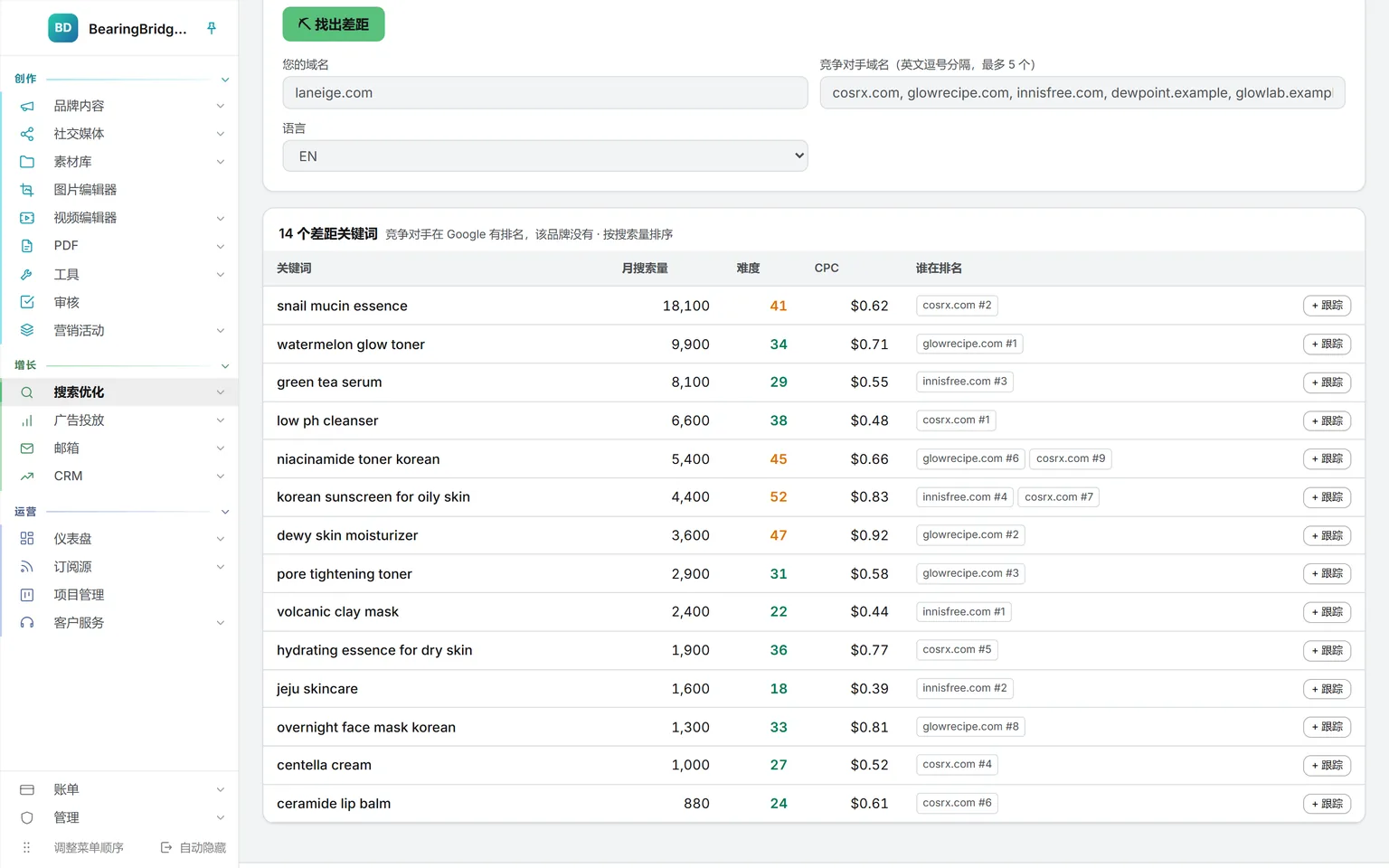
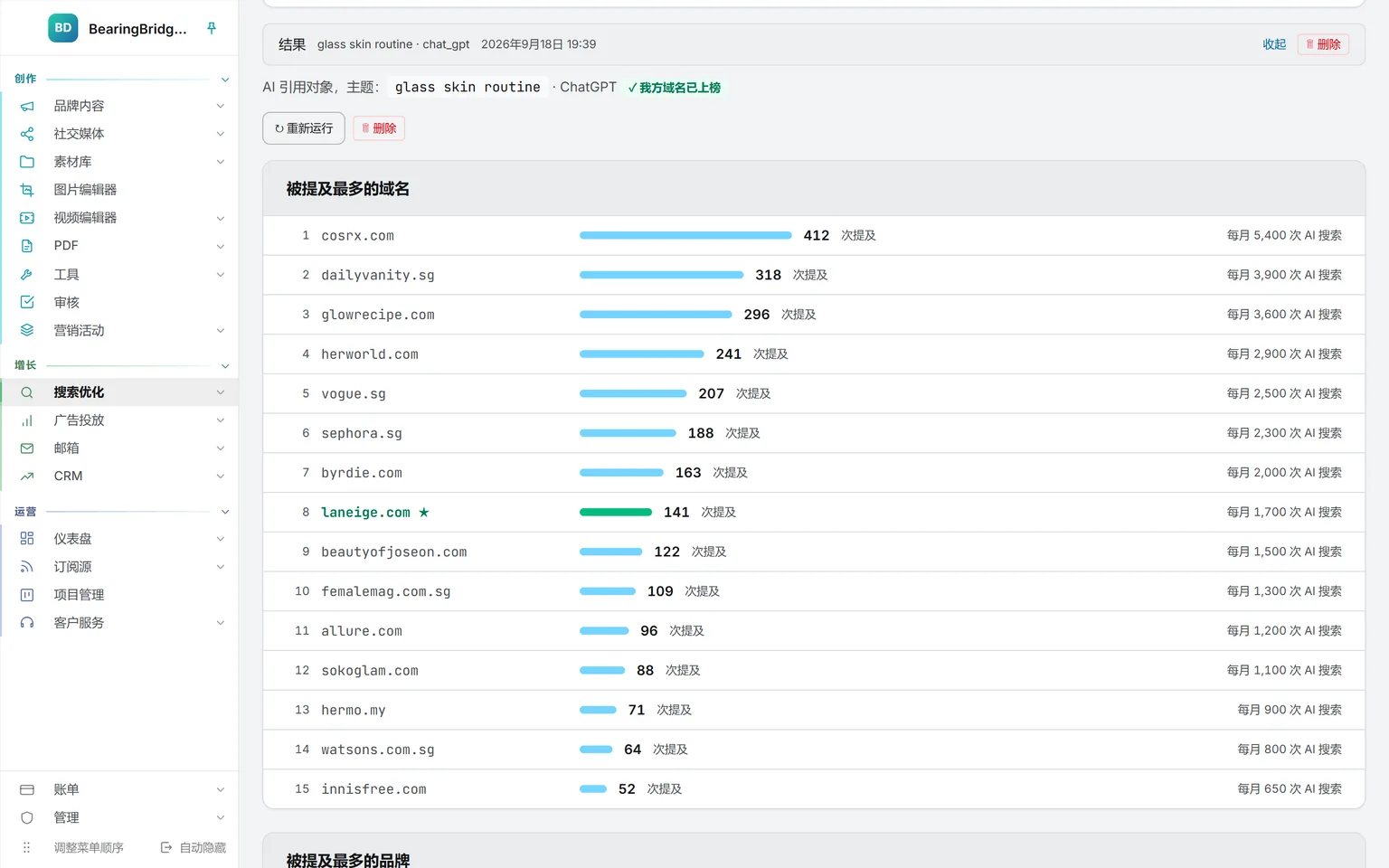
  • Google 排名与 AI 回答
前往市场营销
销售

销售管道不容任何商机在缺少下一步和日期的情况下搁置;沉寂的商机亮起红点;跟进邮件直接在您自己的 Gmail 中起草。

  • 逾期与沉寂商机自动标出
  • 草稿等您亲自发送
  • 每笔金额双币种显示
前往销售
项目经理

看板与甘特图共用同一批卡片;项目只对所属团队可见;任务来自发现项、商机、帖子和审核申请。

  • 卡片的五种来源
  • 团队与计划成本
  • 周五报告导出为 PDF
前往项目经理
客服

部署在您网站上的助手:只凭您提供的资料作答,不知道就直说,答不上来的问题一一记录在案。

  • 任何网站,粘贴一行即可
  • 绝不瞎猜
  • 每个服务台单设每日预算
前往客服
财务

销售管道一律以数字呈现,每笔金额双币种显示,每次 AI 运行都入账、设限。

  • 按阶段加权的销售管道
  • 双币种,一张汇率表
  • 每次运行都记入账本
前往财务
网站运营

排名追踪与关键词差距分析;页面格式先读懂要替换的旧页面再动笔;网站上的服务台不写入任何 Cookie。

  • 覆盖 232 个市场的排名
  • 按格式撰写页面
  • 网站服务台,一行代码接入
前往网站运营
人力资源

先把话说在前面:没有人力资源模块。文稿在试验场起草,员工可以向手册提问,入职流程拆成有负责人、有日期的任务。

  • 有问必答的员工手册
  • 入职流程按日期排成任务
  • 每位新员工免费开户
前往人力资源

席位免费,只为 AI 实际运行付费

预约演示开设账户

服务

产品背后的人:从首次接入,到指派专人运营您的账户。

全部服务
上线引导

至少四小时,全程实时:与您一起配置账户、培训团队,随后提供三个月支持。

  • 7,000 元人民币,其中 2,100 元返还至钱包
  • 至少四小时,全程实时
  • 三个月支持
前往上线引导
一叠扇形摊开的白色横格纸,最上面一张镶着深青色边大型组织按品牌、按团队、按职能分步推行一个账户,一本账,角色权限细化到职能。分阶段铺开,采购部门无需为此单独立项。查看集团推行方案
数据集成

我们接入您现有的系统,并把背后的数据整理好,让每个回答都有据可查。

  • 连接器搭好并测通
  • 指标一次定义
  • 各数据源相互核对
前往数据集成
一叠扇形摊开的白色横格纸,最上面一张镶着深青色边大型组织按品牌、按团队、按职能分步推行一个账户,一本账,角色权限细化到职能。分阶段铺开,采购部门无需为此单独立项。查看集团推行方案
定制功能

按您的流程打造的智能体或功能,同样记入一本账,同样经过审批关卡。

  • 先界定范围,再报价
  • 同样的关卡,同一本账
  • 归您所有
前往定制功能
一叠扇形摊开的白色横格纸,最上面一张镶着深青色边大型组织按品牌、按团队、按职能分步推行一个账户,一本账,角色权限细化到职能。分阶段铺开,采购部门无需为此单独立项。查看集团推行方案
高级支持

专属联系人、有承诺的响应时间,外加每季度一次复盘:运行了什么、花了多少、该改什么。

  • 专属联系人
  • 承诺响应时间
  • 季度复盘
前往高级支持
一叠扇形摊开的白色横格纸,最上面一张镶着深青色边大型组织按品牌、按团队、按职能分步推行一个账户,一本账,角色权限细化到职能。分阶段铺开,采购部门无需为此单独立项。查看集团推行方案
培训

为负责审批、审阅和提问的人开设培训,让这支 AI 团队真正派上用场,而不是摆在那里旁观。

  • 按岗位,而非按功能
  • 在您的账户上实操
  • 全程录像,留给下一位新同事
前往培训
一叠扇形摊开的白色横格纸,最上面一张镶着深青色边大型组织按品牌、按团队、按职能分步推行一个账户,一本账,角色权限细化到职能。分阶段铺开,采购部门无需为此单独立项。查看集团推行方案
托管运营

专人审阅监测智能体的发现项,在您设定的上限内批准草稿,并主持每周复盘。

  • 以您的名义批准草稿
  • 严守上限
  • 每周复盘按时交付
前往托管运营
一叠扇形摊开的白色横格纸,最上面一张镶着深青色边大型组织按品牌、按团队、按职能分步推行一个账户,一本账,角色权限细化到职能。分阶段铺开,采购部门无需为此单独立项。查看集团推行方案

席位免费,只为 AI 实际运行付费

预约演示开设账户

关于我们

我们为何做这款产品、背后是谁、它为使用它的公司带来了什么,以及如何用好它。

关于 BearingBridge
我们为何打造它?

一家公司能做多少事,向来受制于它雇得起多少人。如今松动的,正是这道上限。

  • 看能力,不看人数
  • 以文字论证,不靠跑分
  • 不搞锁定
了解我们为何打造它
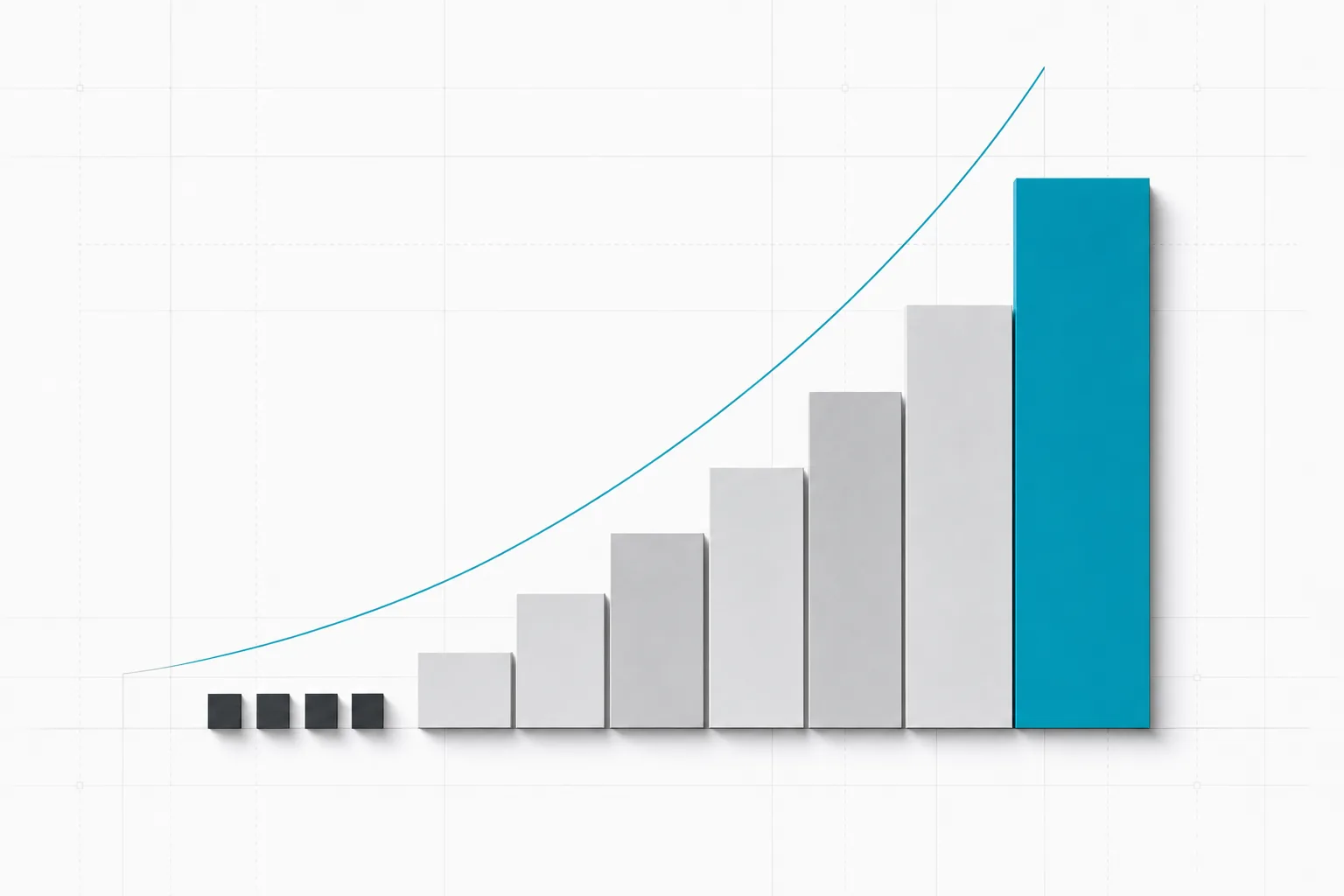
一排浅灰色方块陡然攀升,尽头是一块高耸的深青色方块,一条细线描出上升曲线简而言之人少,也能办大事为能力需求超出人手的公司打造的 AI 团队。阅读完整论述
BearingBridge 背后是谁?

谁打造了它,它独立于什么,以及这种独立为何值得明说。

  • 不绑定任何模型
  • 绝不转售数据
  • 背后的人有名有姓
了解 BearingBridge 背后是谁
一排浅灰色方块陡然攀升,尽头是一块高耸的深青色方块,一条细线描出上升曲线简而言之人少,也能办大事为能力需求超出人手的公司打造的 AI 团队。阅读完整论述
我们的工作方法

每个账户都按这套六阶段方法搭建:书面定下的方位、注明日期的基线、基于真实数据的试点,以及让账目对得上的修正。

  • 叫停标准,事先写明
  • 成本边运行边监控
  • 终局无需依赖我们
了解我们的工作方法
一排浅灰色方块陡然攀升,尽头是一块高耸的深青色方块,一条细线描出上升曲线简而言之人少,也能办大事为能力需求超出人手的公司打造的 AI 团队。阅读完整论述
客户案例

十个项目,照实际经过讲述:当初的处境、搭了什么、几个月后有何变化,以及停掉了哪些。

  • 注明行业与职能
  • 数据经客户核实
  • 叫停的部分照实保留
前往客户案例
一排浅灰色方块陡然攀升,尽头是一块高耸的深青色方块,一条细线描出上升曲线简而言之人少,也能办大事为能力需求超出人手的公司打造的 AI 团队。阅读完整论述
常见问题

每次演示前都会被问到的问题,在此一并作答,演示便可专注于您的业务。

  • 产品与计费
  • 安全与数据
  • 答得直白
前往常见问题
一排浅灰色方块陡然攀升,尽头是一块高耸的深青色方块,一条细线描出上升曲线简而言之人少,也能办大事为能力需求超出人手的公司打造的 AI 团队。阅读完整论述
客户评价

客户谈自己实际在用的模块,直接引用原话,并注明模块。

  • 每条注明模块
  • 原话引用,不做转述
  • 注明职位与公司规模
前往客户评价
一排浅灰色方块陡然攀升,尽头是一块高耸的深青色方块,一条细线描出上升曲线简而言之人少,也能办大事为能力需求超出人手的公司打造的 AI 团队。阅读完整论述
更新日志

已上线的功能,逐条注明日期,最新在前。答应过的功能有没有上线,到这里一查便知。

  • 逐条注明日期
  • 只列已上线功能
  • 链接至对应模块
前往更新日志
一排浅灰色方块陡然攀升,尽头是一块高耸的深青色方块,一条细线描出上升曲线简而言之人少,也能办大事为能力需求超出人手的公司打造的 AI 团队。阅读完整论述
合作伙伴计划

为您的咨询客户运营平台。每个客户都是您账户下的一个品牌,各自单独记账。

  • 客户即品牌
  • 分账核算
  • 每次运行都有利润空间
前往合作伙伴计划
一排浅灰色方块陡然攀升,尽头是一块高耸的深青色方块,一条细线描出上升曲线简而言之人少,也能办大事为能力需求超出人手的公司打造的 AI 团队。阅读完整论述

席位免费,只为 AI 实际运行付费

预约演示开设账户

定价

席位免费。只为 AI 实际运行付费,价格提前可见。

完整价格
计费方式

三句话,计费模式就讲完了。没有需要琢磨的套餐等级,也不用按席位算账。

  • 无席位许可费
  • 无年度绑定
  • 三句话说完
前往计费方式
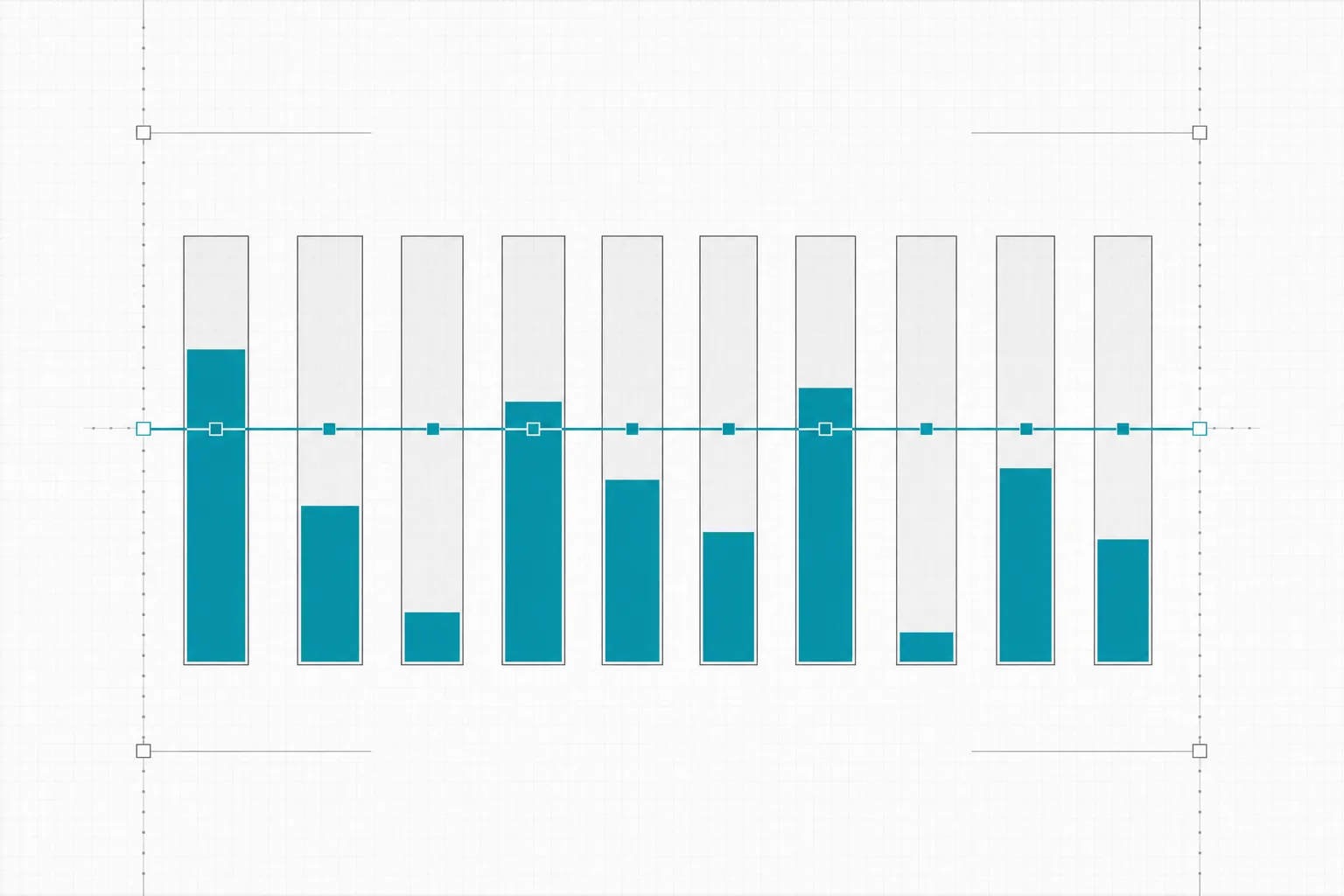
十条浅色计量槽以深青色填到不同高度,一条青色的水平上限线横穿而过没有意外先看价格,再运行价格、上限和审批关卡,在任何一笔花费发生前都摆在明处。查看定价
席位

谁需要账户,就给谁开。人员增减,发票上的数字纹丝不动。

  • 账户数量不限
  • 席位费为零
  • 角色权限照常执行
前往席位
十条浅色计量槽以深青色填到不同高度,一条青色的水平上限线横穿而过没有意外先看价格,再运行价格、上限和审批关卡,在任何一笔花费发生前都摆在明处。查看定价
各项价格

图片和视频在运行前显示价格,其余操作一结束即显示费用;机器自身出错的部分,不向您收费。

  • 每次运行都有价格
  • 重试费用由我们承担
  • 账本逐项列明
前往各项价格
十条浅色计量槽以深青色填到不同高度,一条青色的水平上限线横穿而过没有意外先看价格,再运行价格、上限和审批关卡,在任何一笔花费发生前都摆在明处。查看定价
上限与审批关卡

每人有每日限额,组织有月度上限,每个智能体有各自的预算;任何发布或花钱的操作之前,都设有审批关卡。

  • 按人、按智能体设上限
  • 发布前须审批
  • 余额归零,AI 即停
前往上限与审批关卡
十条浅色计量槽以深青色填到不同高度,一条青色的水平上限线横穿而过没有意外先看价格,再运行价格、上限和审批关卡,在任何一笔花费发生前都摆在明处。查看定价
问答

关于账单,大家真正会问的问题,直接在页面上作答,不必约电话。

  • 超额如何计费
  • 如何取消
  • 如何迁移
前往问答
十条浅色计量槽以深青色填到不同高度,一条青色的水平上限线横穿而过没有意外先看价格,再运行价格、上限和审批关卡,在任何一笔花费发生前都摆在明处。查看定价

席位免费,只为 AI 实际运行付费

预约演示开设账户

洞察

三个栏目,同一标准:长文,有出处,注明日期,从不设表单门槛。

全部洞察
AI 趋势

行业底层正在变化:模型的经济账、中国的低价梯队,以及买家如何不再搜索,转而直接问 AI 助手。

  • 细读模型市场
  • AI 搜索与引用
  • 每个论断都有出处和日期
前往 AI 趋势
浅色网格上一张六行的白色排行榜,首行描深青色边并填色,其余各行为灰色模型基准测试每个模型,成绩公开应用内文本、图像和视频模型的得分,均注明出处,每月更新两次;每个数字都链接到读取它的页面。对比各模型
最佳实践:AI 指南

实战指南:何时买、何时自建,何时智能体是错误的工具,以及哪些做法经得起生产环境的检验。

  • 自建还是采购,给出定论
  • 能落地的架构
  • 真正管用的提示词
前往最佳实践:AI 指南
浅色网格上一张六行的白色排行榜,首行描深青色边并填色,其余各行为灰色模型基准测试每个模型,成绩公开应用内文本、图像和视频模型的得分,均注明出处,每月更新两次;每个数字都链接到读取它的页面。对比各模型
CEO 观点

公司掌舵人署名执笔:在六大职能中搭建智能体的一线所见,先于行业定论成文。

  • 亲笔署名,从不代笔
  • 来自真实项目,而非演示文稿
  • 亮明立场,不发通稿
前往 CEO 观点
浅色网格上一张六行的白色排行榜,首行描深青色边并填色,其余各行为灰色模型基准测试每个模型,成绩公开应用内文本、图像和视频模型的得分,均注明出处,每月更新两次;每个数字都链接到读取它的页面。对比各模型
AI 模型基准测试

应用中可选的全部文本、图像和视频模型,按公开基准测试打分,并标明快速、均衡、旗舰各由哪个模型担纲。

  • 分数可排序,每项都有出处
  • 只标价格档位,不列具体金额
  • 数字一律不估算
前往 AI 模型基准测试
浅色网格上一张六行的白色排行榜,首行描深青色边并填色,其余各行为灰色模型基准测试每个模型,成绩公开应用内文本、图像和视频模型的得分,均注明出处,每月更新两次;每个数字都链接到读取它的页面。对比各模型

席位免费,只为 AI 实际运行付费

预约演示开设账户
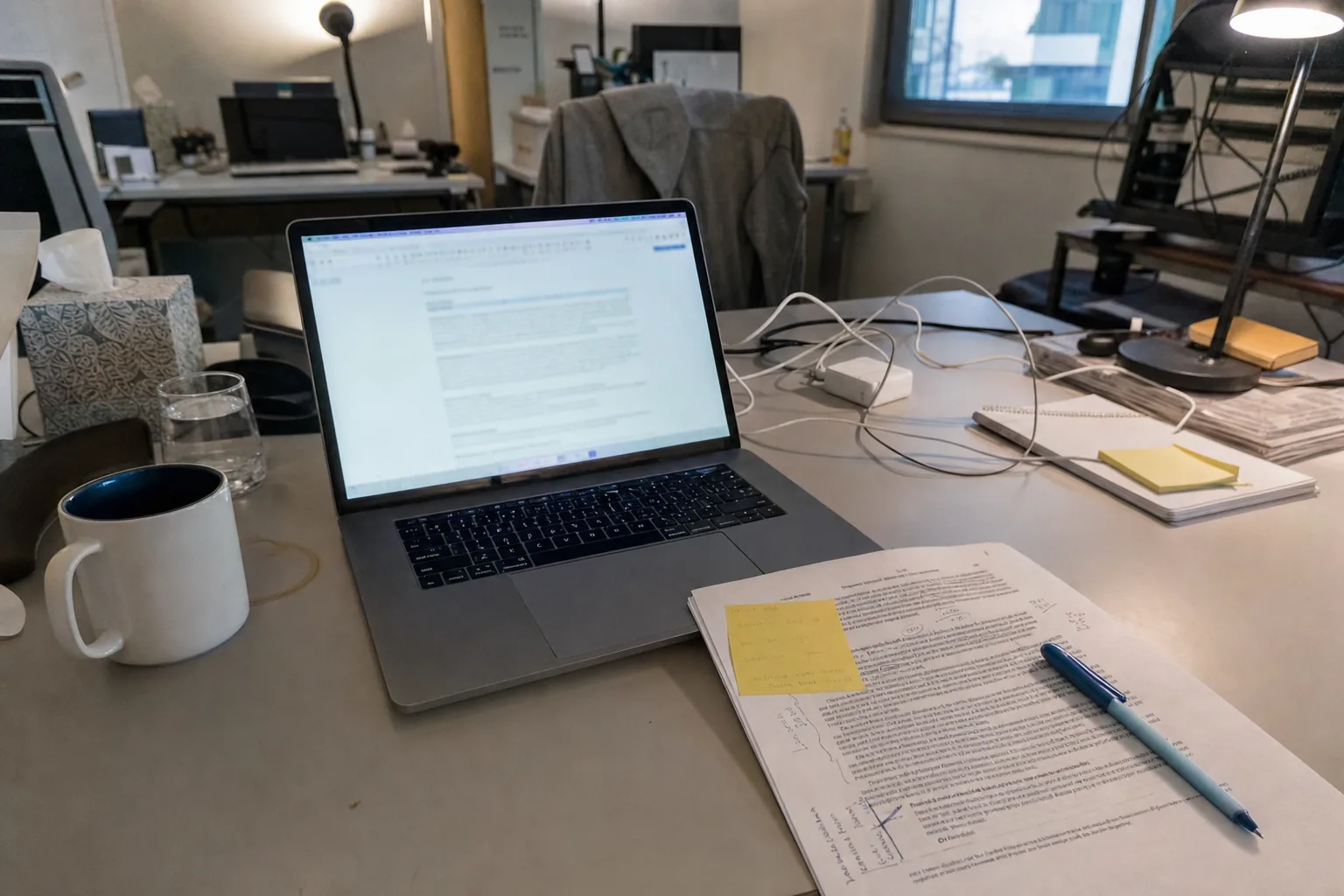
昏暗的办公室里,一人独坐桌前,玻璃窗外城市灯火通明。

专为中小企业打造的 AI 平台

请不起的每一支团队,如今都在一个应用里运转

市场营销、销售、商业智能、项目管理和客户服务,统统以软件交付。智能体天生懂行,第一天就能上岗。不找猎头,不请代理商,工资单上也不多一个人。

开户免费,保留账户也免费。资金存入钱包,只为实际消耗付费:token、存储和数据。余额永不过期,开户无需绑卡。

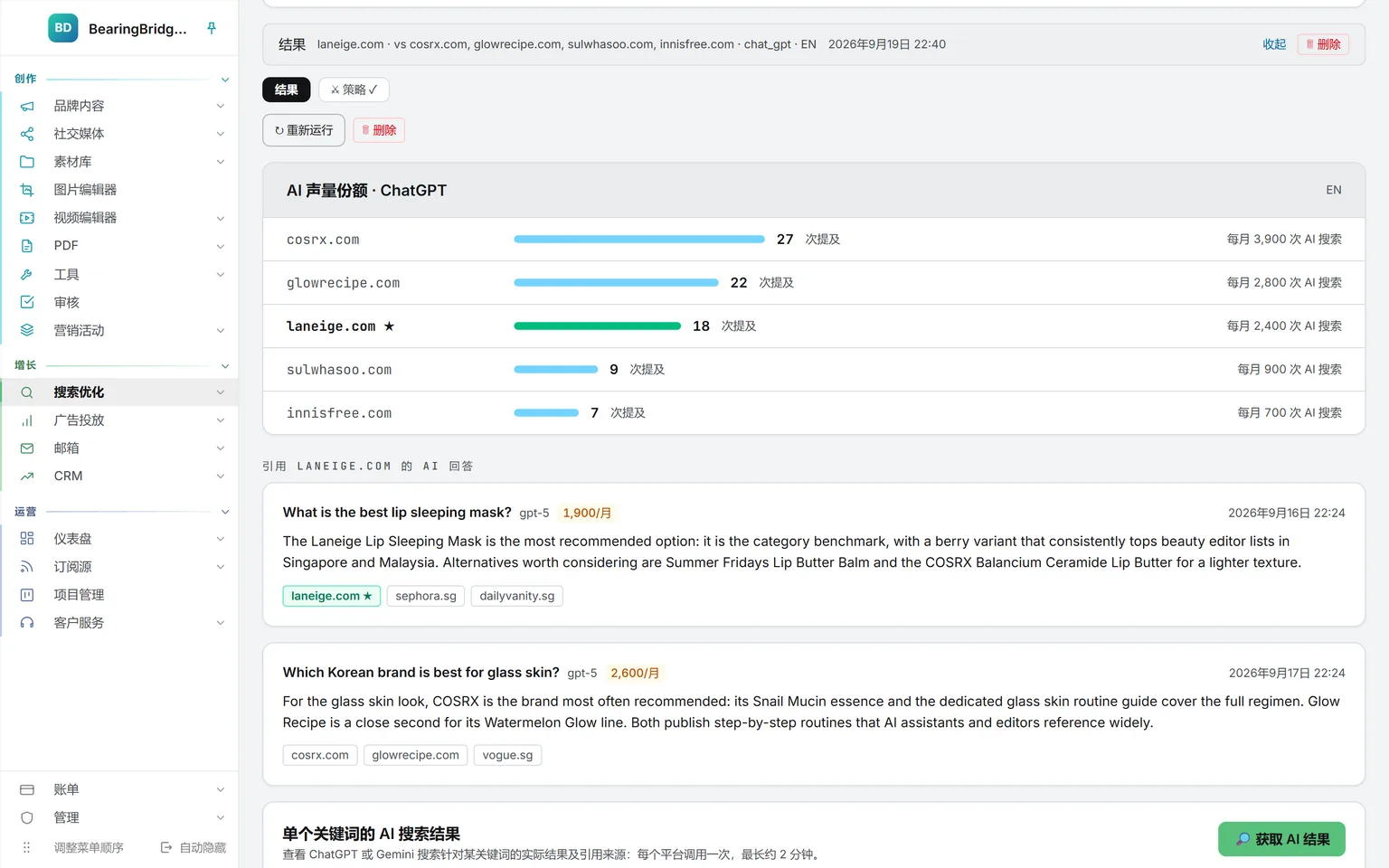
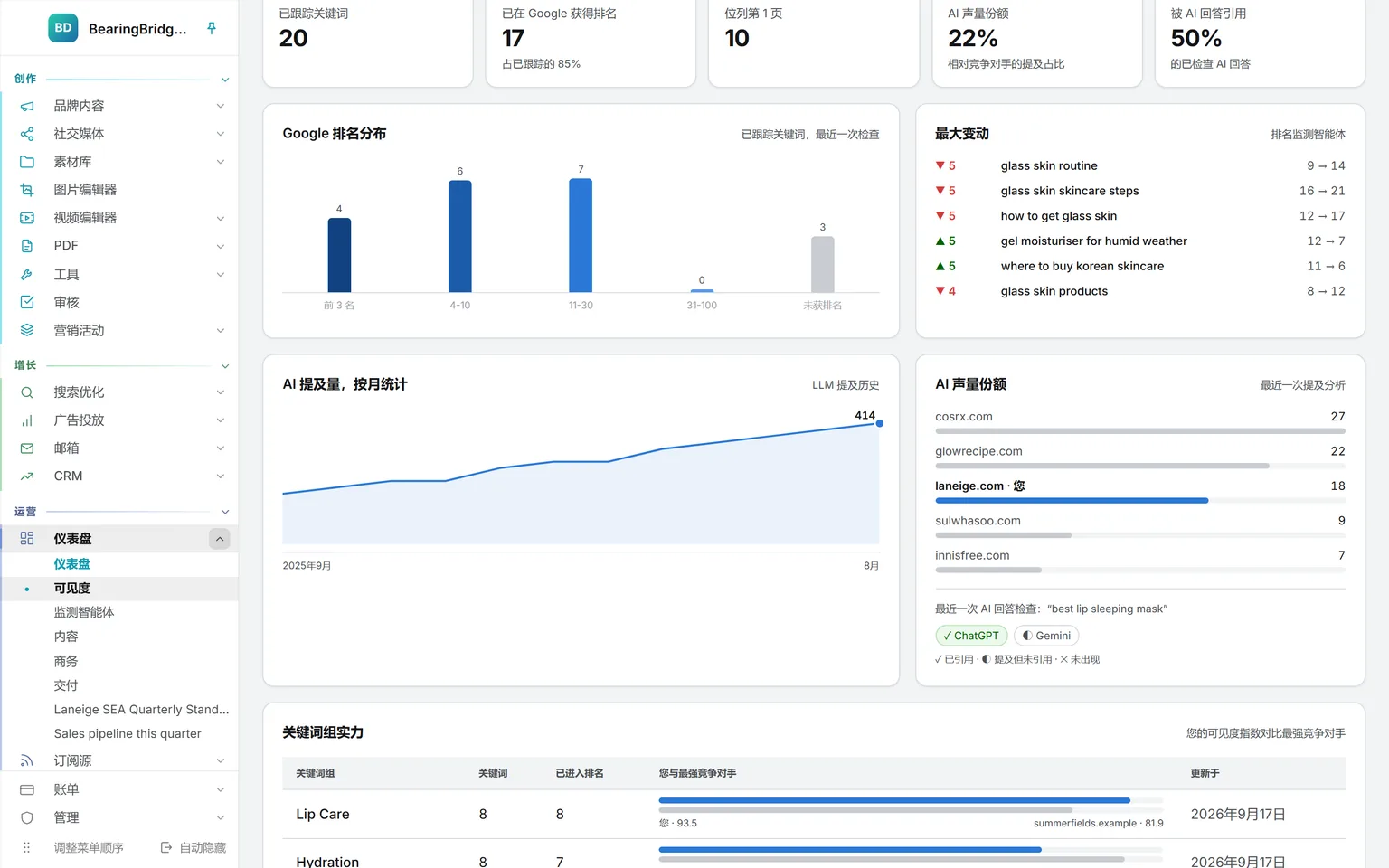
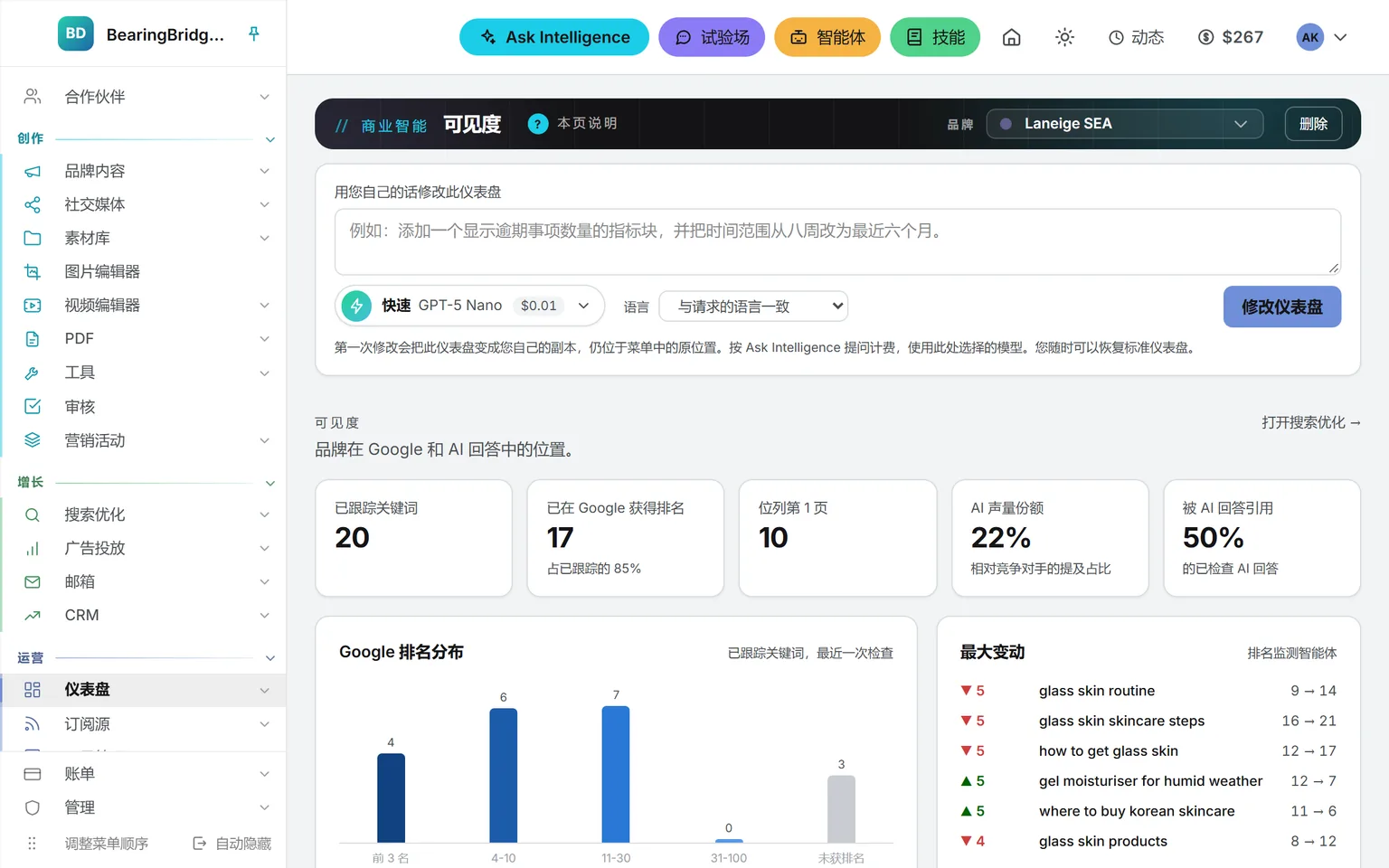
同一个账户,左侧导航栏排开全部职能,从商业智能、品牌内容到社交媒体、销售、搜索优化、项目管理、广告投放、客户服务、合作伙伴、订阅源、邮箱、素材库和审核;画面停在 Laneige SEA 的商业智能可见度页面:追踪 20 个关键词,17 个在 Google 上有排名,10 个进入首页,AI 声量份额 22%,下方是 Google 排名分布和本周变动最大的关键词。

可见度

一套产品,三大板块

产出内容,赢得客户,经营企业。

一套面向企业的产品,分为三大板块:创作负责产出内容,增长负责获客、触达与成交,运营负责经营企业、服务客户。同一套 AI 贯穿三大板块,读取同一份数据。

AI 层

贯穿三大板块

三大板块底层是同一套 AI:它依据您自己的数据作答,按计划执行监测与起草,遵照您的内部规范写作,还能让您与管理员许可的任何模型对话。

看实际效果

三大板块如何协同运转

  1. 01创作

    创作产出内容

    品牌内容负责撰写,审核负责把关,素材库负责归档,AI 随时可以再次调用。

  2. 02增长

    广告投放与邮箱把内容送到买家手中

    审定的文案和视觉素材进入您的广告和邮件序列,从您自己的账户投放、发送。

  3. 03增长

    线索流入 CRM

    每条线索都转成商机,附上下一步和日期;沉寂下来的商机会被标出。

  4. 04运营

    成果体现在仪表盘上

    仪表盘读取另外两个板块的产出,周度经营回顾讲清哪些指标变了、为什么变。

AI 层

四种用法,每个账户一应俱全。

它贯穿创作、增长和运营:两项供您直接对话,另两项决定其余一切怎样运转。

/ask-intelligence

Ask Intelligence

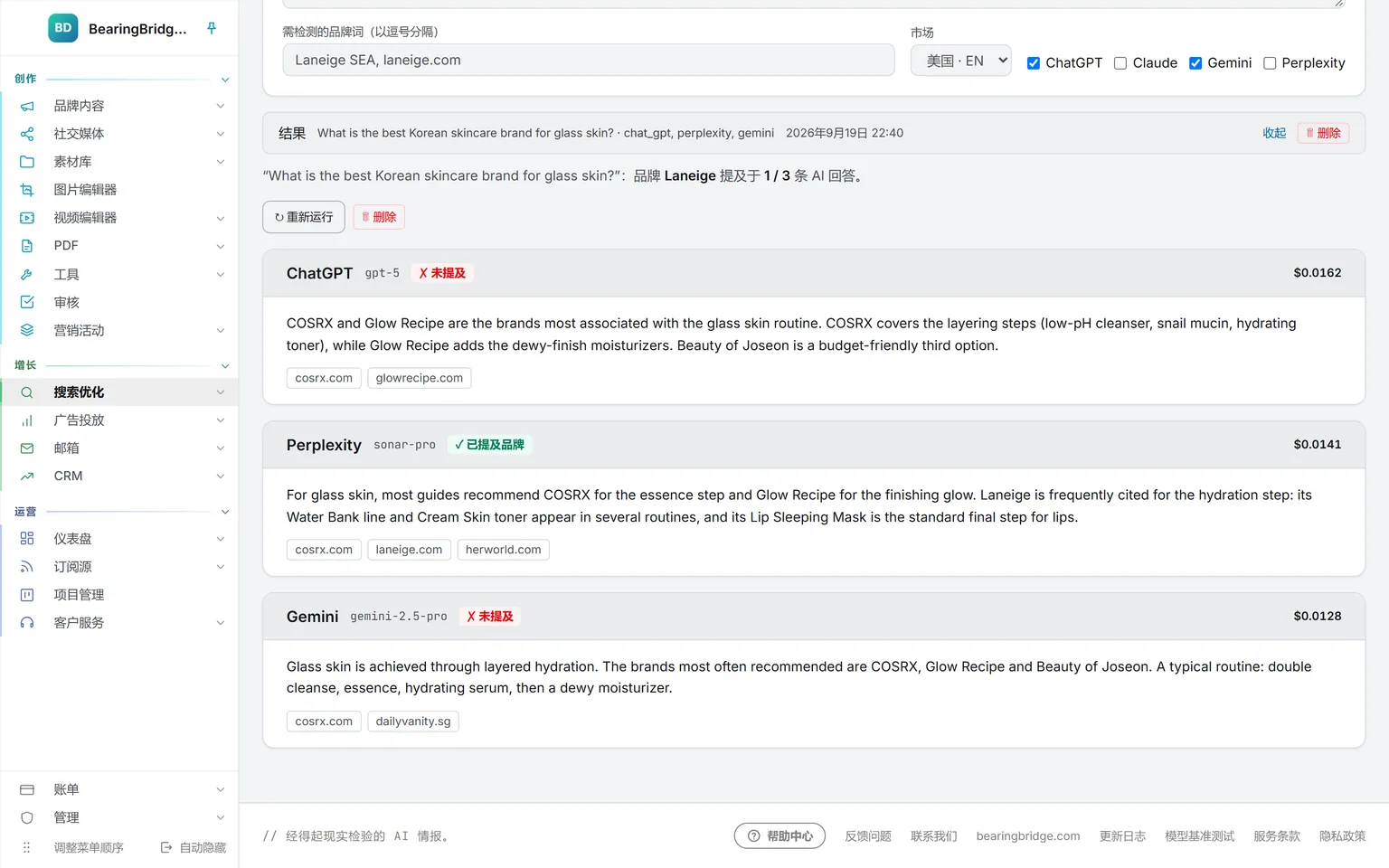
用日常语言提出业务问题。它从您自己的数据里找答案,引用真实数字并注明来源;数据里没有,就直说没有。对话会保存下来,只有打开联网开关,它才会上网查找。
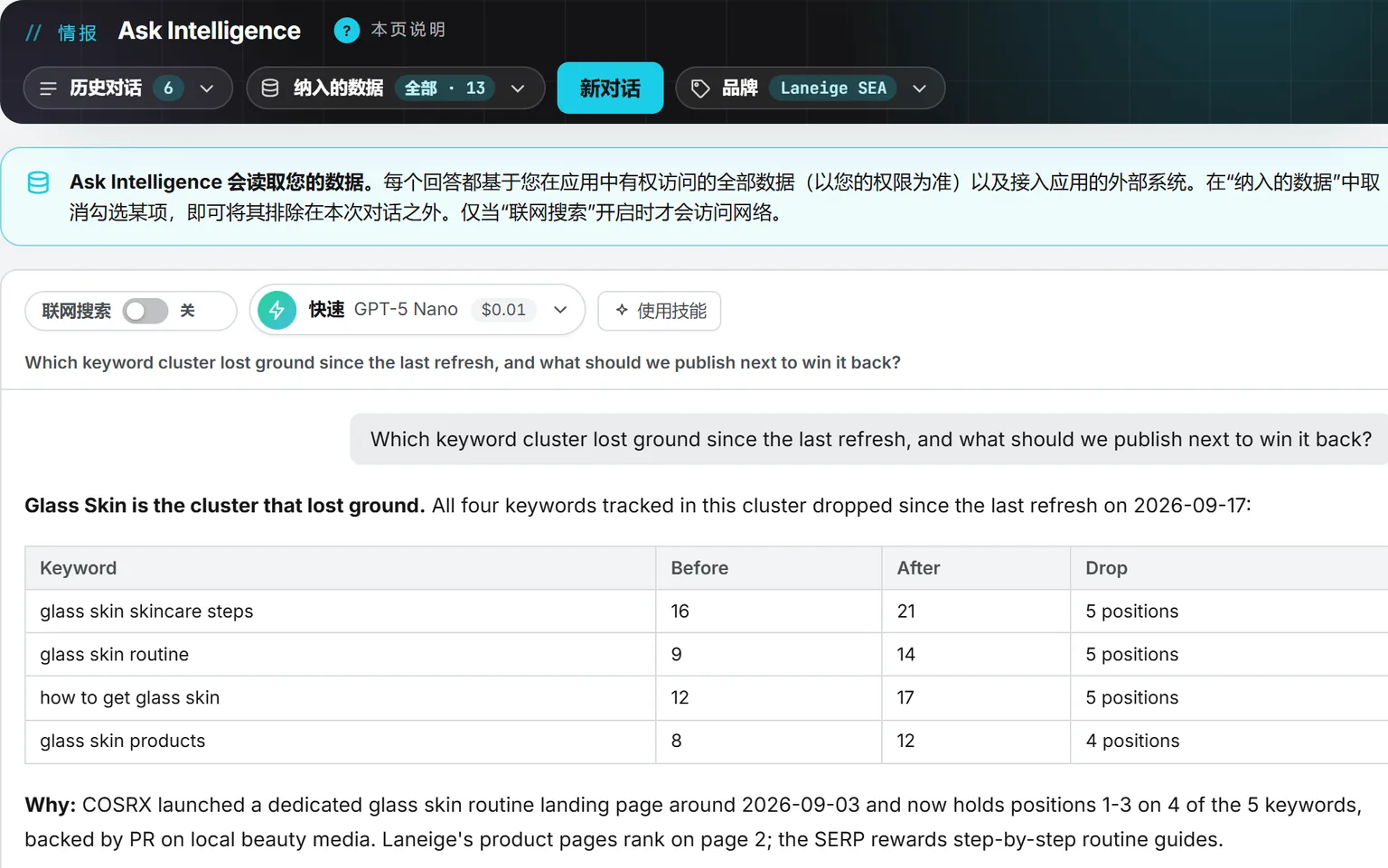
打开 Ask Intelligence

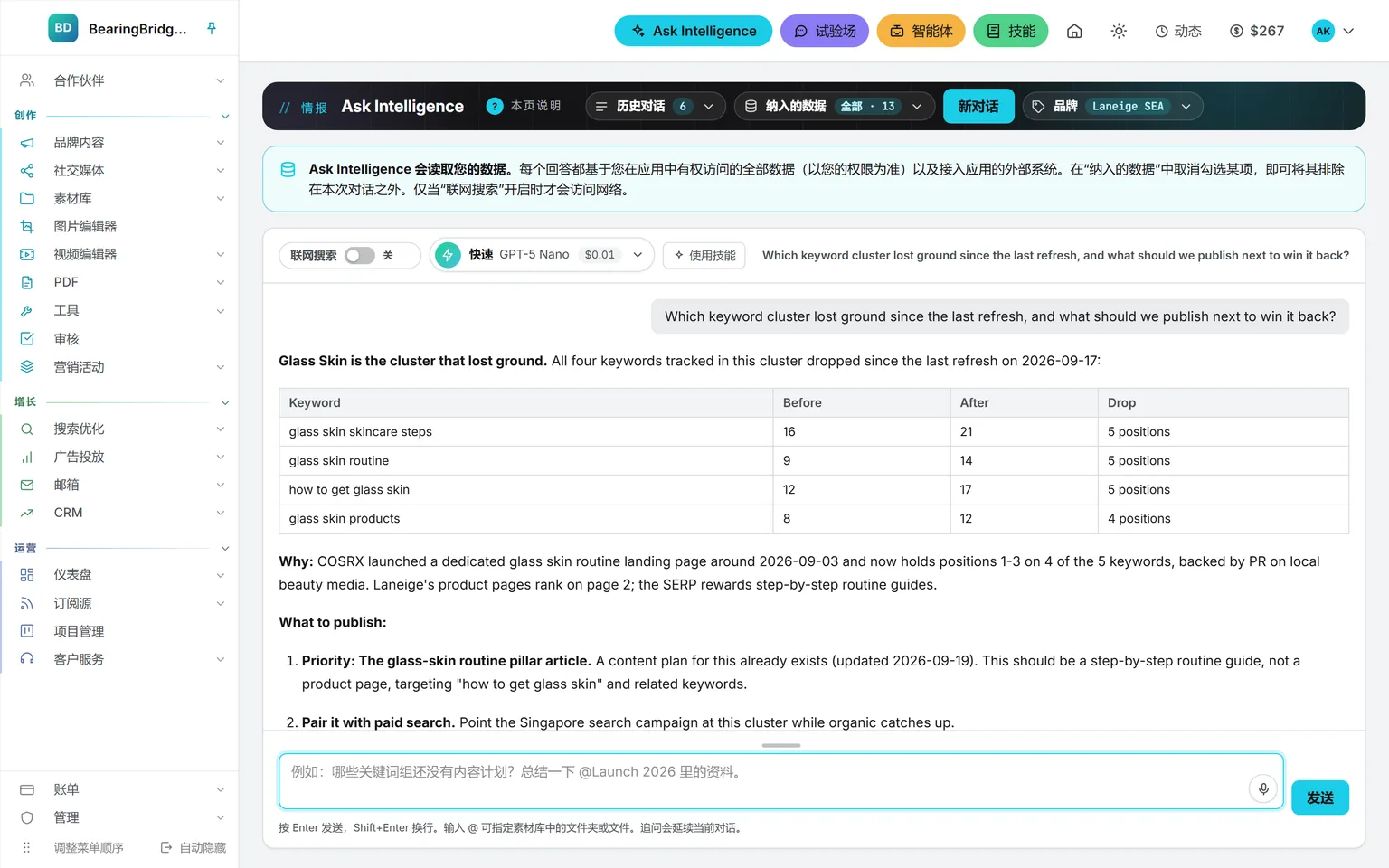
Laneige SEA 品牌的 Ask Intelligence 页面,联网搜索关闭,12 个数据源全部纳入:提问哪个关键词组排名失守,回答点名 Glass Skin,并列出每个关键词此前排名、此后排名和跌幅。

/playground

试验场

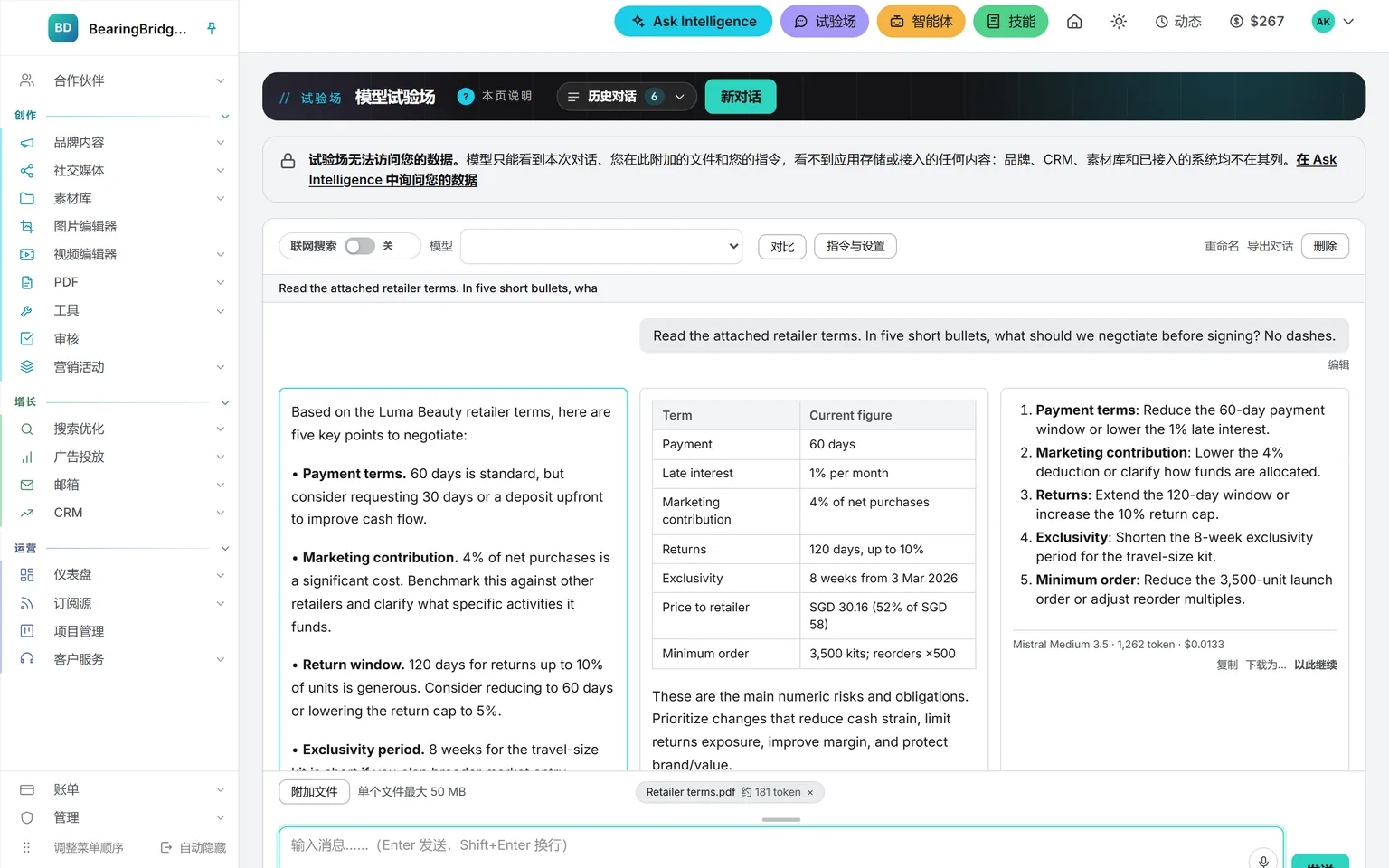
与管理员放行的模型对话,最多三个并排,每条回答下方都标着价格。

打开试验场

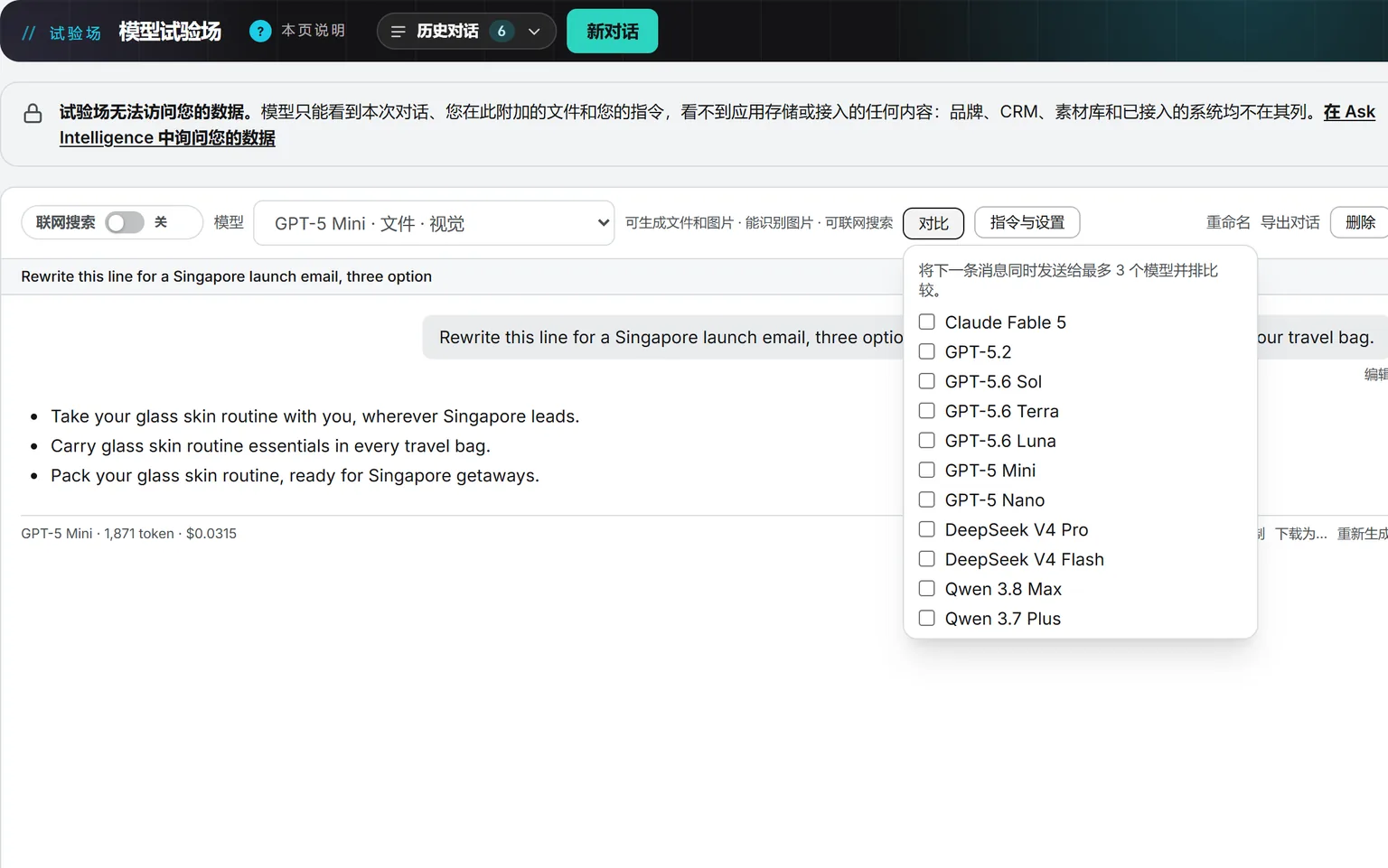
模型试验场正在回答一项改写请求,给出三个版本,回答下方印着 token 数和价格;“对比”菜单已展开,列出管理员在此放行的 11 个模型,下一条消息最多可同时发给其中三个并排比较。

/agents

智能体

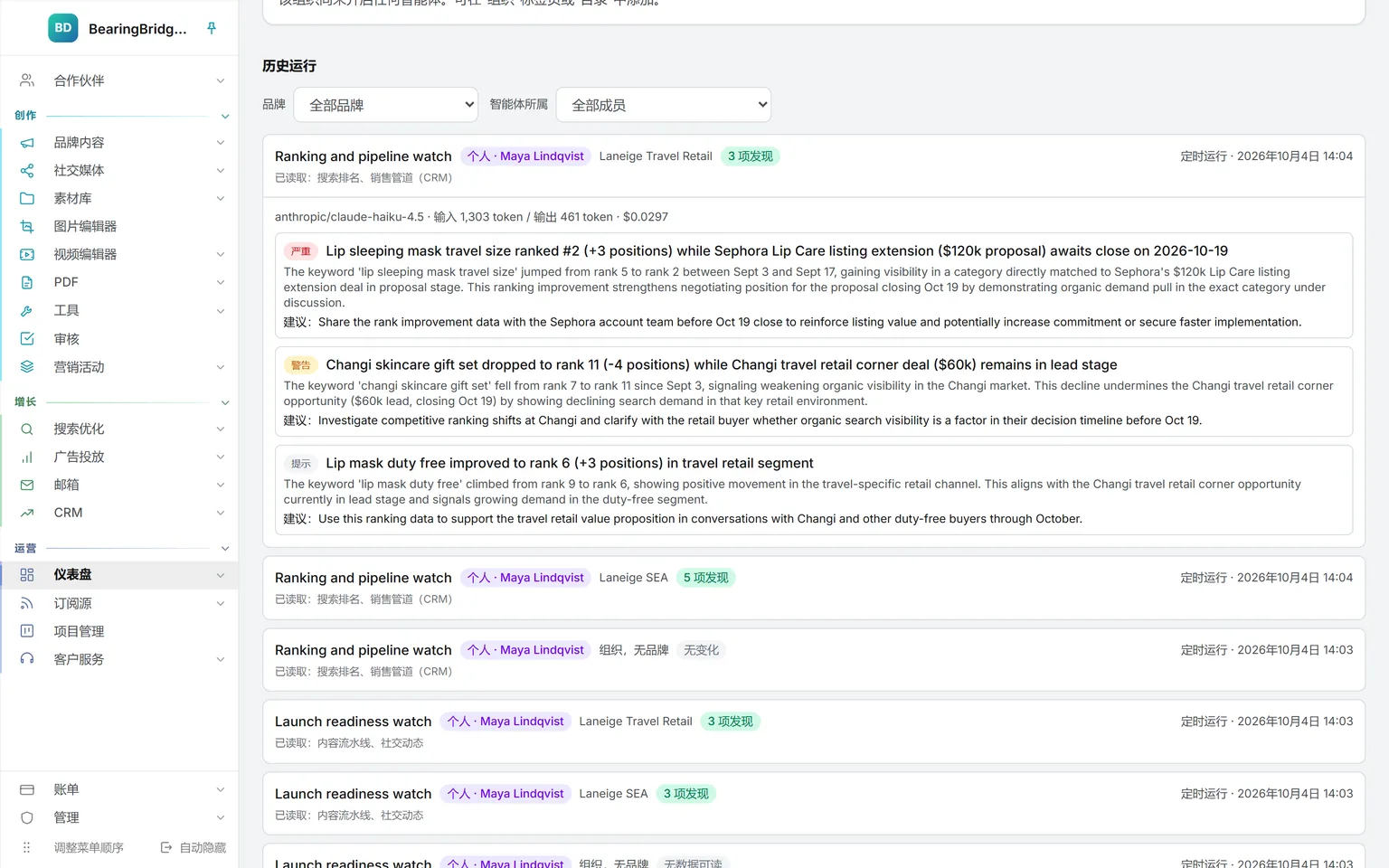
监测智能体负责察觉,起草智能体负责产出,没有签批,一律不发。每个智能体都有明确的任务、日程、预算,以及划定的数据读取范围。

打开智能体

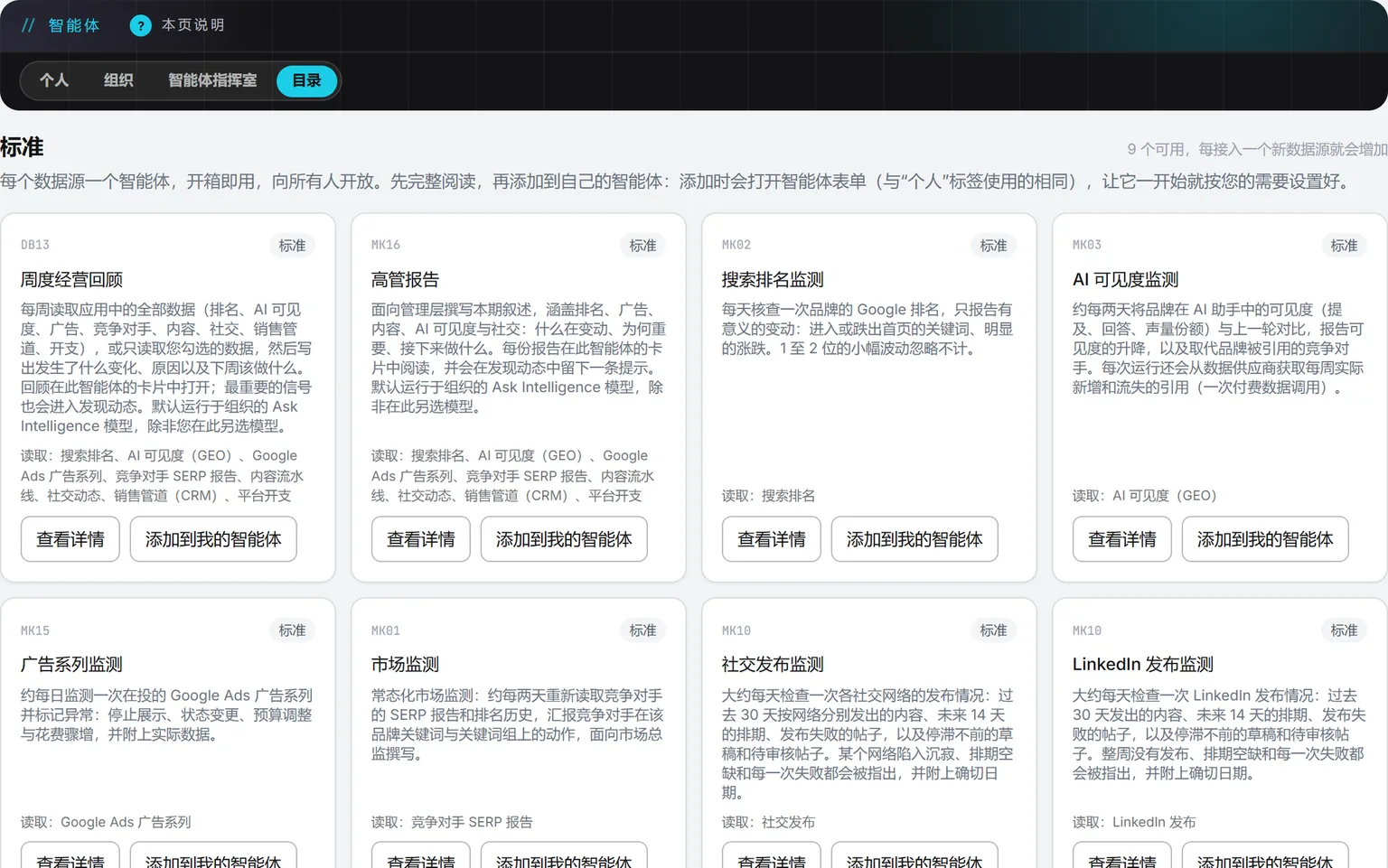
智能体的“目录”标签页:标准版周度经营回顾、高管报告、搜索排名监测智能体和 AI 可见度监测智能体,各自注明读取哪些数据,并附“查看详情”和“添加到我的智能体”。

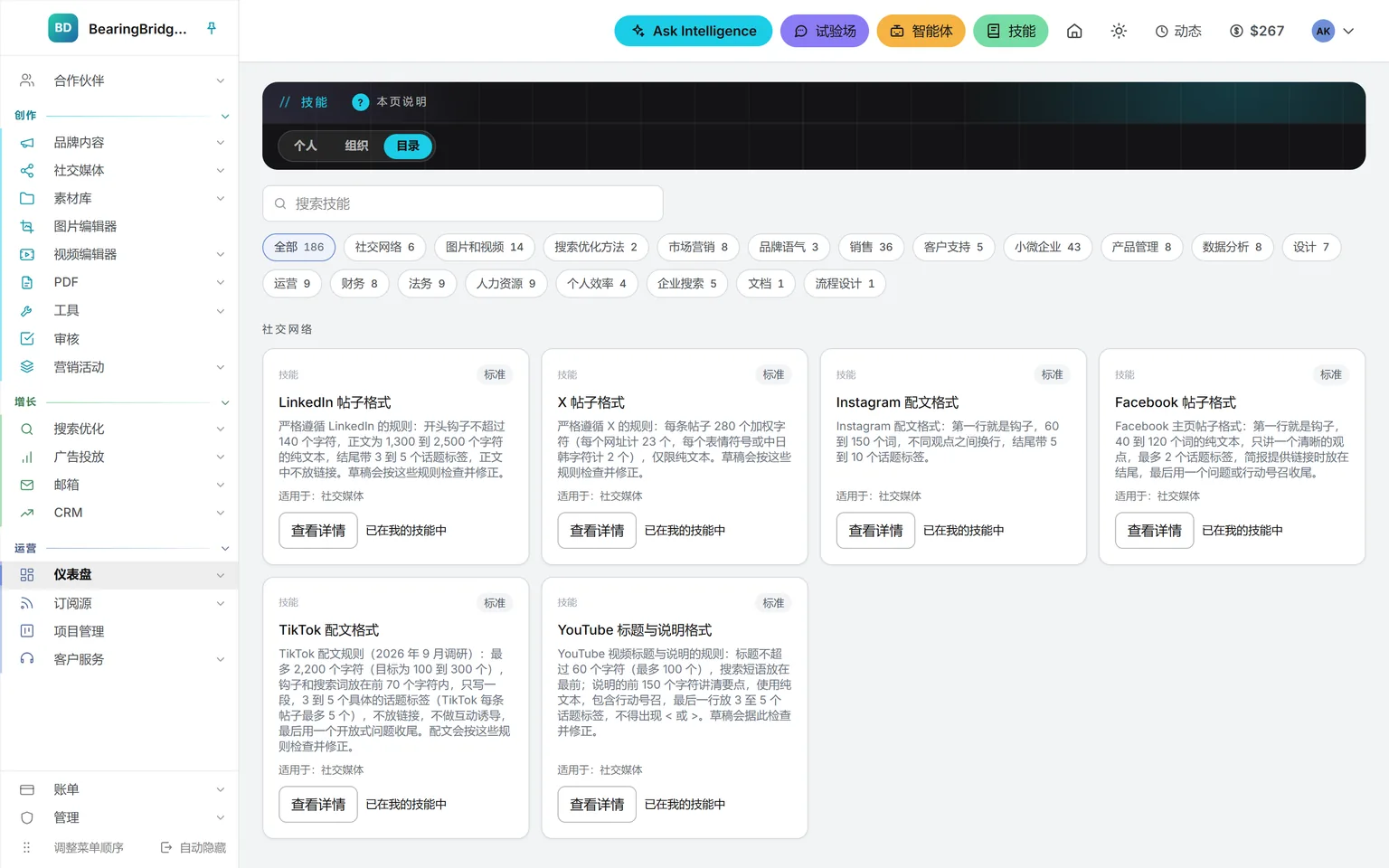
/skills

技能

内容简报怎么写,广告系列怎么搭,什么样的文章才算像样。打造这款产品的人把看家手艺做成了默认设置,再由您来调整。

打开技能

技能默认设置

关掉一项,智能体就不再这样做,其余一切不变。

全部功能

15 个模块,88 项功能,工资单上不添一人。

创作、增长、运营,按模块逐一展开。先挑模块,再挑功能,点开即是完成这项工作的界面。

创作 4 项功能

品牌内容

37 种文本格式,一个从内容简报直通品牌 PDF 的文章工作台,外加图片和视频工作室:按下运行之前,价格已写在表单上。

打开品牌内容
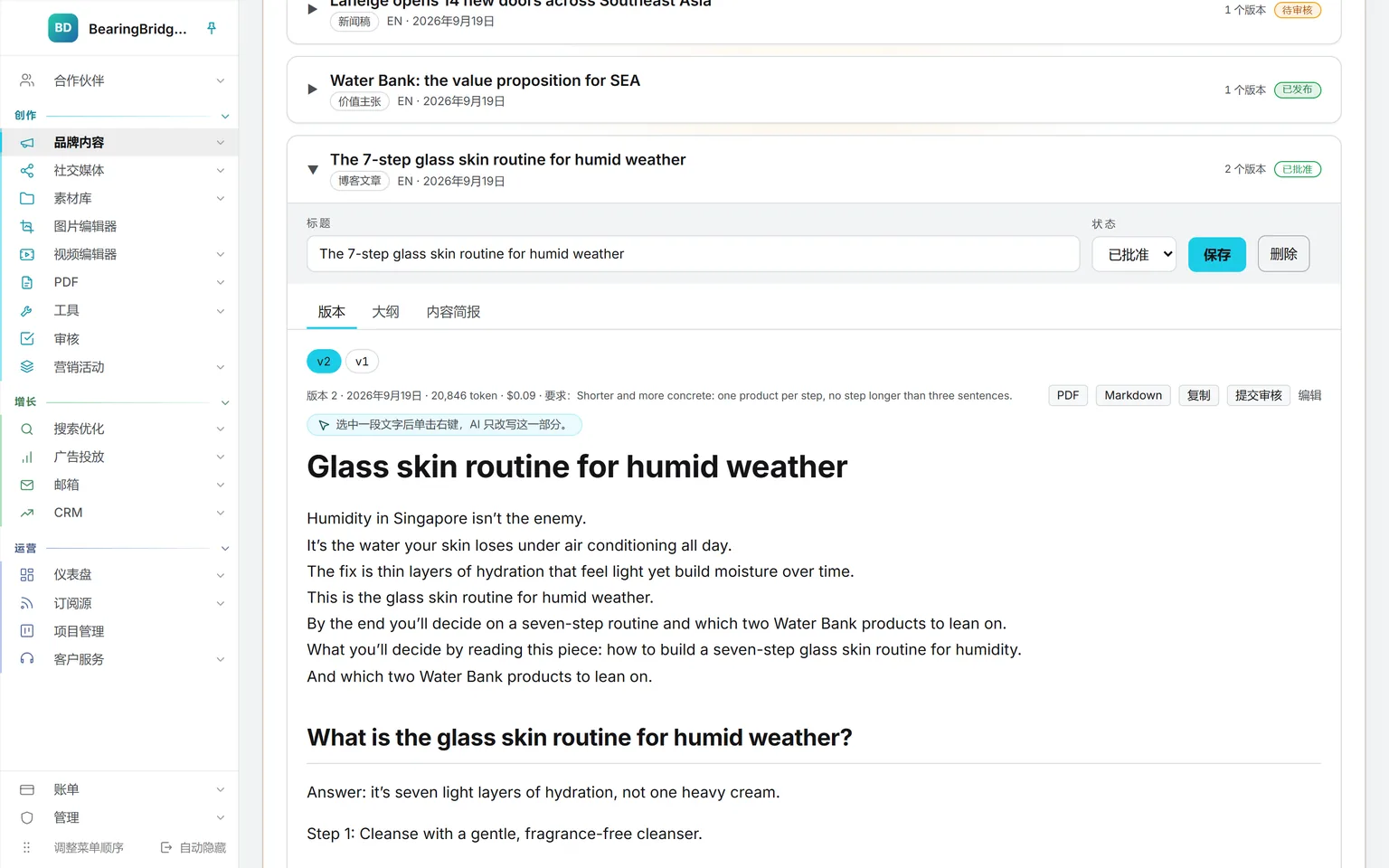
一篇已通过审核的第二版博客文章,显示 token 数和价格、PDF 与 Markdown 导出以及“提交审核”,下方列出为该品牌撰写的全部内容
文本格式每种格式都是一套方法,而不是一张白纸。每篇内容都留存历次版本、token 数和价格,可导出 PDF 或 Markdown,一键提交审核。
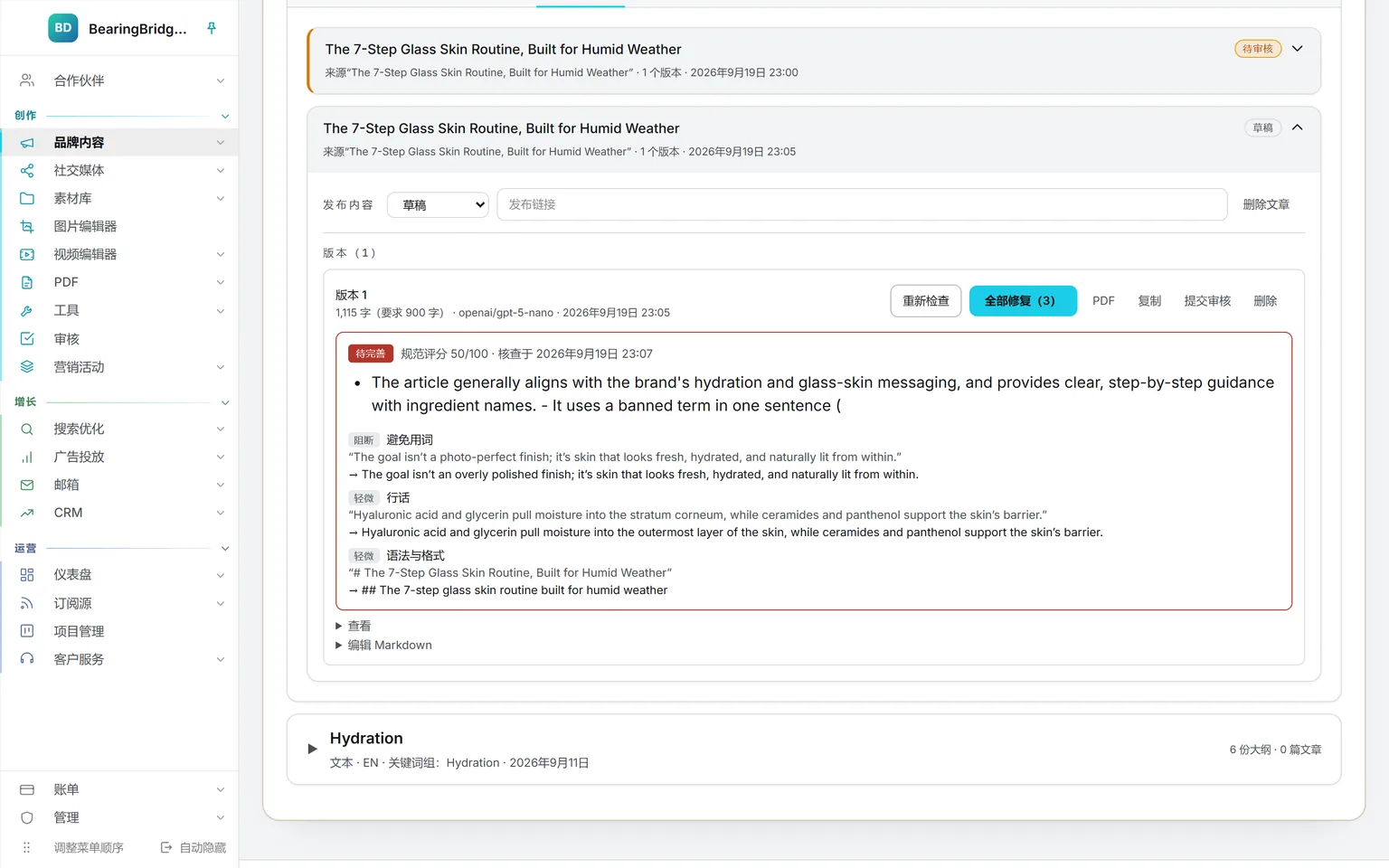
一篇依据已审核大纲起草的文章,规范得分 50 分(满分 100),列出发现的阻断问题和次要问题,“全部修复”旁依次是“重新检查”、PDF、“复制”和“提交审核”
文章工作台内容简报、提纲、版本和 PDF 集中在一处。草稿对照品牌规范打分,问题逐条点名,“全部修复”与“重新检查”并排。
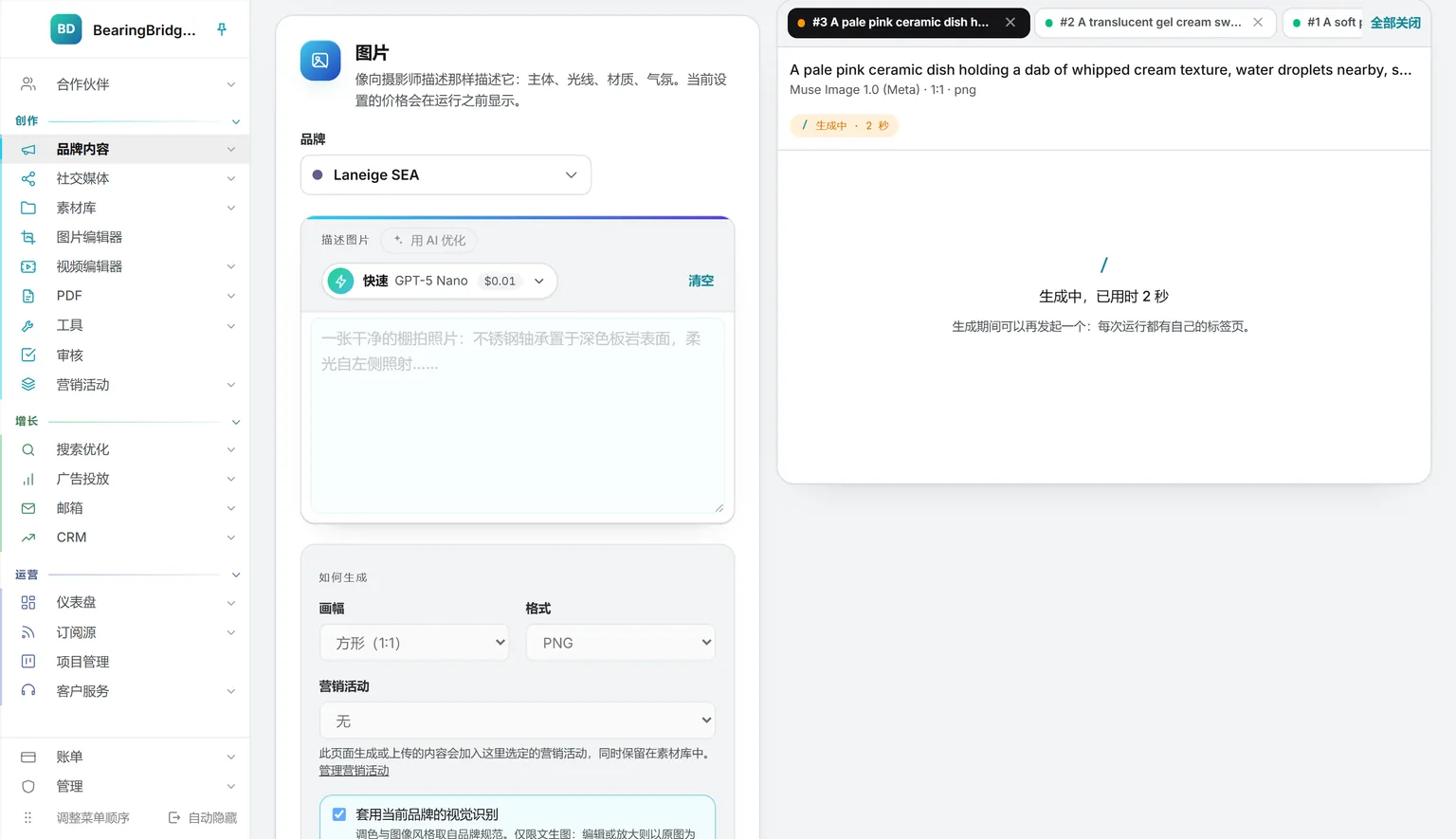
图片工作室:用 Muse Image 以文生图,运行前即显示价格,三次生成各占一个标签页,其中一张仍在生成
图片工作室可以凭文字生成图片,可以编辑手头已有的图片,也可以放大画质。表单默认选中最便宜的适用引擎,一次运行最多返回十张图。
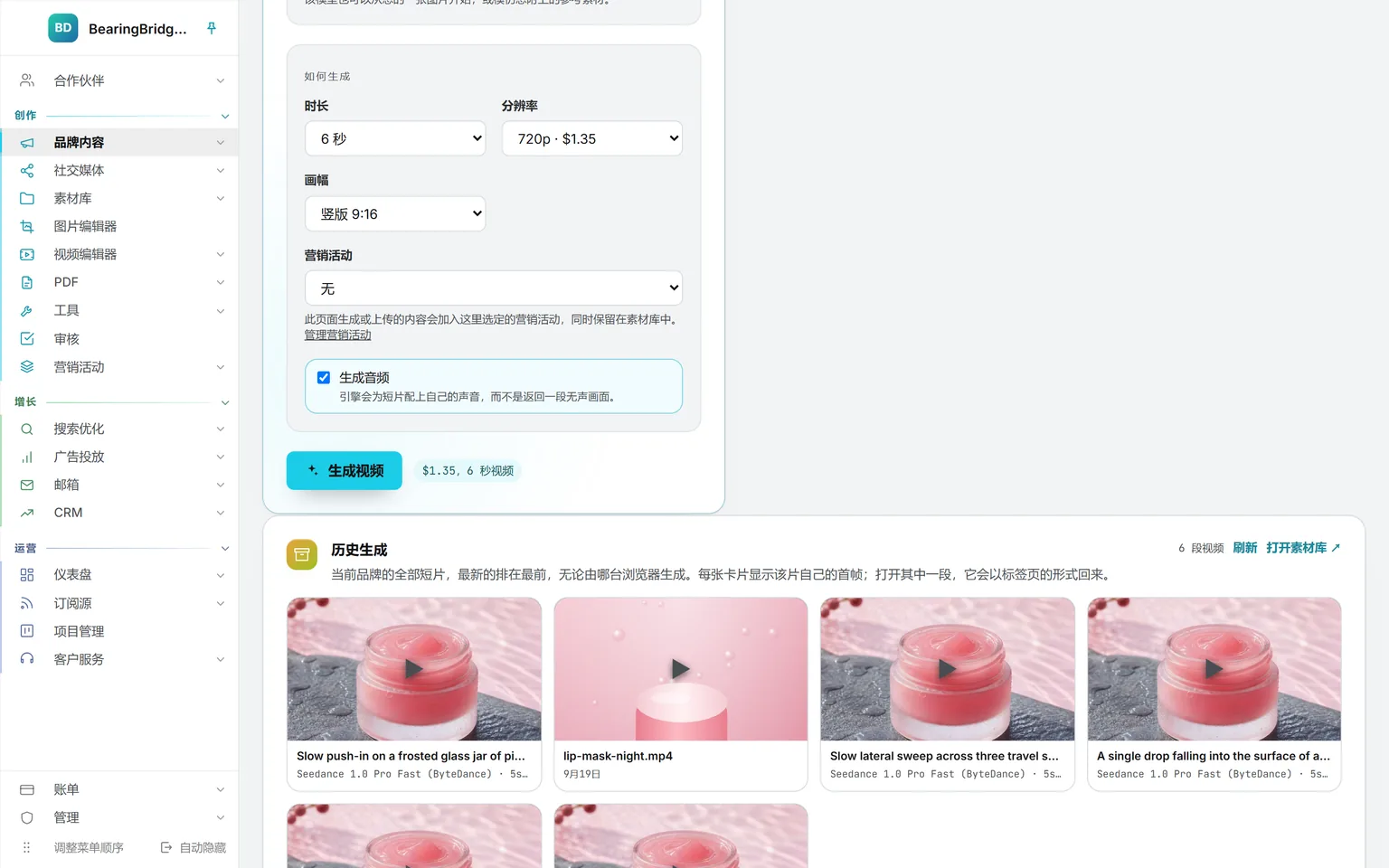
视频工作室的生成设置:6 秒、720p、竖屏、同步生成声音,生成前报价 1.35 美元;下方是该品牌此前生成的六段视频,其中几段拍的是唇膜罐
视频工作室可以用您自己的一张图片开场、另一张收尾,也可以给它参考素材照着做。除一个引擎外,按下生成之前价格都会先显示出来。

创作 8 项功能

社交媒体

LinkedIn、X、Facebook、Instagram、TikTok 和 YouTube 帖子,先按各平台的真实限制逐项核对,再在您设定的时间从您自己的账号发出,或交由您亲手发布。

打开社交媒体
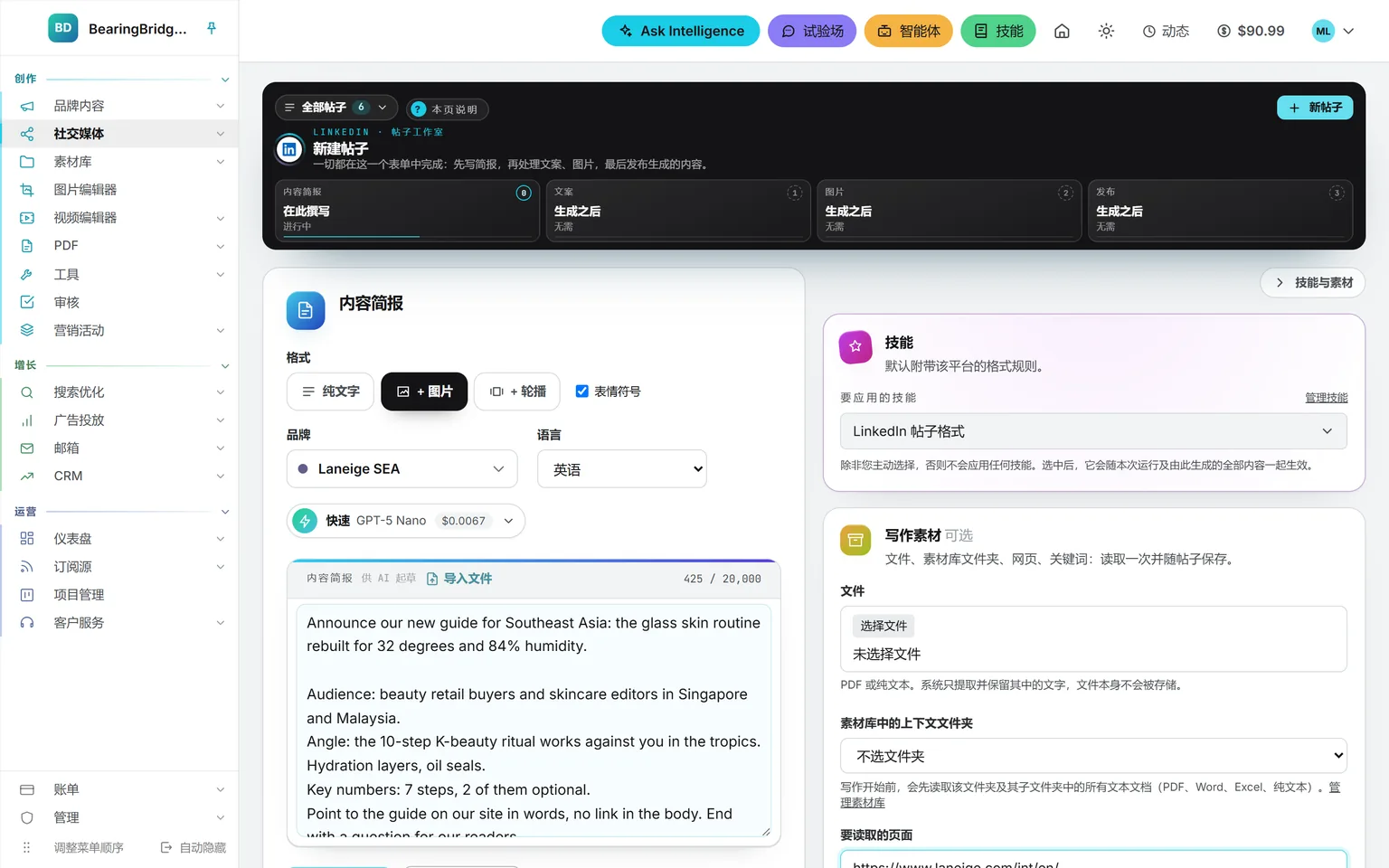
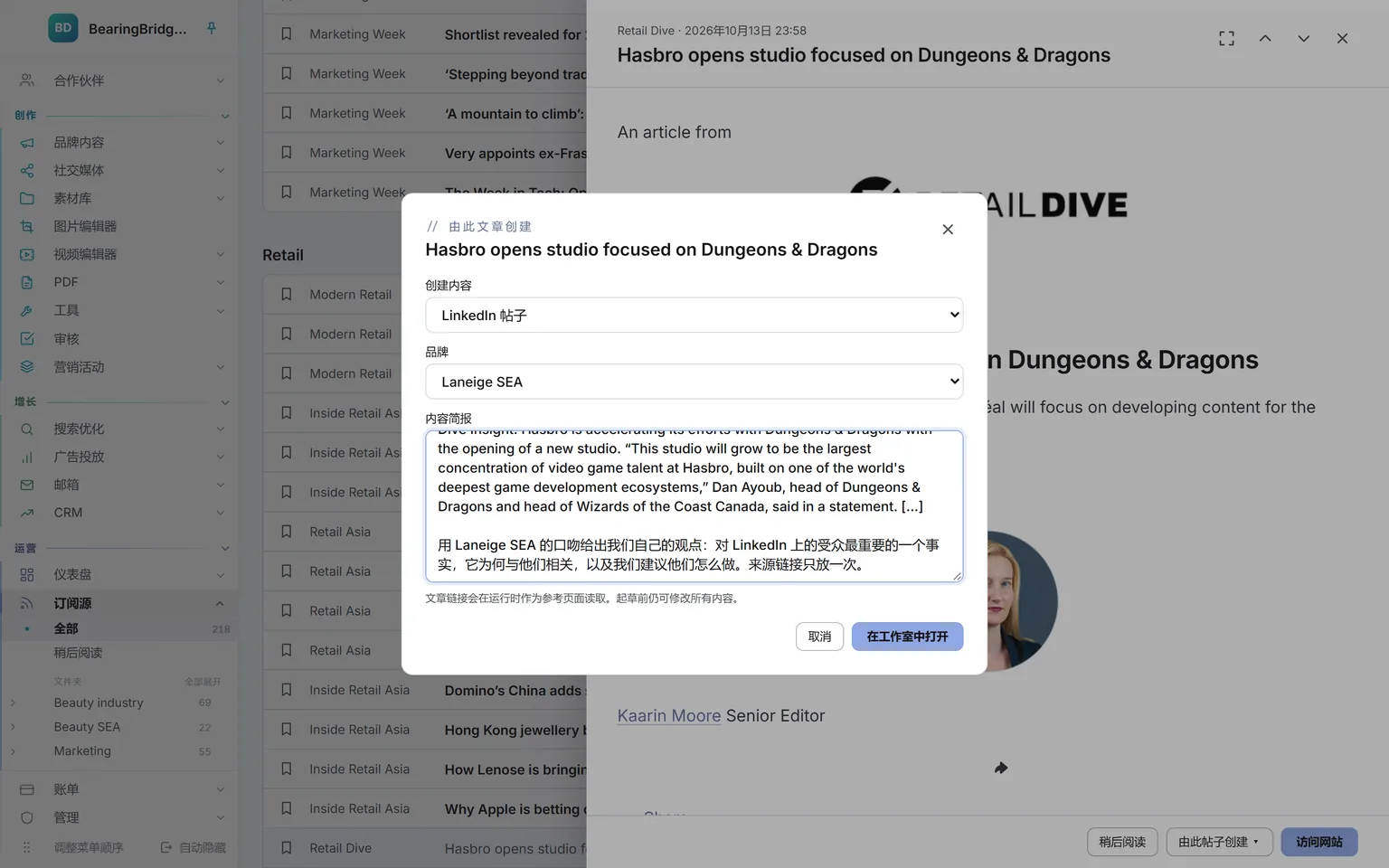
新建 LinkedIn 帖子:形式设为图文,内容简报上方是语言和模型,简报带有“导入文件”链接和 425/20,000 的字数统计,旁边是技能和写作素材
LinkedIn、X 和 Facebook 帖子先定形式、语言和模型,再写内容简报,直接输入或从文件导入均可。补上要参考的文件、网页和关键词,然后点“AI 起草”,或亲自动笔。
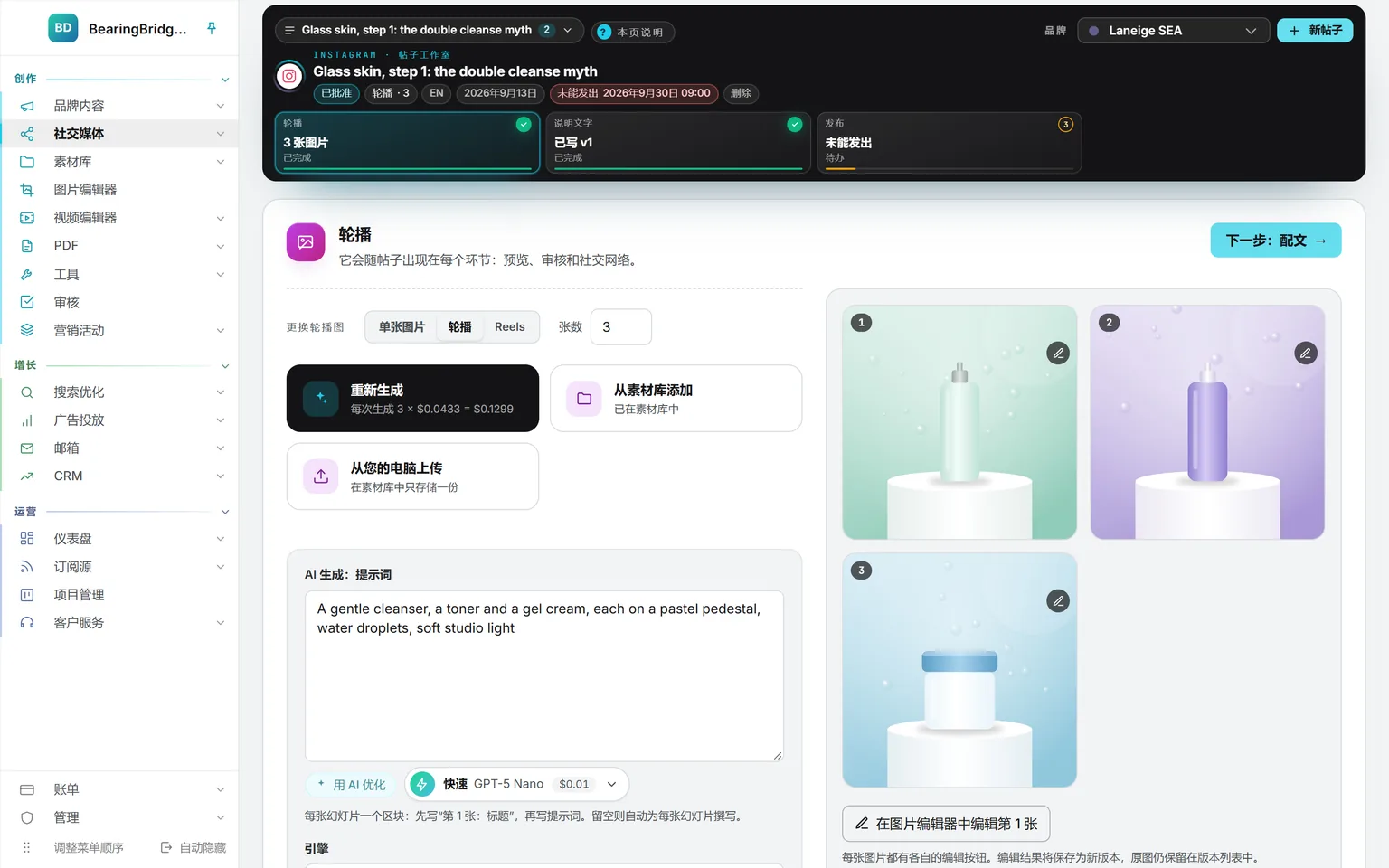
第 01 步中的 Instagram 轮播帖:三张产品图片,可选单图、轮播或 Reels,素材来源有三种:重新生成、从素材库添加、从电脑上传
Instagram,图片先行第一步先定图片、轮播或 Reels:生成、从素材库挑选,或直接上传。配文放在第二步,依据画面来写。
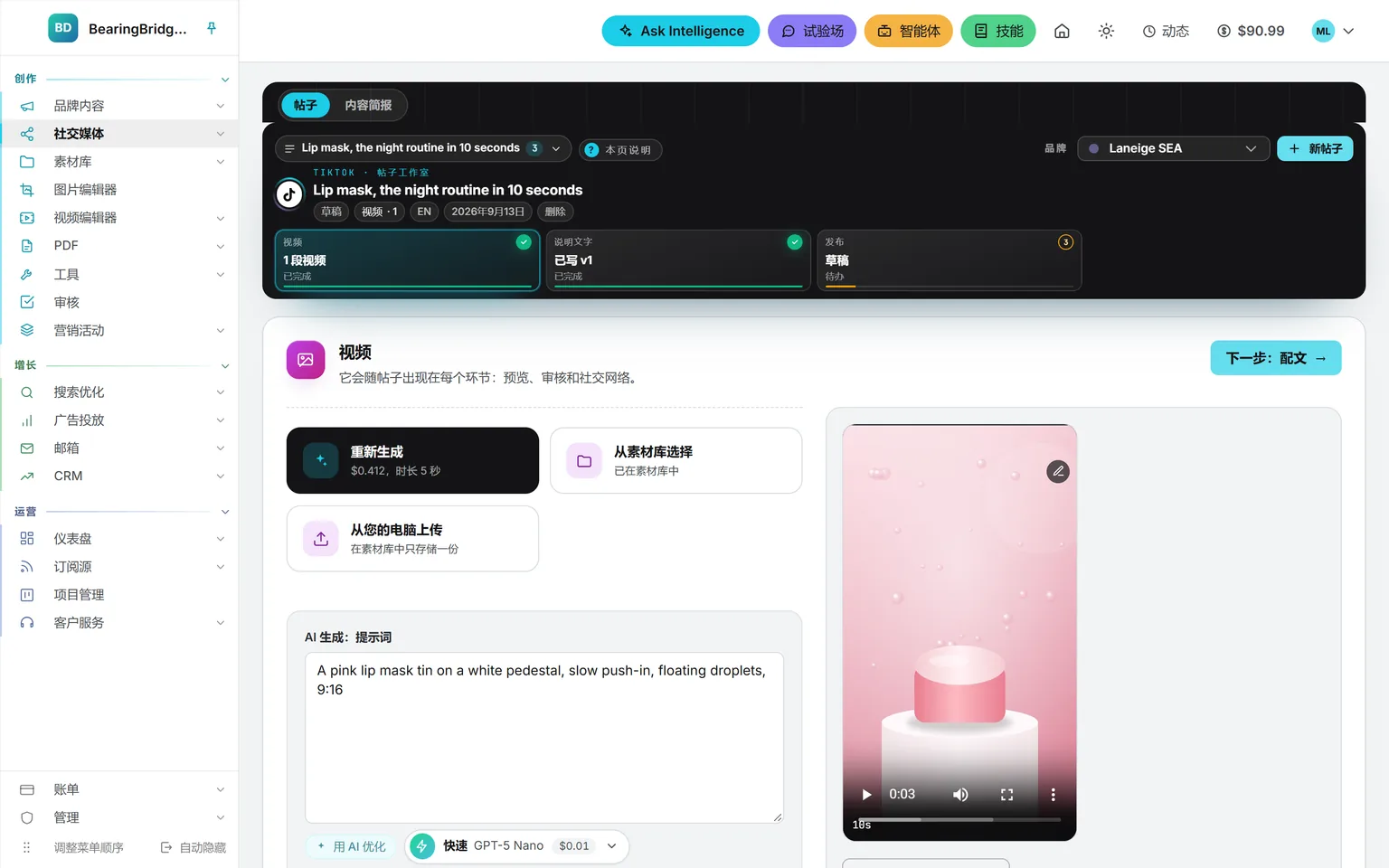
第 01 步中的 TikTok 帖子:播放器里是一段 10 秒竖屏短片,配文和发布排在后续步骤
TikTok,短片先行生成、挑选或上传短片,再写放在短片下方的配文。“内容简报”标签页照样能按您选定的时长,写出精确到秒的脚本。
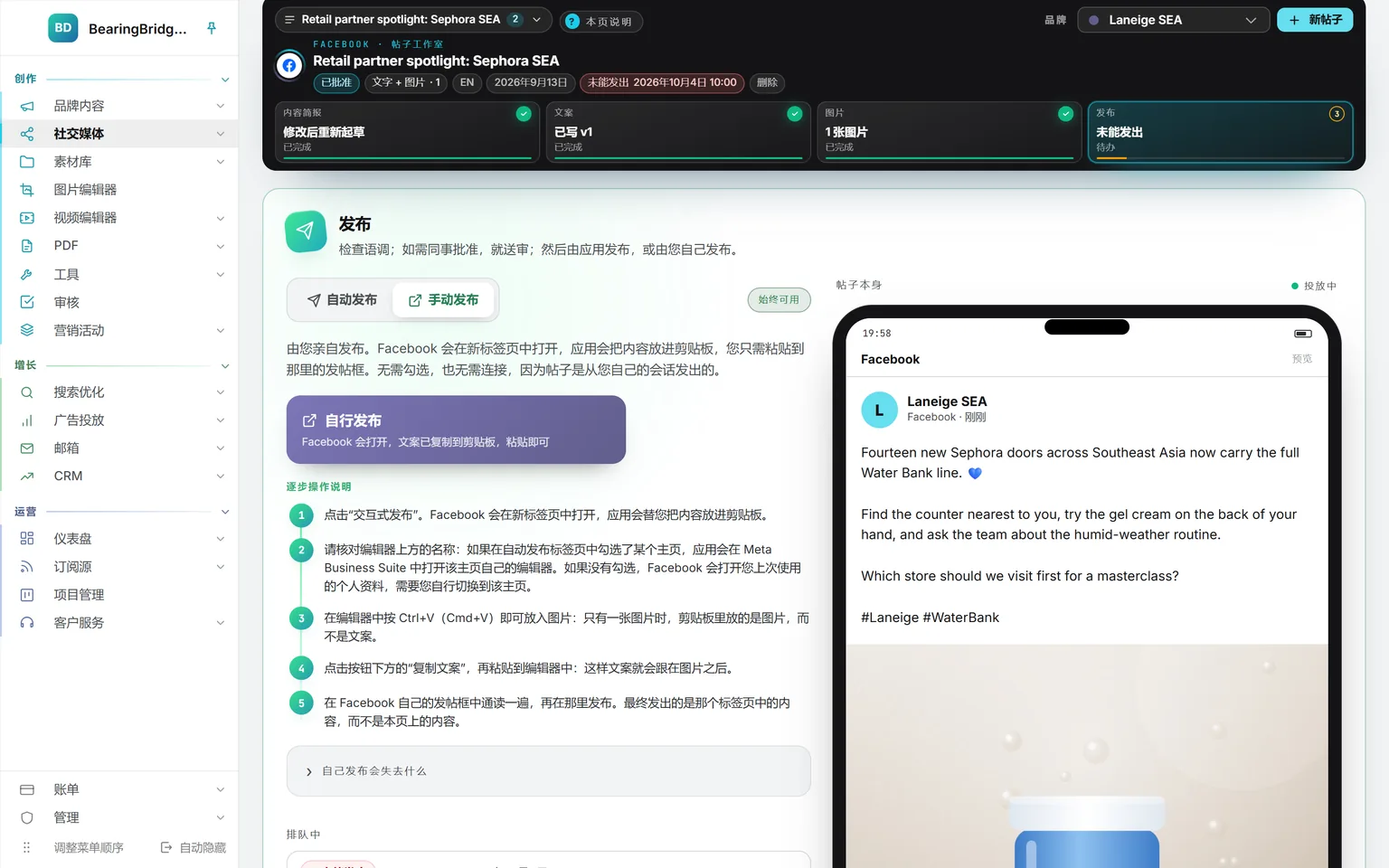
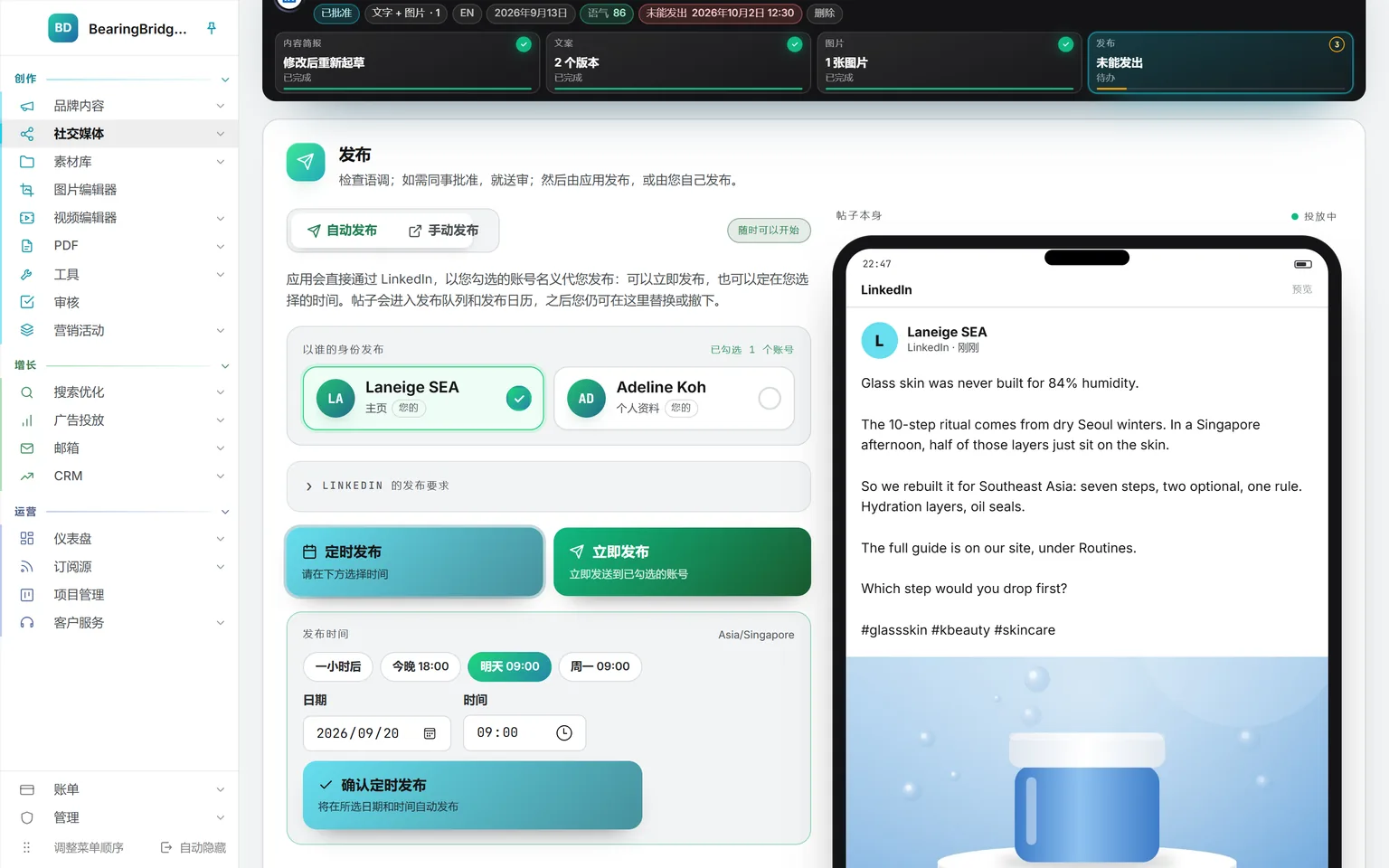
Facebook 帖子的发布步骤,已选“手动发布”:一个“自行发布”按钮,五个编号步骤带您在主页的发帖界面里亲手发帖,以及附图的帖子预览
自动发布,或亲手发布让应用在您设定的时间自动发帖,或切换到“手动发布”,按编号步骤在平台自己的发帖界面里操作。
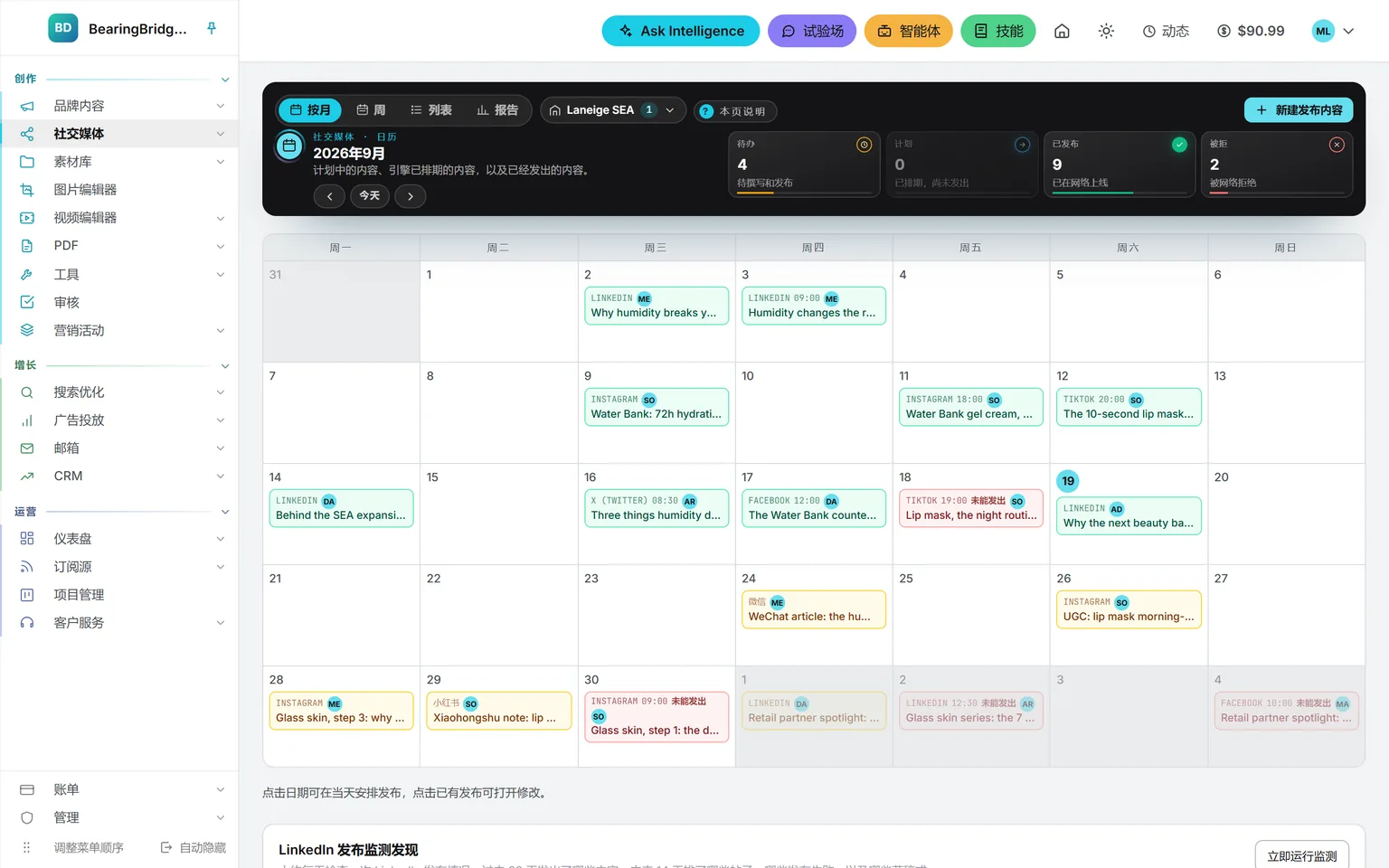
Laneige SEA 的 9 月日历,顶栏显示待办 4、已计划 0、已发布 9、被拒 2:待办帖子为琥珀色,已发布帖子为绿色并标出时间和负责人,一条 TikTok 帖子和一条 Instagram 帖子被平台拒绝,显示为红色,另有微信和小红书条目
月度日历琥珀色是待写,绿色是已上线,红色表示平台拒发,卡片上写明原因。已排期的帖子以蓝色标在发布时间处。
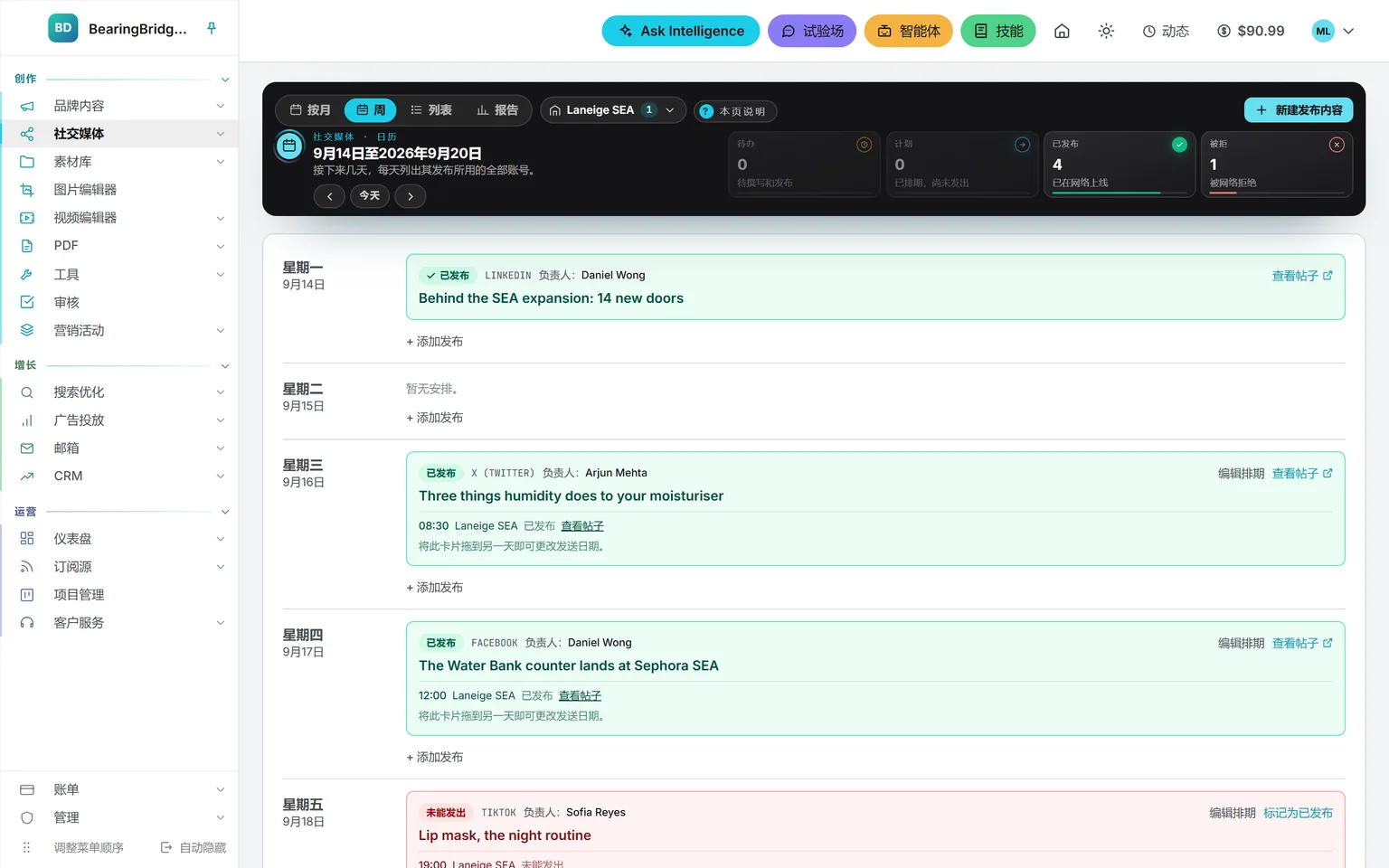
9 月 14 日至 20 日的周日历:已发布的帖子及其发出时间、账号和负责人,另有一条未能发出的 TikTok 帖子
周计划当天每条帖子的时间、账号和负责人一目了然。把已排期的帖子拖到另一天,发布时间不变。
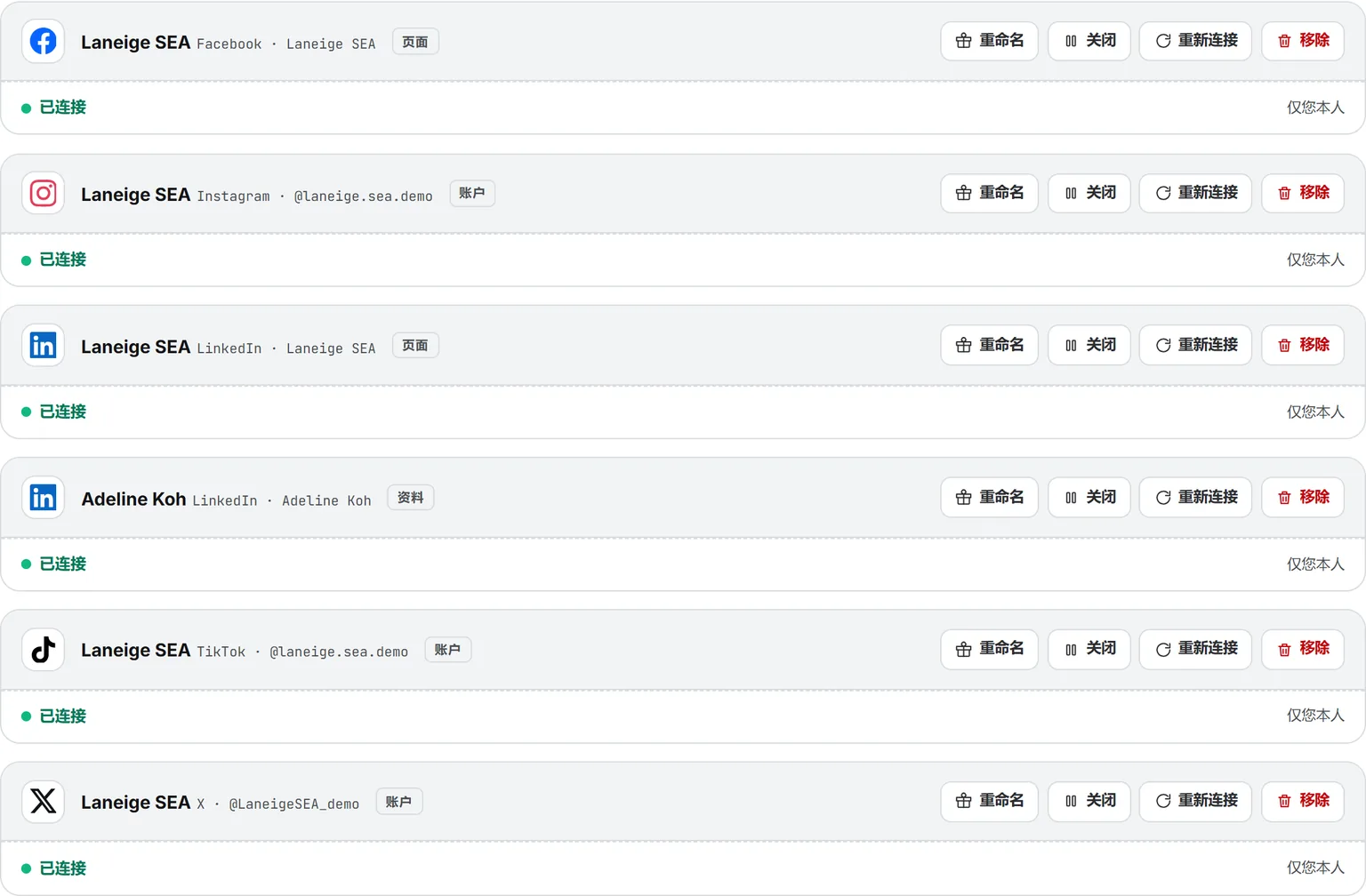
“我的连接”中六个已连接账号:Facebook、Instagram、一个 LinkedIn 主页、一个 LinkedIn 个人资料、TikTok 和 X,均显示已连接,仅限您本人使用
您自己的账号每个人在“我的连接”中连接自己的个人资料和主页,登录在各平台自己的页面上完成,发布也只能由本人操作。
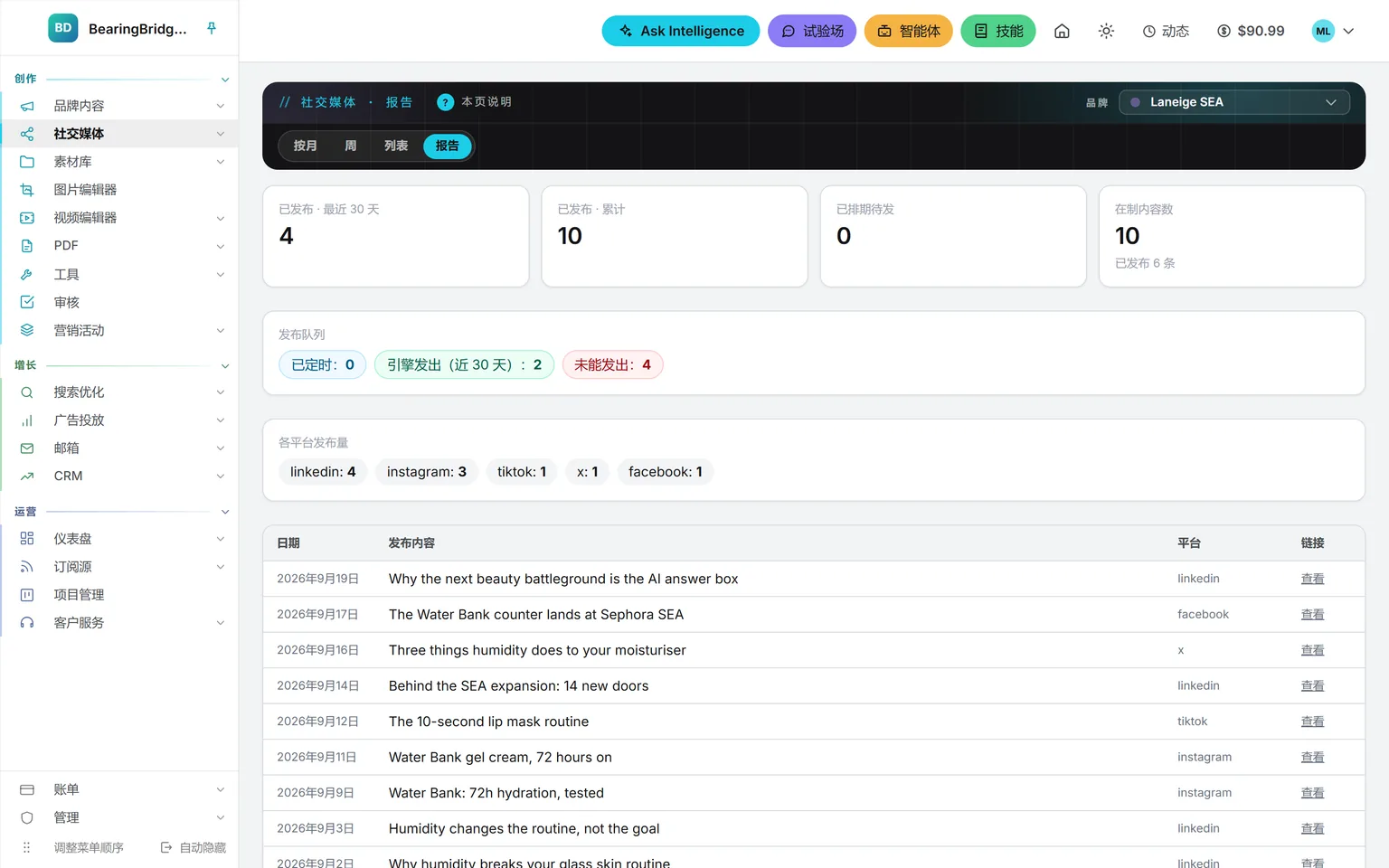
社交媒体报告页:近 30 天发布 7 条,累计 10 条,1 条已提前排期,在制的 9 篇内容中 6 篇已发布;发布队列中暂无排期,近 30 天引擎发出 4 条、另有 4 条未能发出;另附按平台的分布,以及最新发布的内容及链接
报告近 30 天的发布量、提前排期的内容、发布队列、按平台的分布,以及每条已发内容及其链接。

创作 4 项功能

素材库

产品生成的文字、图片和视频,每一件都自动存到这里,连同提示词和价格,归入 AI 可以直接取材写作的文件夹。

打开素材库
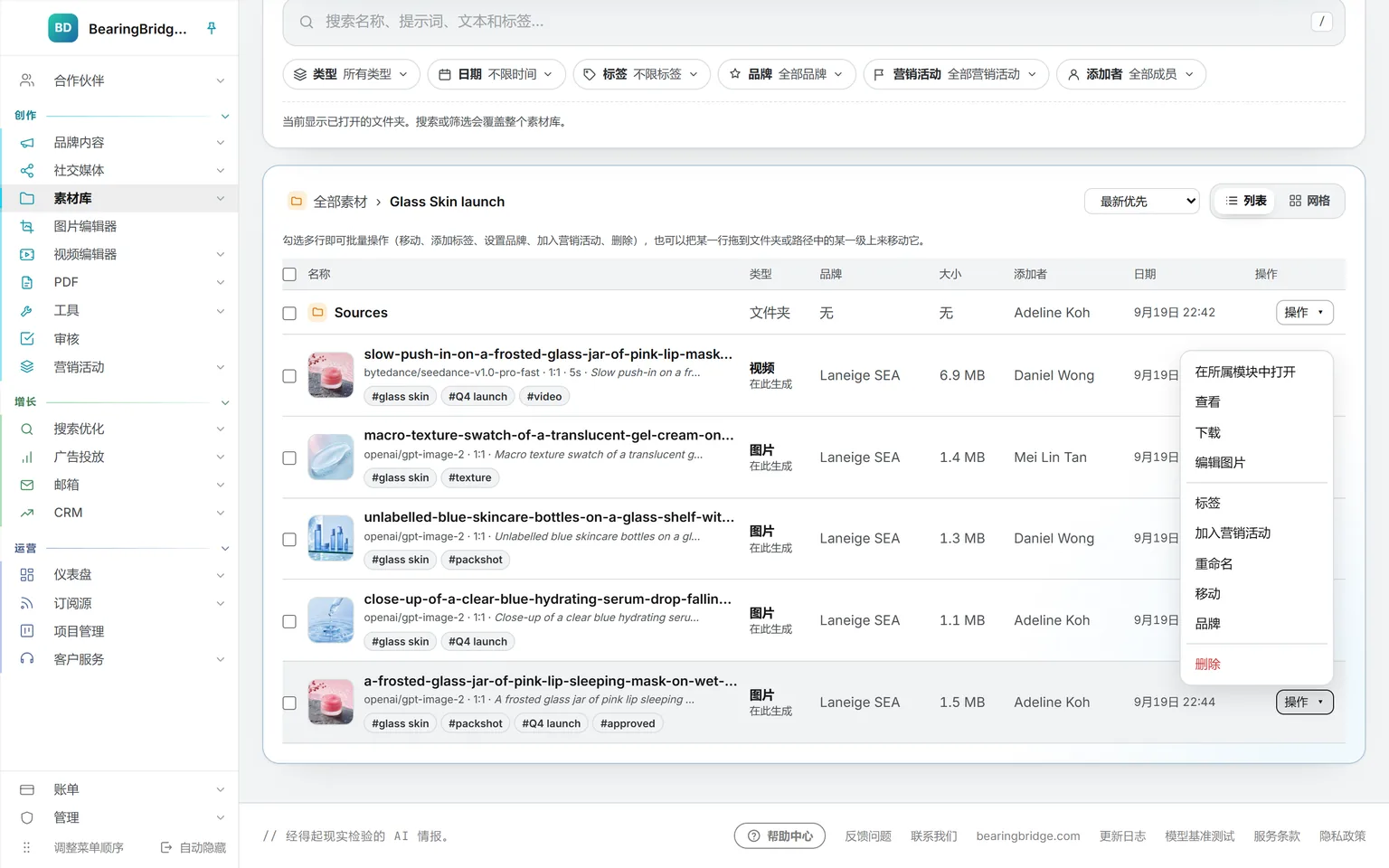
Glass Skin launch 文件夹中的素材:先是一个子文件夹,然后是生成的一段短片和几张图片,各自标明引擎、画幅、提示词和标签;“操作”菜单已展开:在所属模块中打开、查看、下载、编辑图片、标签、重命名、移动、品牌、删除
自动保存每个生成的素材都汇集于此,附带引擎、画幅、提示词和费用;通过菜单可回到所属模块打开,也可加标签、移动或下载。
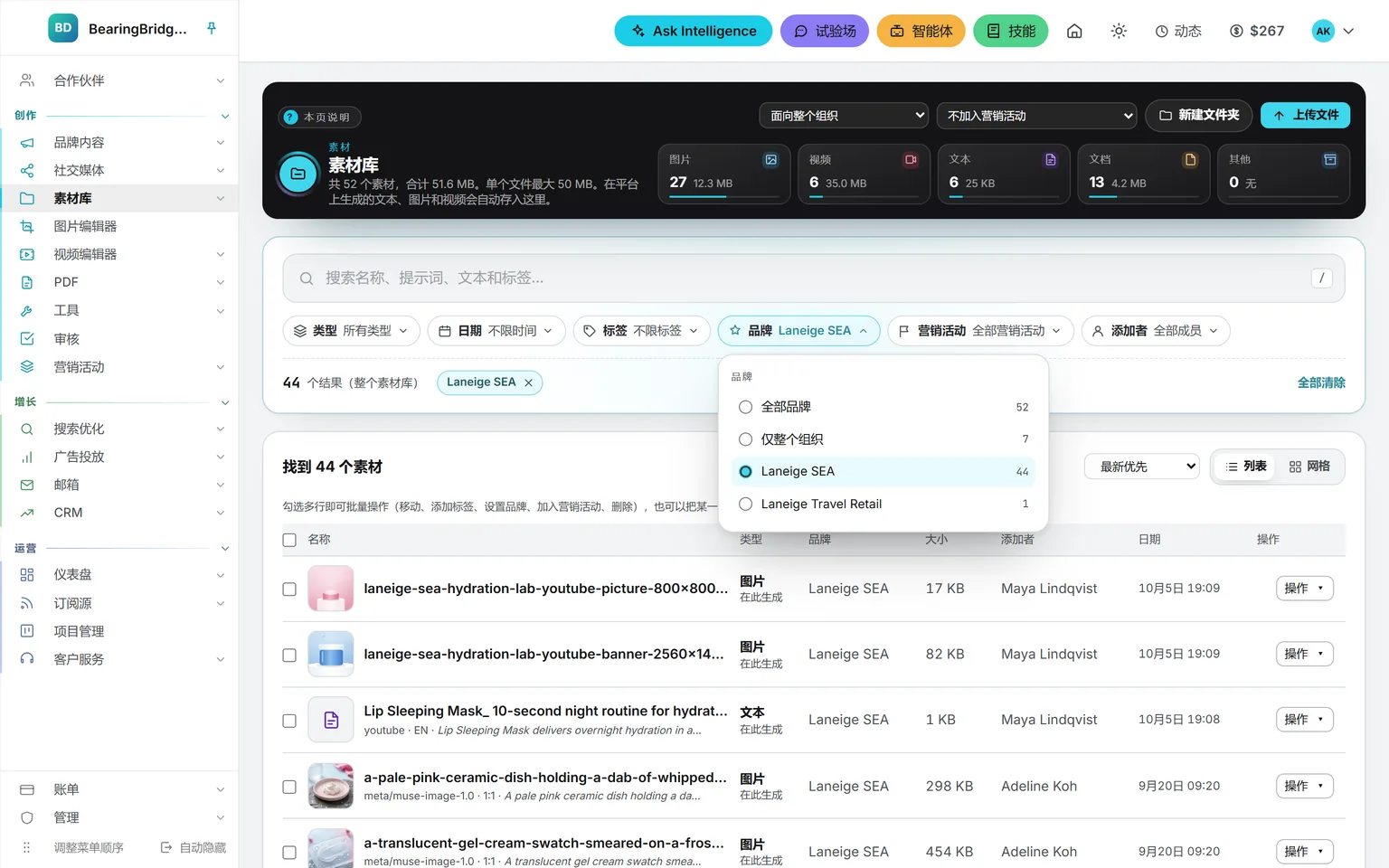
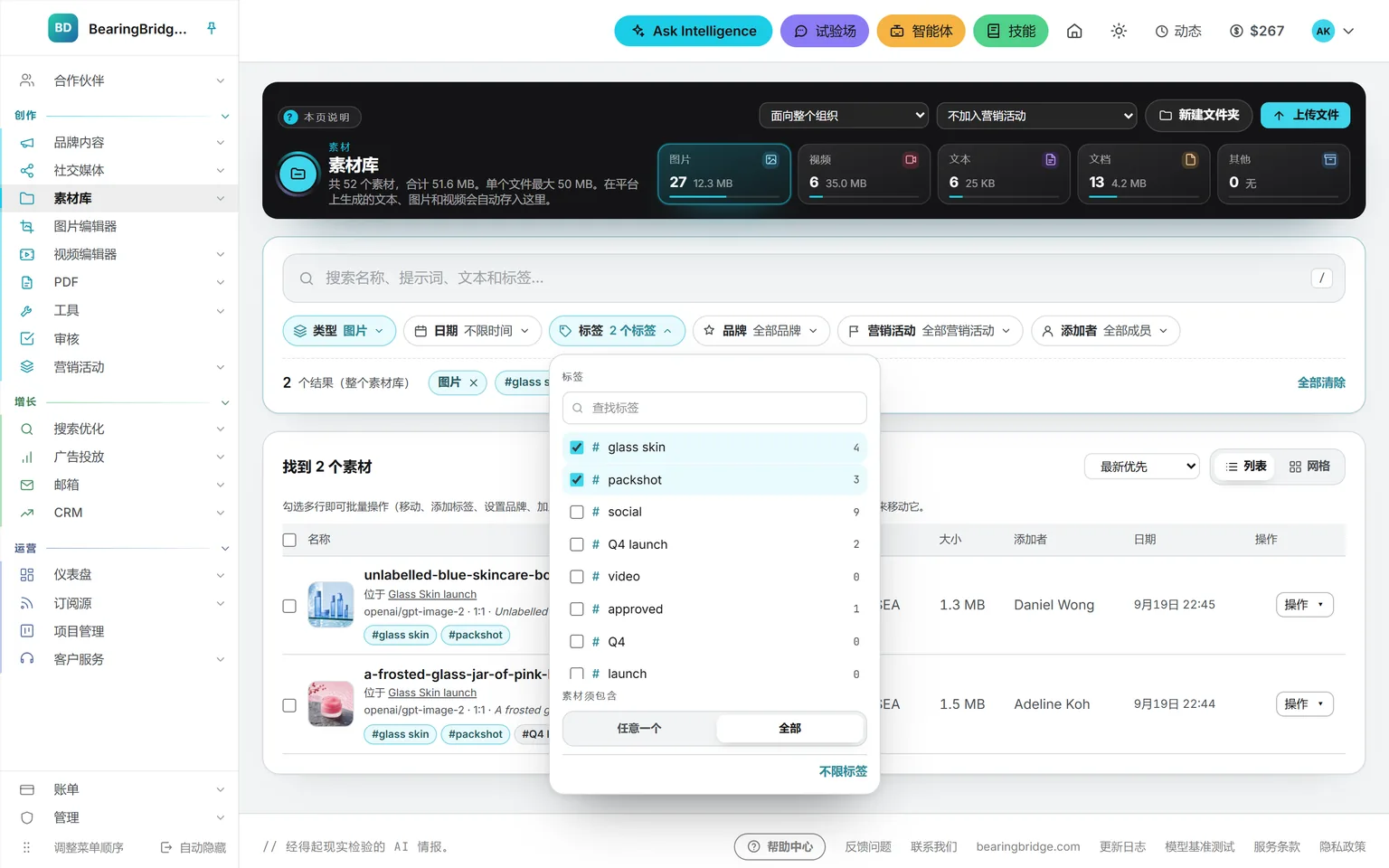
查找器中已选定图片,并要求同时带有 glass skin 和 packshot 两个标签;标签列表已展开,显示每个标签下的素材数,下方是两个匹配结果
一次搜索,所有筛选可按类型、日期、标签、品牌、营销活动和添加人筛选。同时指定两个标签,只有两者兼具的素材才会留下。
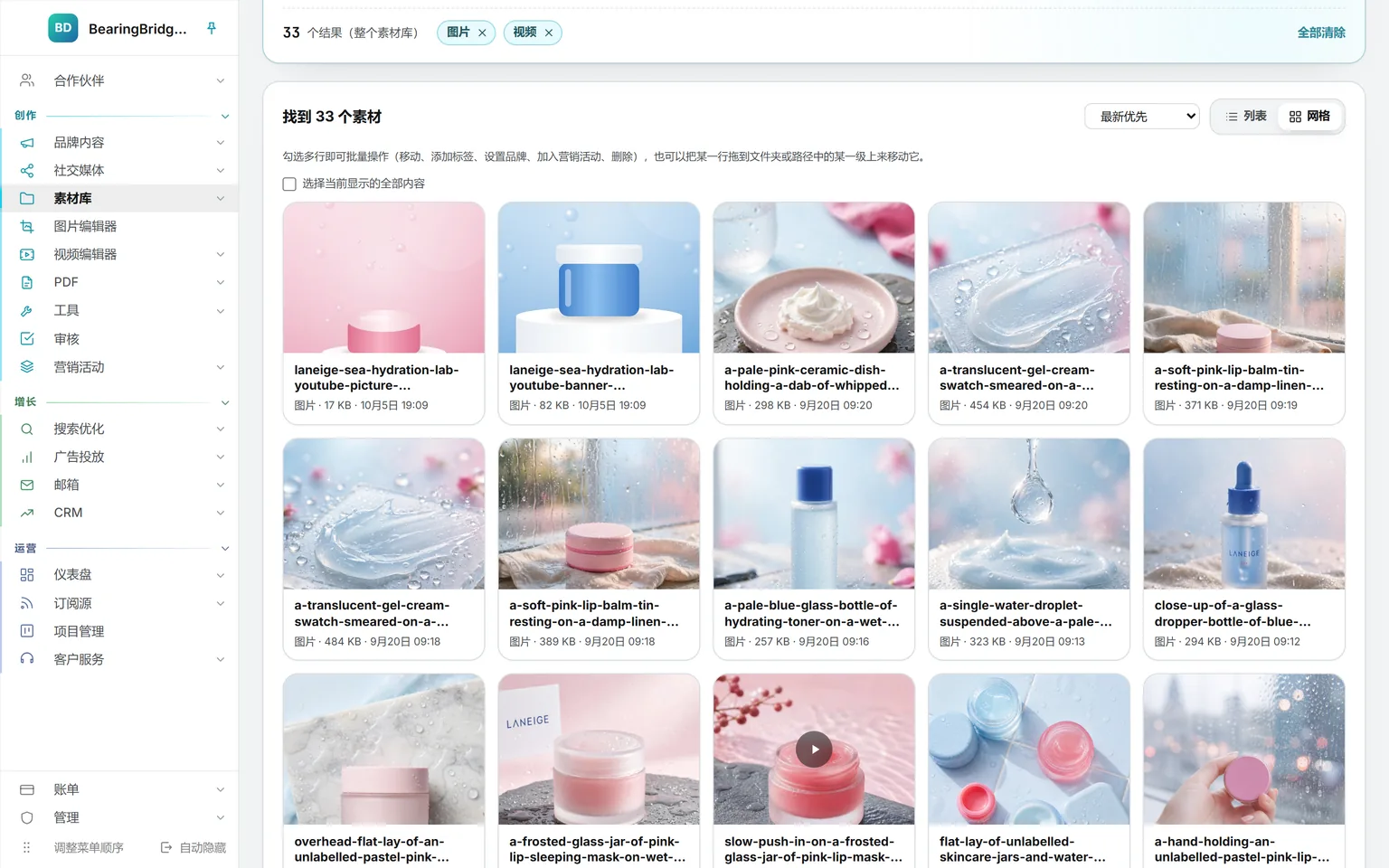
整个素材库按图片和视频筛选后共 31 项,以网格排列生成的产品图片和一段短片,每张卡片显示名称、大小和日期
网格视图同一个素材库,换成一面图片和短片墙,每张卡片标有名称、大小和日期。
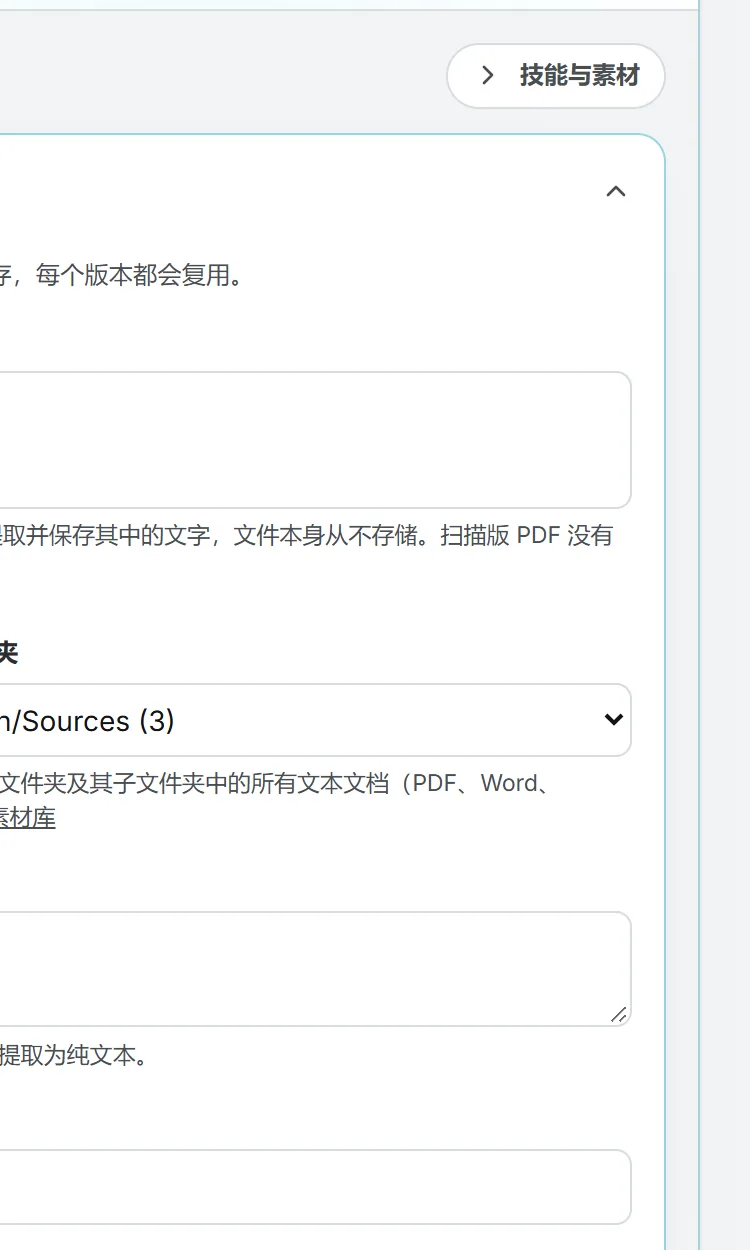
一份博客文章简报,选用 Glass Skin launch Sources 文件夹作为素材,并提示写作开始前会通读其中每份文档
文件夹即上下文在内容简报里点名一个文件夹,动笔之前会先读完其中每份文档。

创作 7 项功能

图片工具

图片编辑器按各平台要求的像素为图片取景,再做裁剪、调整、加字和手绘。脱敏工具会清除文件里携带的信息。免费,在浏览器中运行。

打开图片工具
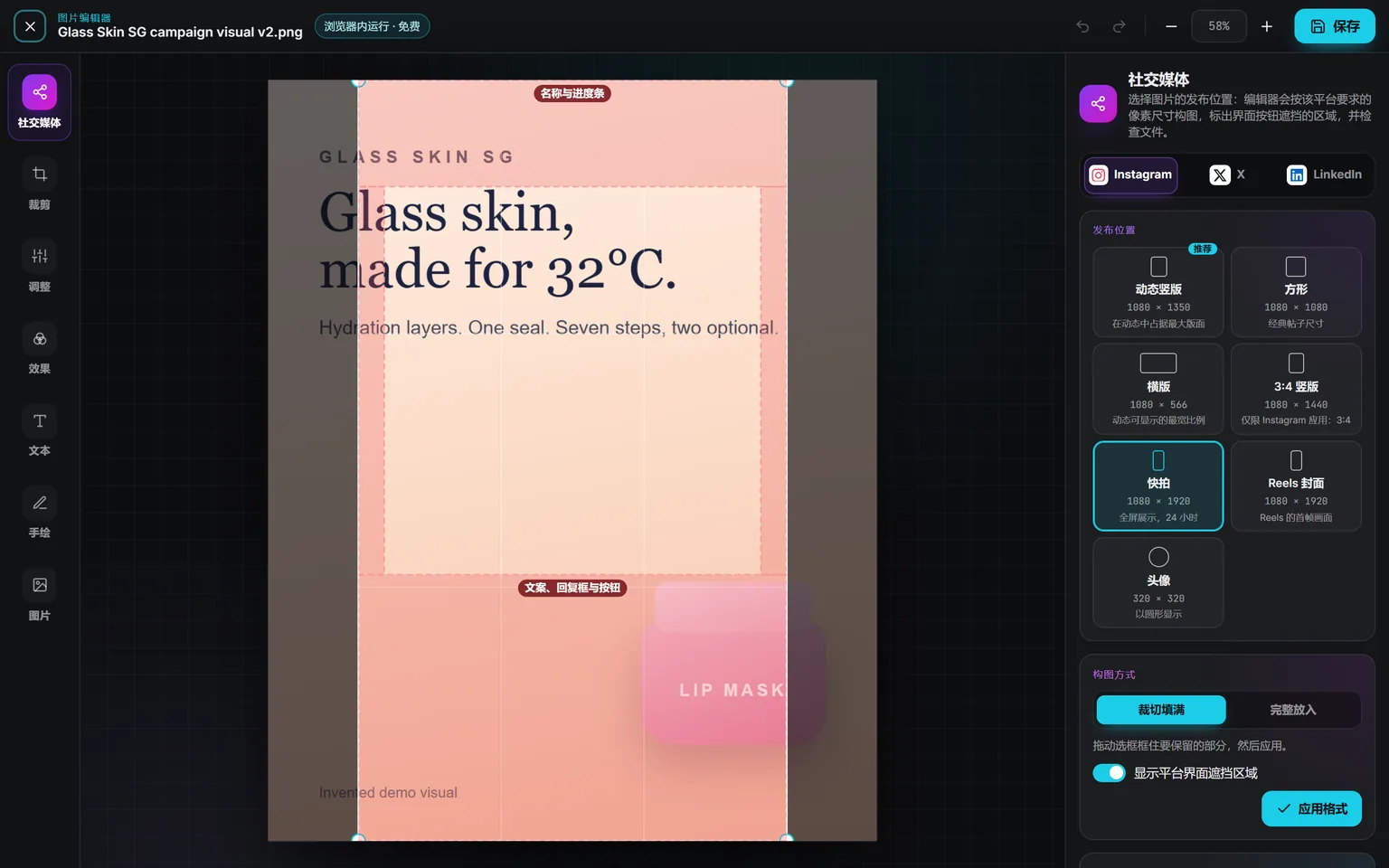
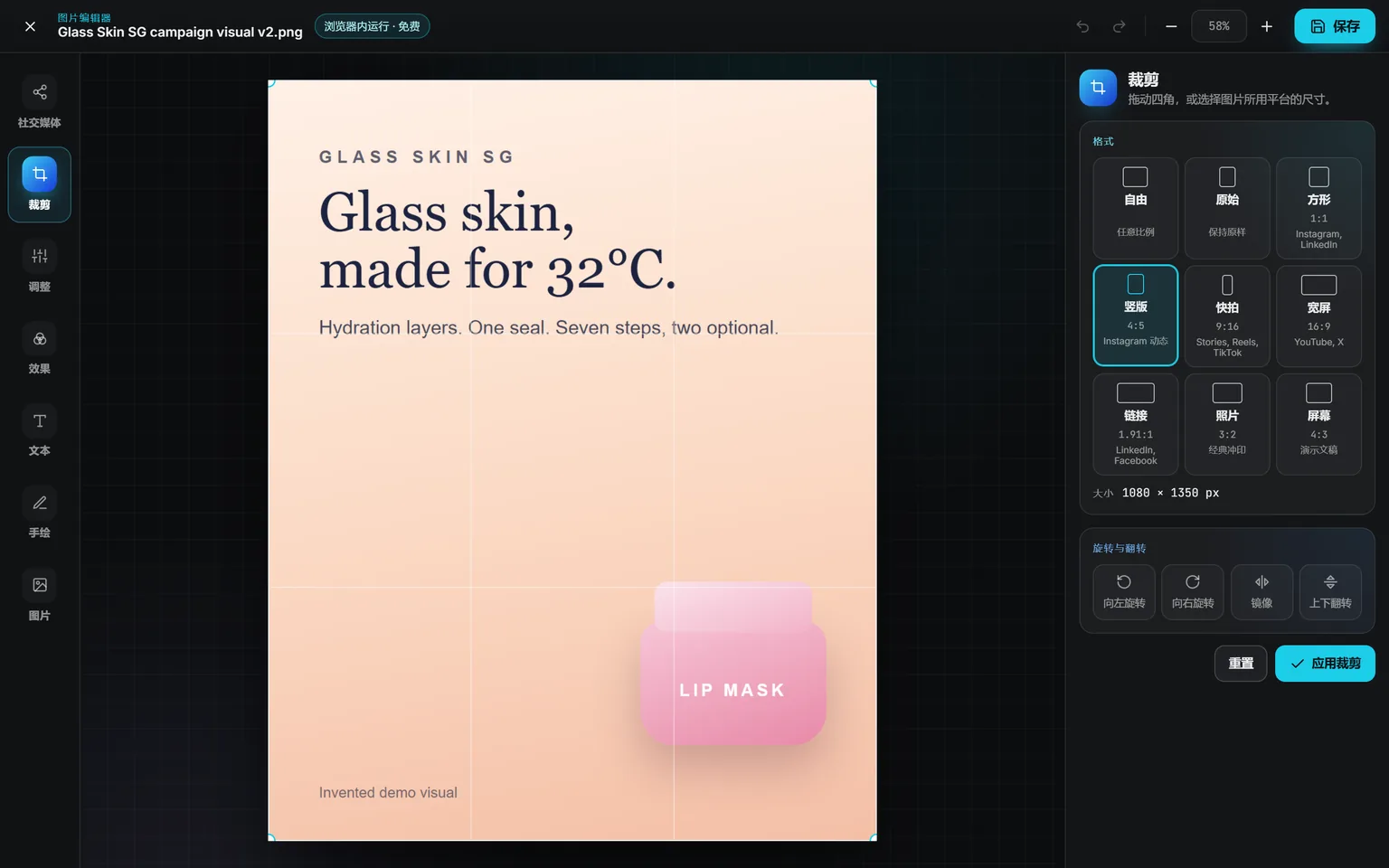
社交媒体面板设为 Instagram,选中快拍,裁剪框罩在营销活动主视觉上,顶部是名称和进度条区域,底部是配文、回复框和按钮区域
按平台取景选好版位,取景框自动套用精确像素,平台会遮挡的区域以红色标在图片上。
图片编辑器的裁剪面板,作用于一张 Glass Skin 营销活动主视觉,已为 Instagram 信息流选择竖版 4:5,取景框覆盖图片,另有旋转和镜像按钮
裁剪拖动四角,或从九种比例中挑一种,每种都注明适用平台。可旋转、镜像或翻转,再点应用。
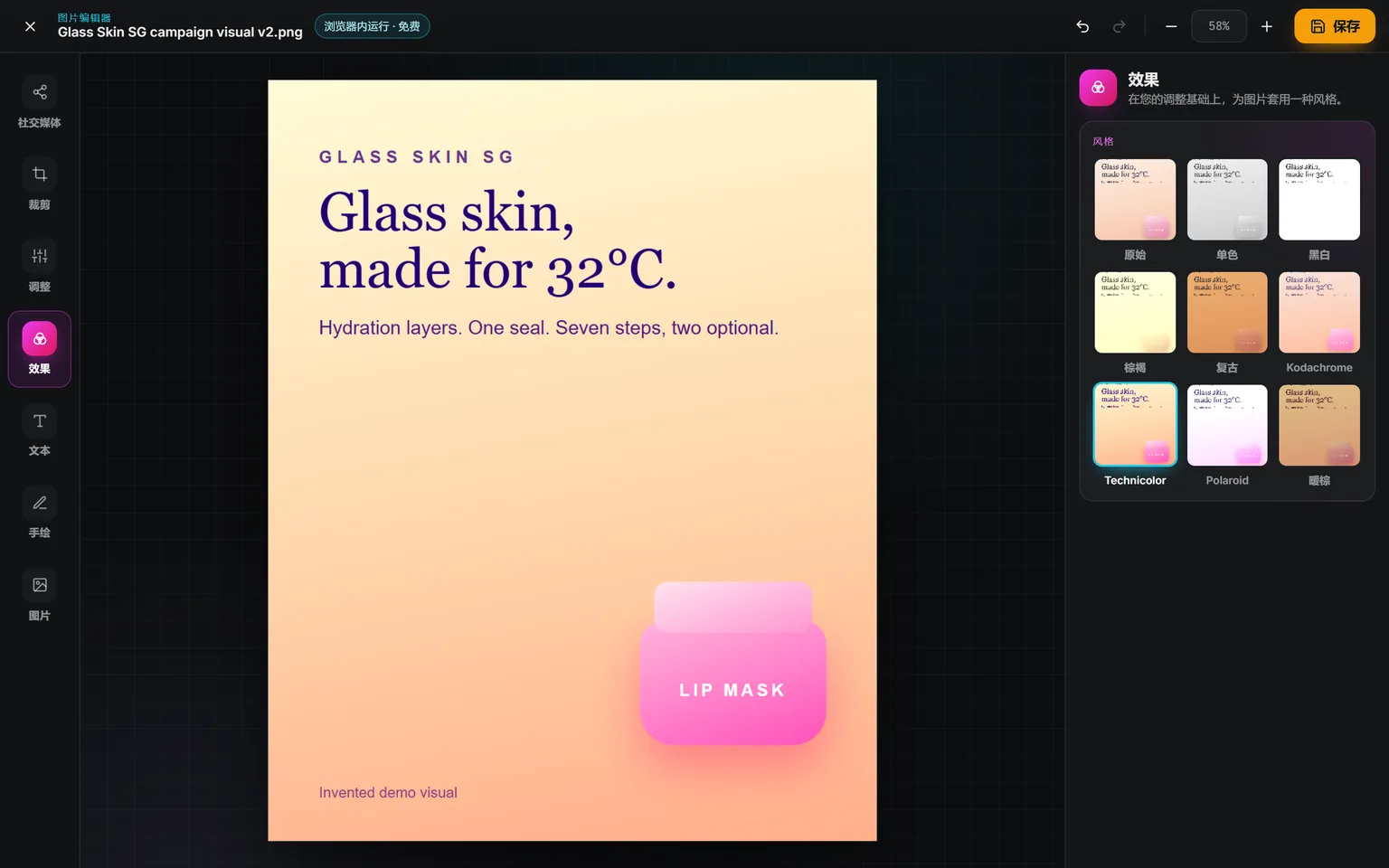
效果面板:九种风格以营销活动主视觉的小预览图呈现,已选 Technicolor
调整与效果八个滑块调节光影与色彩,再叠加一种风格:单色、黑白、棕褐、复古、Kodachrome、Technicolor、Polaroid 或暖棕。
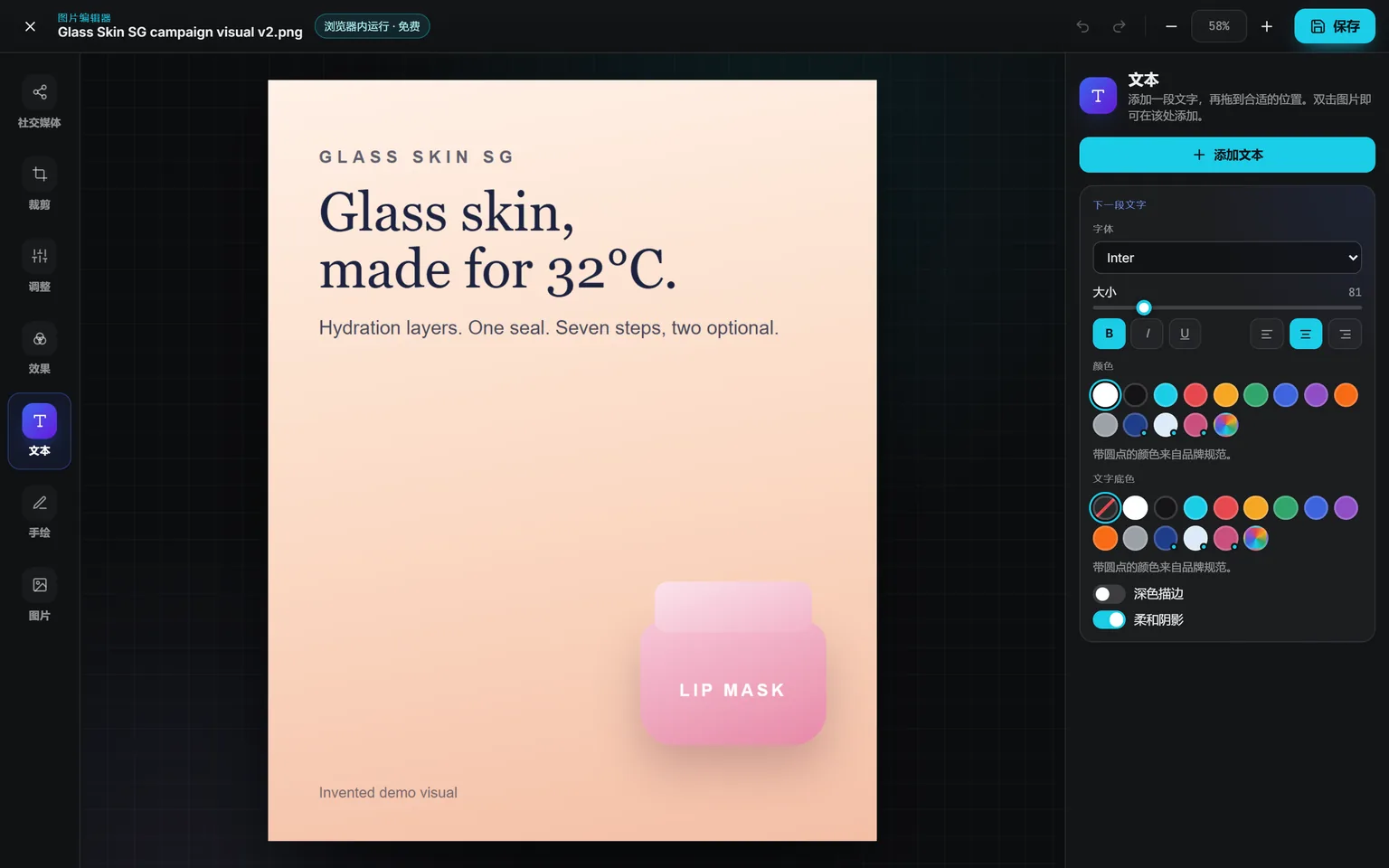
文本面板:添加文本、字体、字号、粗体、斜体、下划线和对齐方式,颜色中品牌专属色以圆点标出,文字背后的高亮、深色描边和柔和阴影
文本字体、字号、颜色、对齐、高亮、描边或阴影,一应俱全。品牌规范里的颜色会自动加入色板。
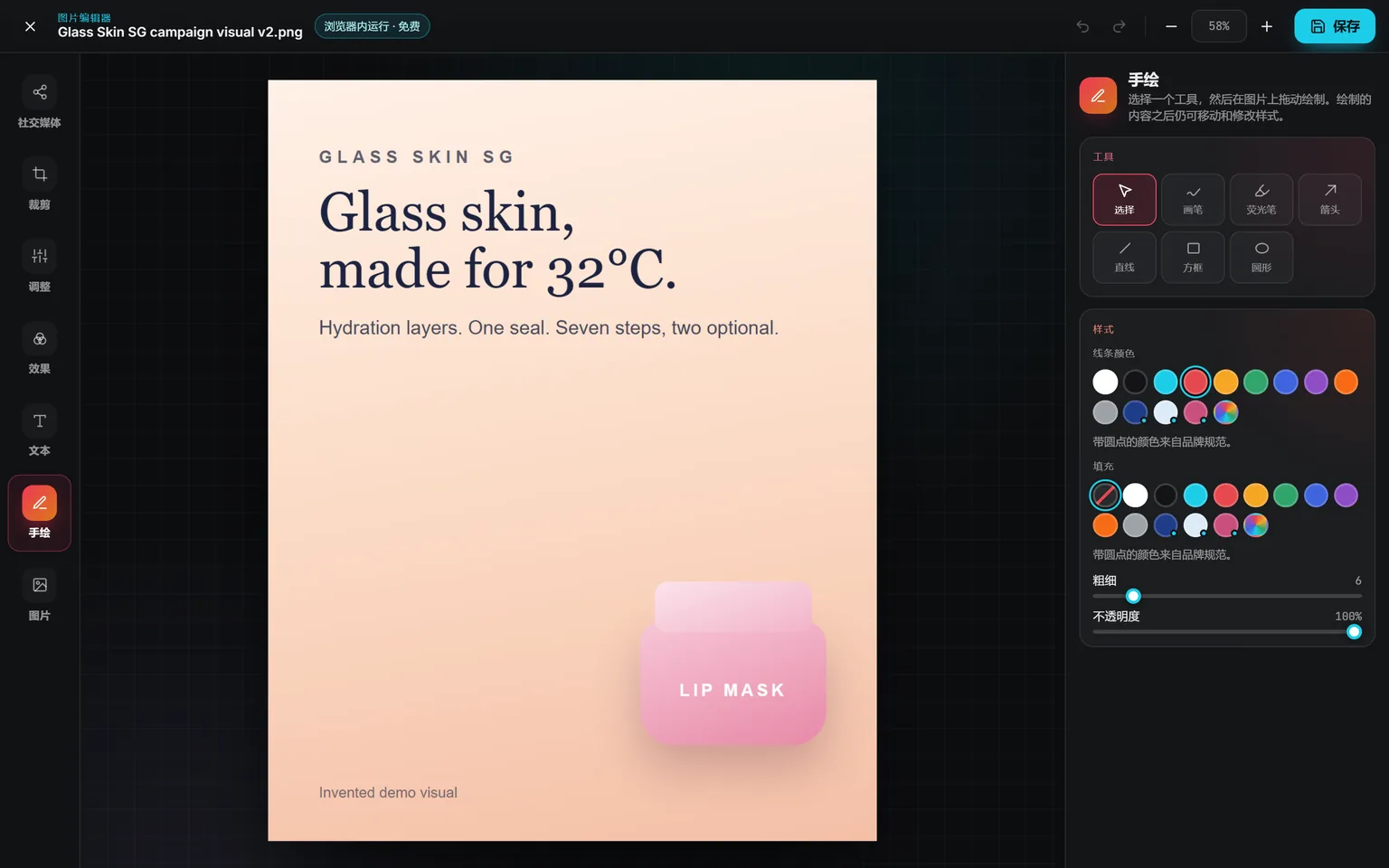
手绘面板:选择、画笔、荧光笔、箭头、直线、方框和圆形,线条颜色和填充色板、粗细与不透明度
手绘画笔、荧光笔、箭头、直线、方框和圆形,保存之前每一笔都是独立对象。撤销最多可退回 60 步。
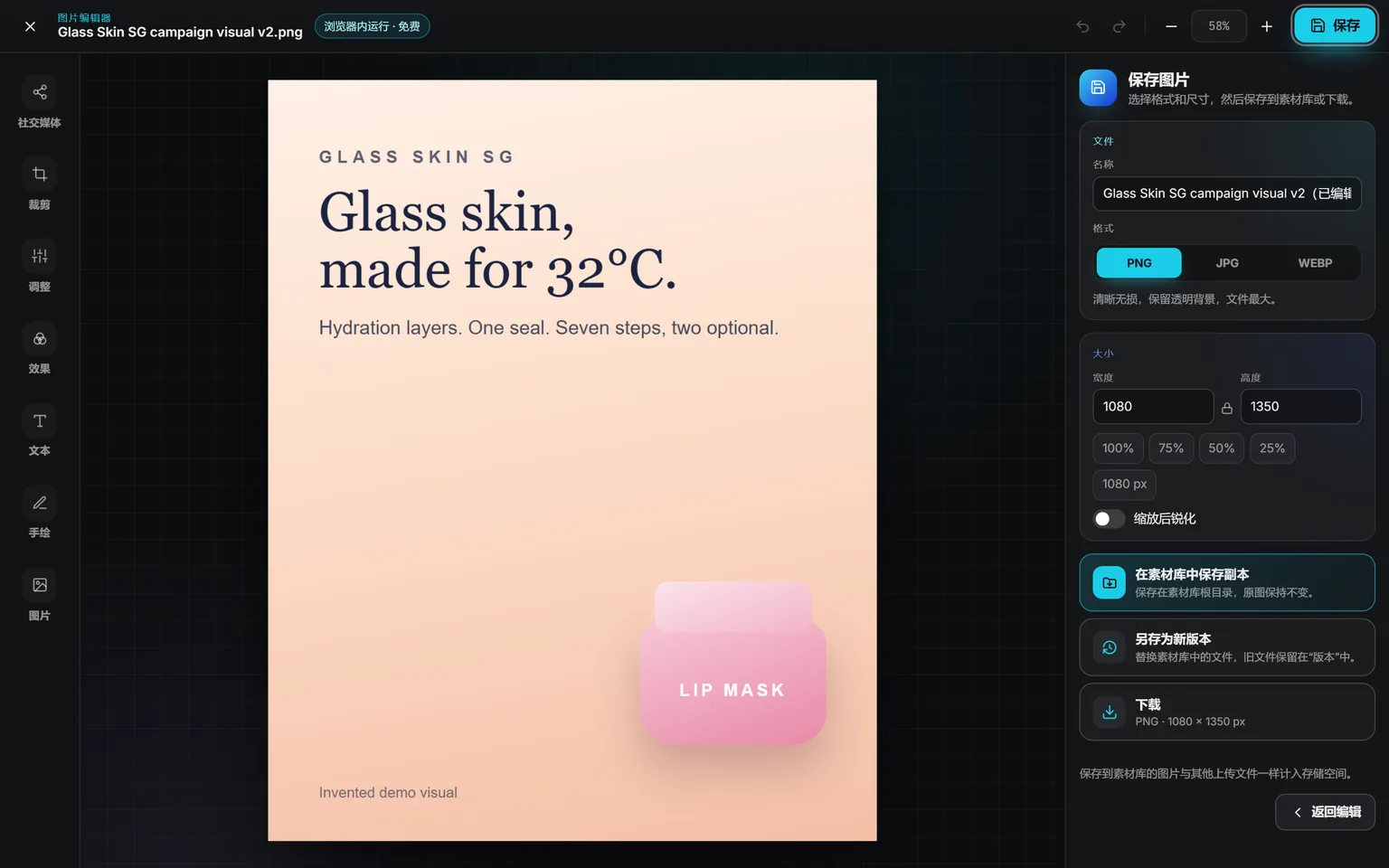
“保存图片”面板:名称以“(已编辑)”结尾,PNG、JPG 或 WEBP,宽高锁定比例,可选 100%、75%、50% 和 25%,以及“在素材库中保存副本”“另存为新版本”和“下载”
保存PNG、JPG 或 WEBP,尺寸自定,可作为副本存入素材库、另存为新版本,或直接下载。
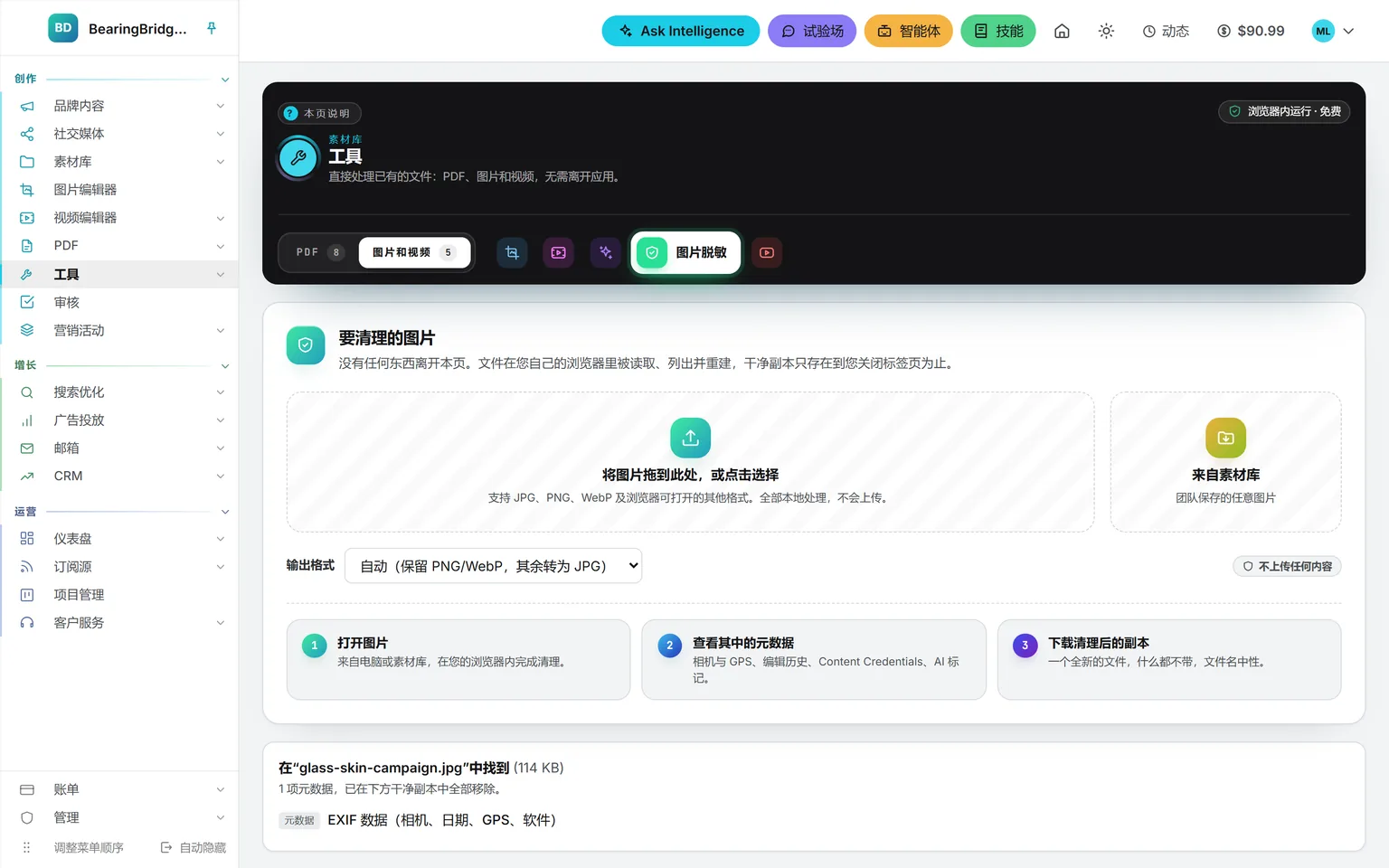
素材库的图片脱敏工具,刚拖入一张营销活动主视觉:输出格式、三个步骤,以及在文件里找到的内容,即含相机、日期、GPS 和软件信息的 EXIF 数据,干净副本中已全部清除
图片脱敏拖入文件,即可看到其中夹带的相机、日期、GPS 和软件信息,并取回一份抹去这些信息的干净副本。

创作 7 项功能

视频工具

视频编辑器为 Instagram、TikTok 或 Facebook 剪辑短片,免费,在浏览器中完成。短视频自动剪辑则会自行把长视频剪成一组竖屏短视频。

打开视频工具
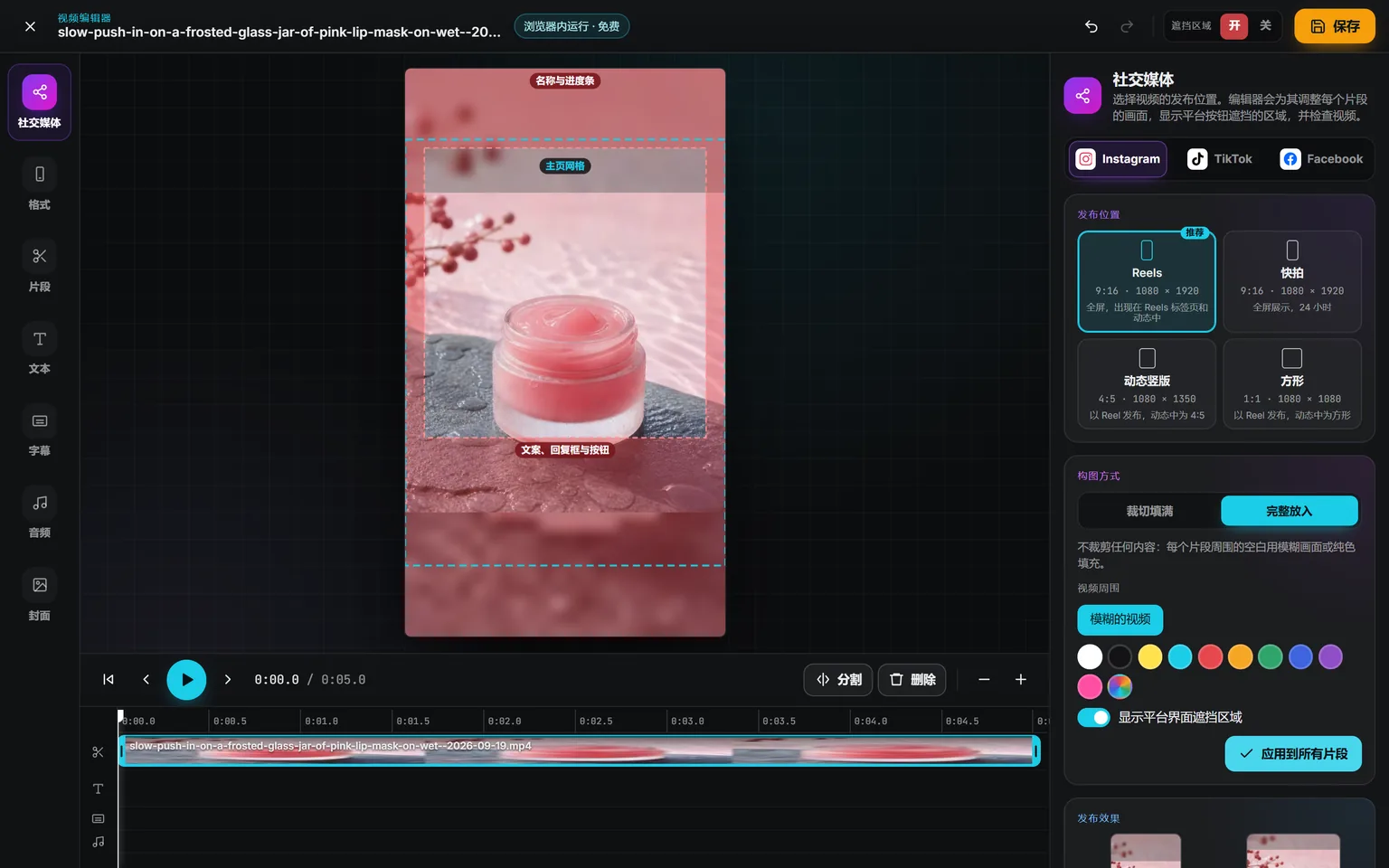
社交媒体面板设为 Instagram,选中 Reels,画面完整置于自身的模糊副本之上,红色区域分别对应名称和进度条,以及配文、回复框和按钮,另有虚线标出的主页网格
按版位取景选择 Reels、快拍、信息流或方形,平台遮挡的区域会以红色叠在预览上。
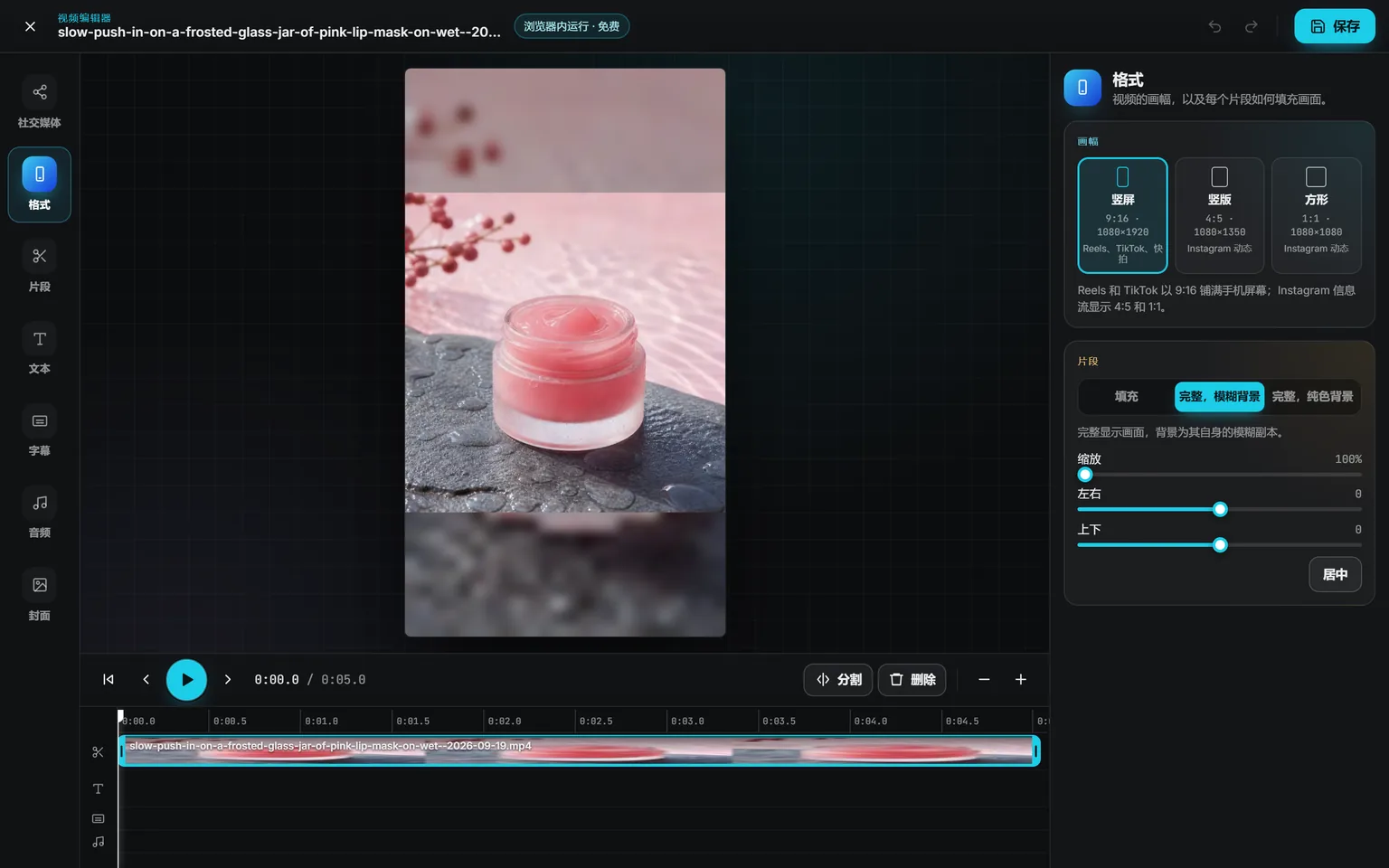
视频编辑器中的一段唇膜产品短片,设为竖屏 9:16、适应模式并模糊背景,下方是缩放和位置滑块、播放控制栏,以及时间线上的片段
格式竖屏适用于 Reels、TikTok 和快拍,竖版或方形适用于信息流。每段短片既可铺满画面,也可完整置于自身的模糊背景之上。
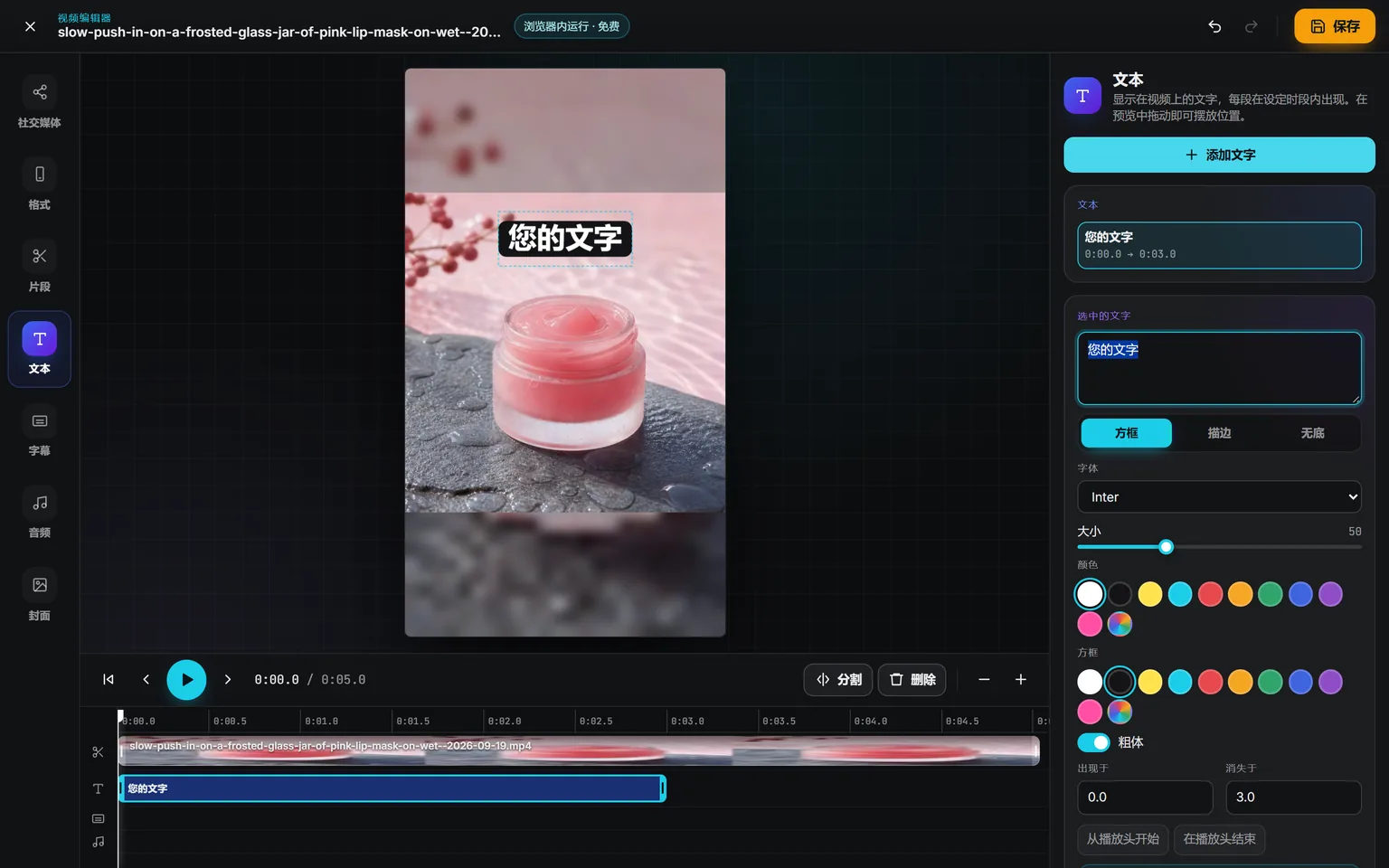
文本面板:短片上添加了一段文字,含样式、字体、字号和颜色,以及出现和消失的时间,时间线上有对应的文字条
文本文字从播放头所在处出现,持续多久取决于您在时间线上拉多长,位置在预览中拖动即可。
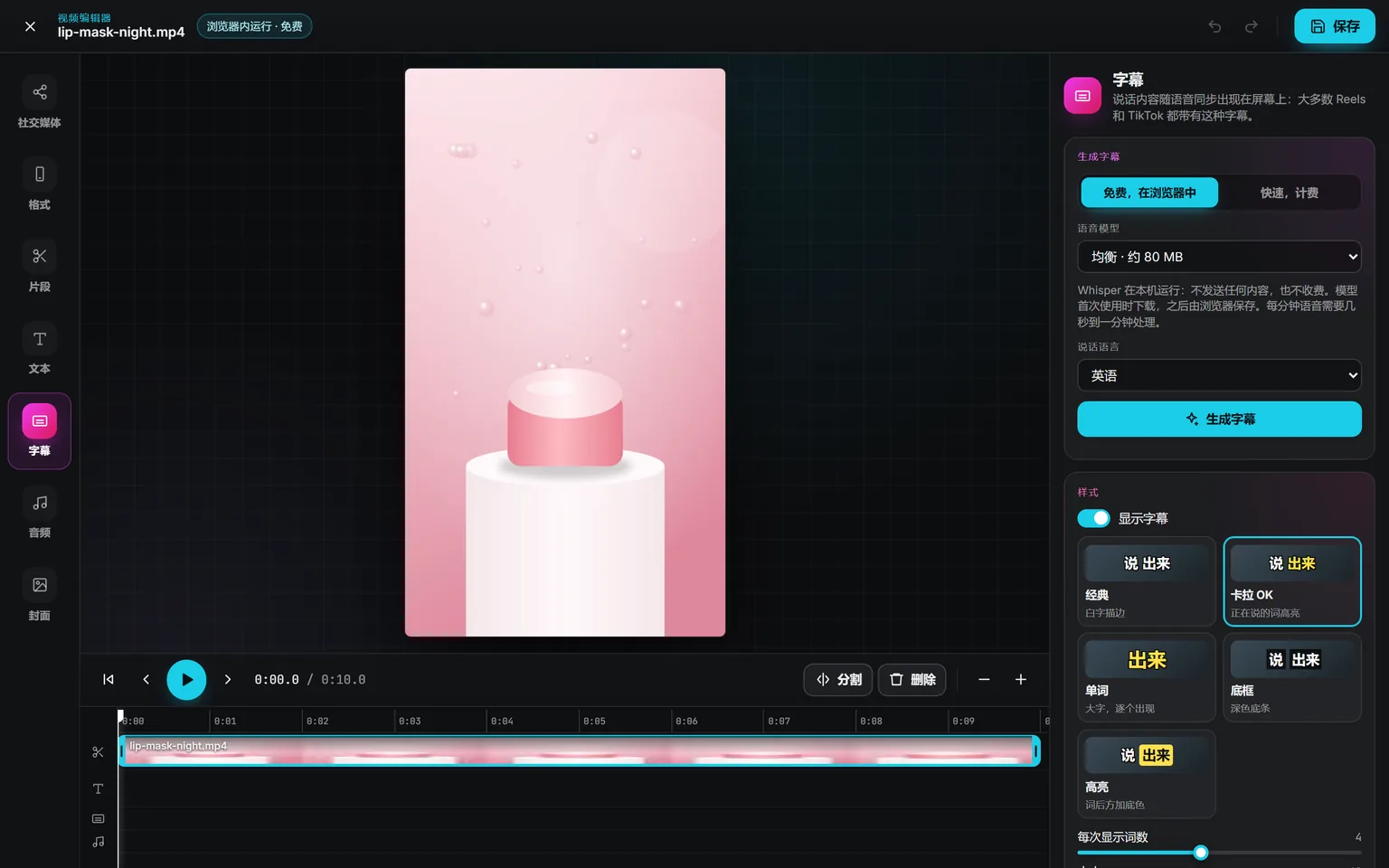
字幕面板设为“免费,在浏览器中完成”,含语音模型、所说的语言和五种字幕样式:经典、卡拉 OK、一个词、底框和高亮
字幕五种样式,可在浏览器中免费生成,也可交给按秒计费的模型快速生成,价格事先显示。每一行都能修改,也可下载为 SRT。
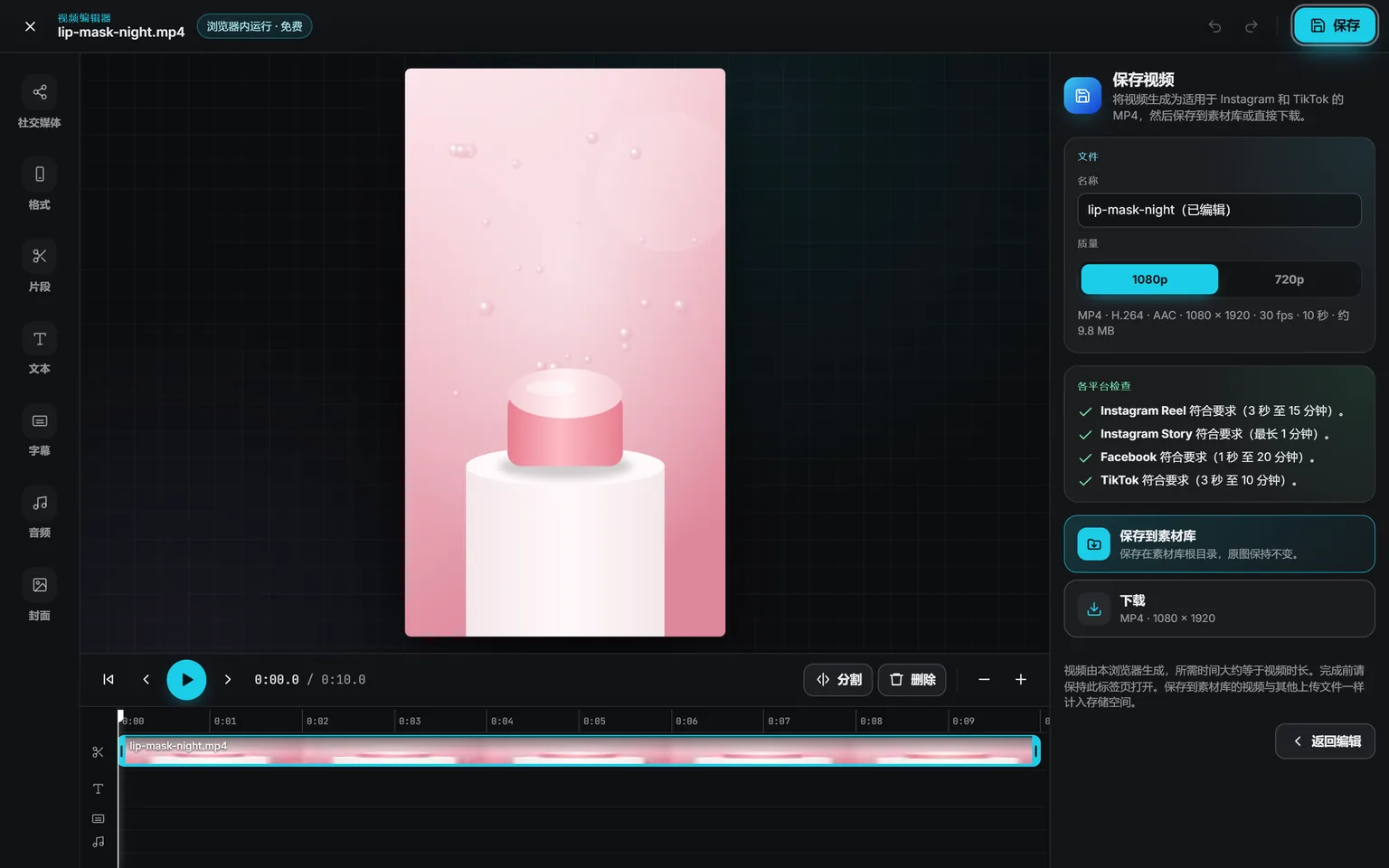
“保存视频”面板:名称、1080p 或 720p、文件详情,针对 Instagram Reels、Instagram 快拍、Facebook 和 TikTok 的检查,然后是“保存到素材库”和“下载”
保存浏览器直接导出 1080p 或 720p 的 MP4,逐个平台核对,可与原片存放在一起,也可下载。
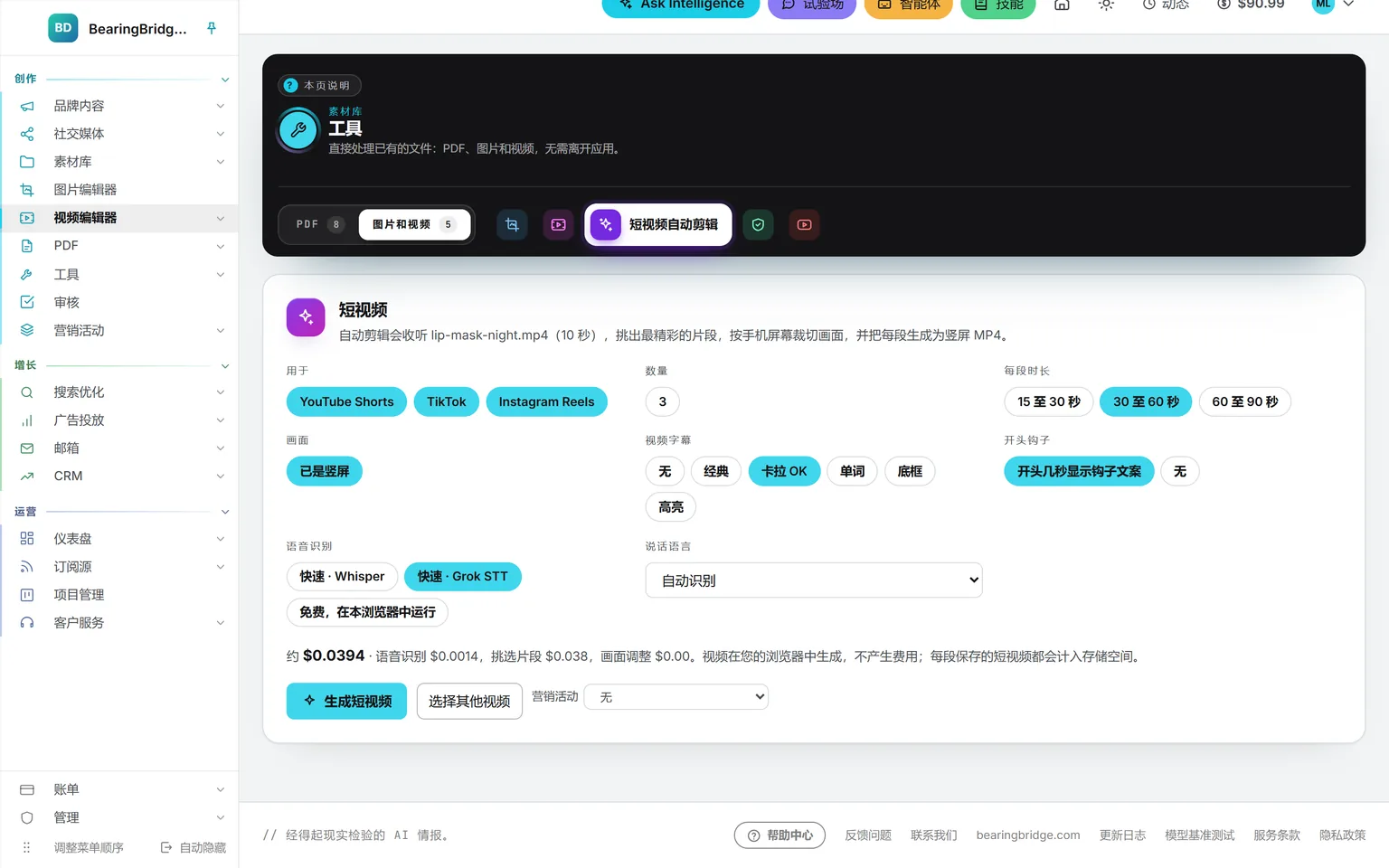
短视频自动剪辑的短视频卡片:YouTube Shorts、TikTok 和 Instagram Reels,短视频数量、时长、取景、字幕样式、开头钩子、转写方式和语言,“生成短视频”之前先显示价格
短视频自动剪辑它先听完全片,挑出能单独成立的片段,以说话人为中心裁成 9:16,再配上字幕。开始之前先显示价格。
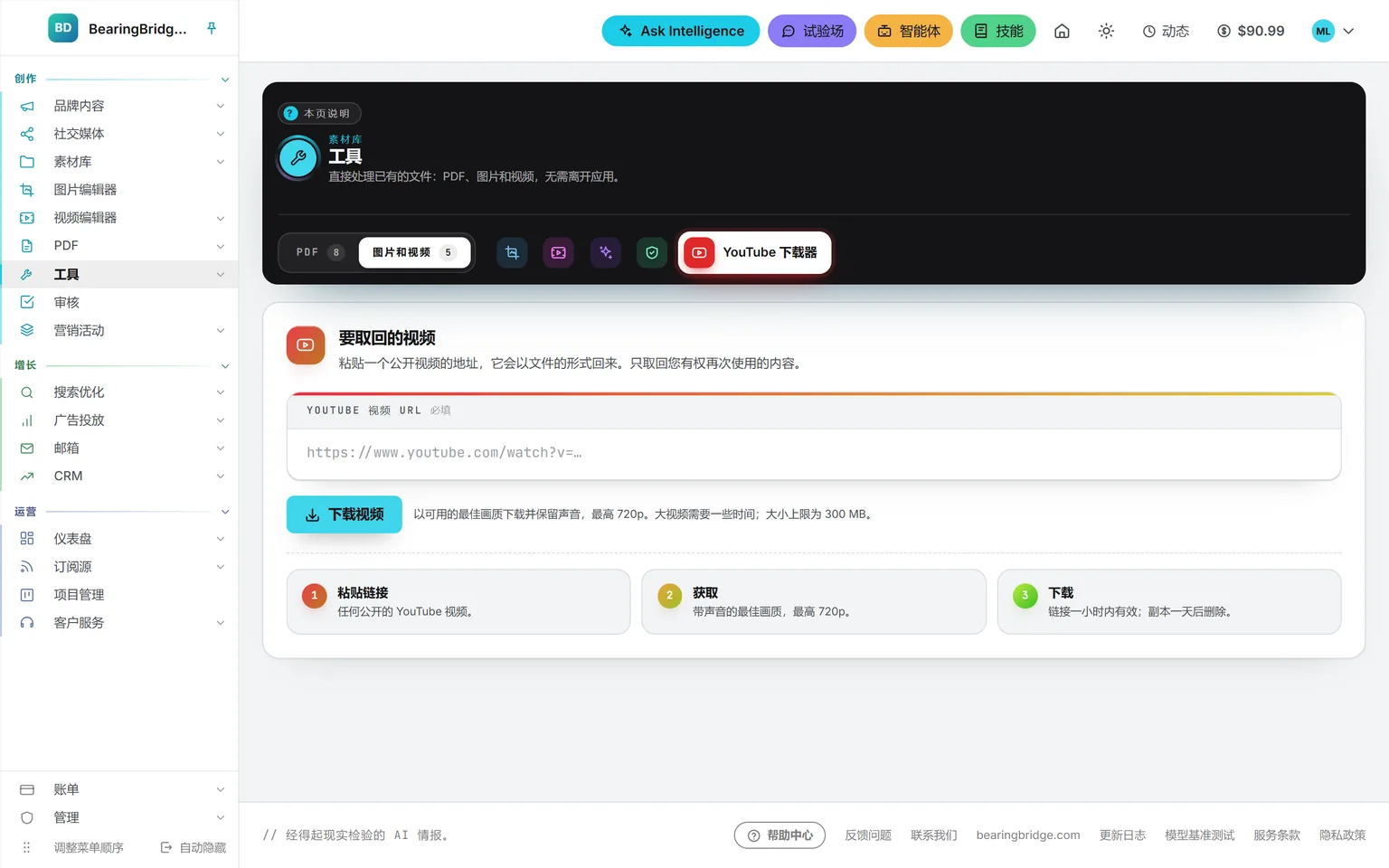
工具栏“图片和视频”文件夹中的 YouTube 下载器:地址栏、“下载视频”,以及下载要经过的三个步骤
YouTube 下载器粘贴地址,即可下载为文件,最高 720p,可放进编辑器剪辑,也可用作参考片段。下载不收费。

创作 6 项功能

PDF 工具

八种 PDF 工具汇于一页。文档全程不出浏览器,结果存回素材库,或下载到电脑。

打开 PDF 工具
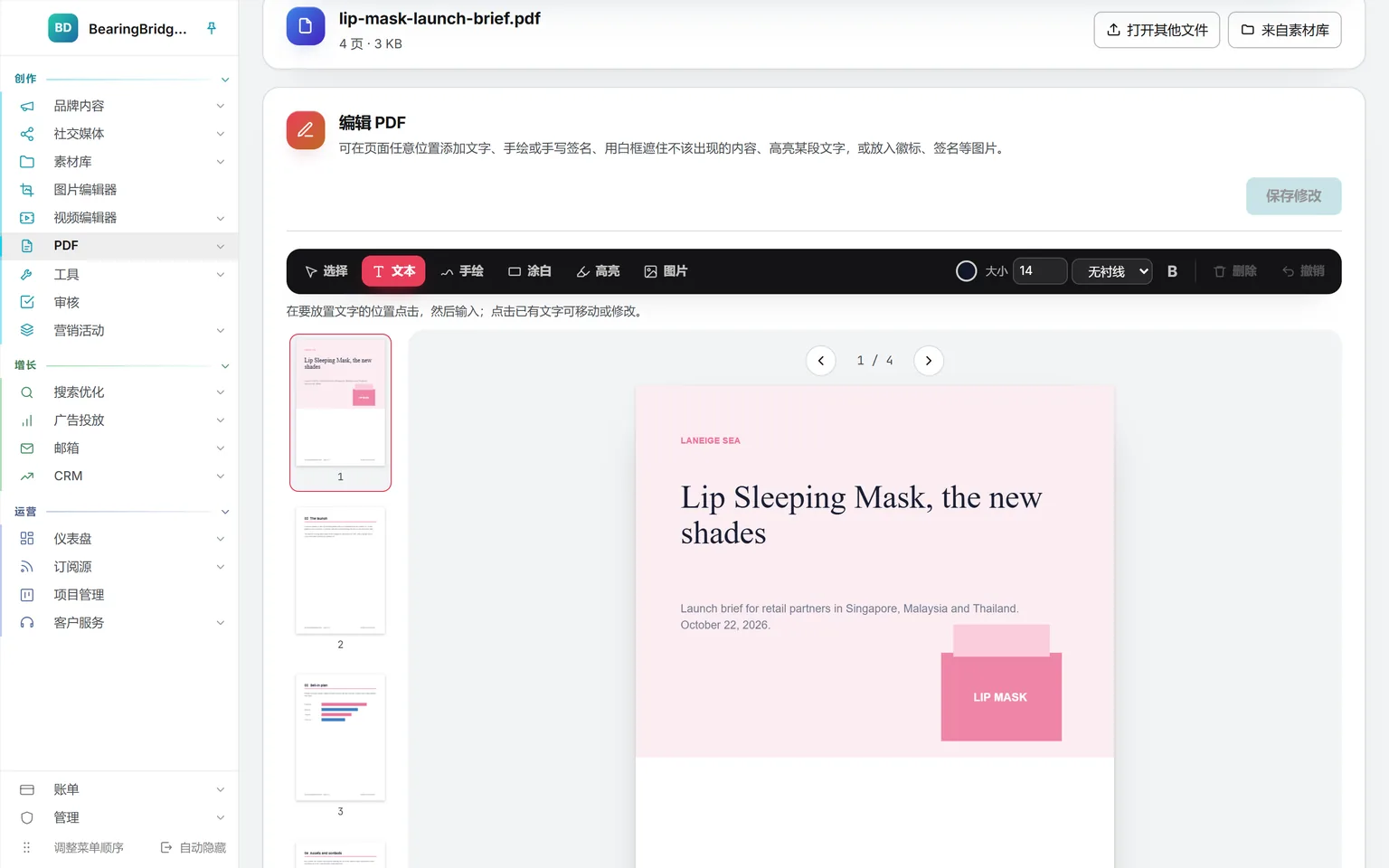
在一份四页的上市简报上使用“编辑 PDF”:页面上方是选择、文本、手绘、涂白、高亮和图片工具,以及字号和字体,左侧是页面缩略栏,还有“保存修改”
编辑文字、手绘、涂白、高亮和图片,直接落在页面上。按钮会先清点您的标注,再写入新文件。
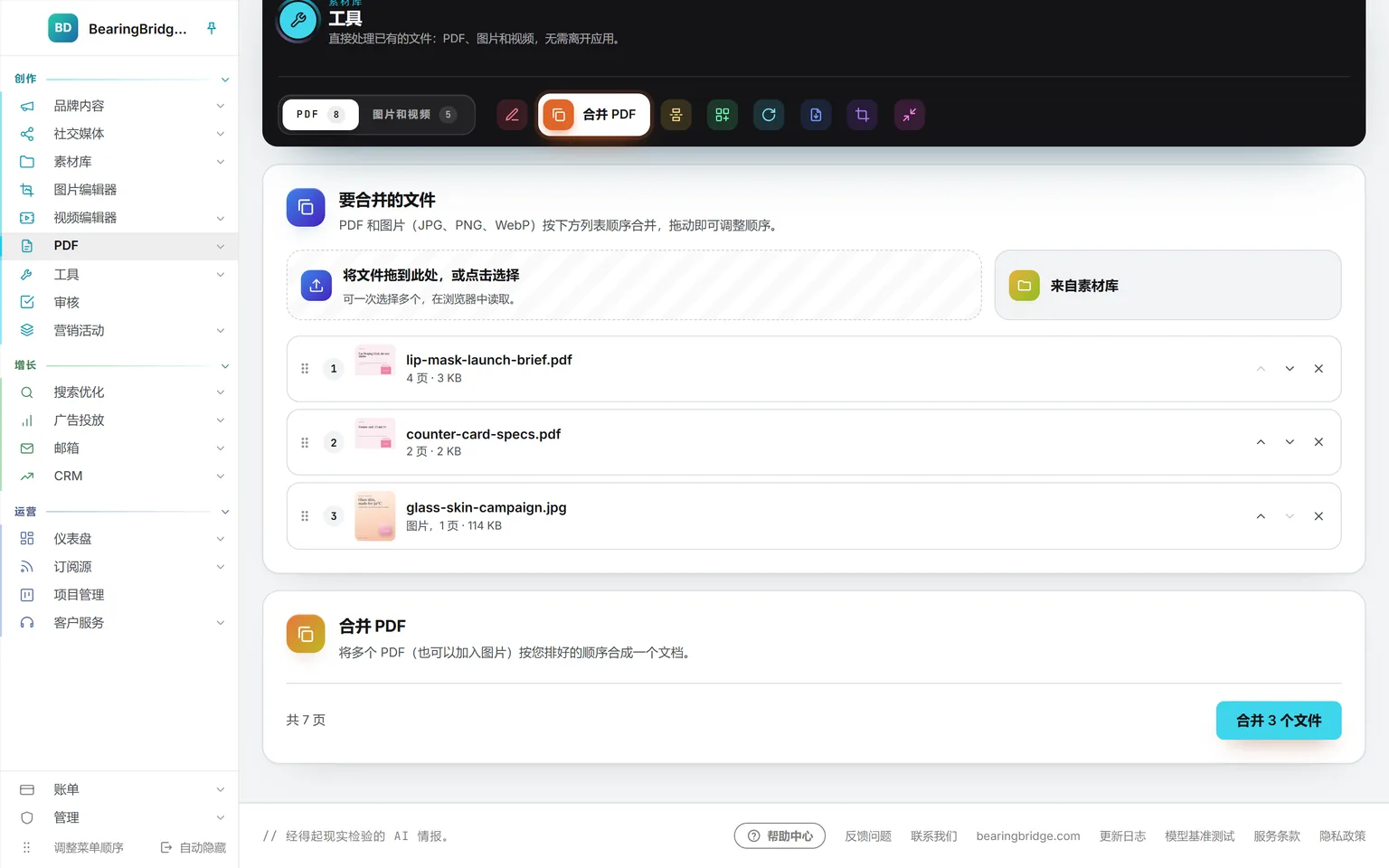
“合并 PDF”中按顺序排列的三个文件:上市简报、柜台卡规格和一张营销活动图片,每个都有移动箭头和移除叉号,按钮为“合并 3 个文件”
合并拖入 PDF 和图片,或从素材库选取,再拖动排定顺序。每张图片各成一页。
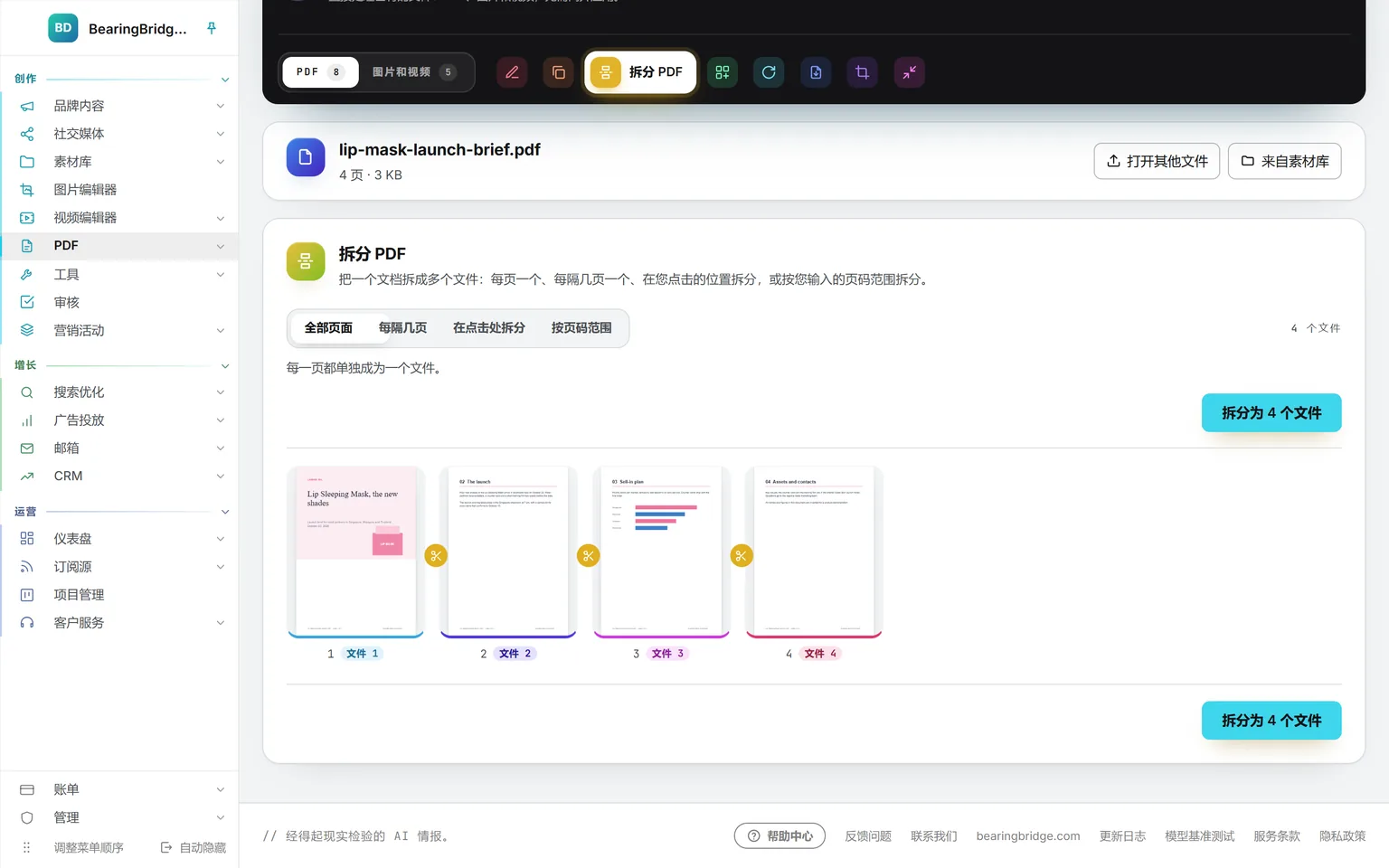
“拆分 PDF”设为“全部页面”,作用于四页简报:每页都标出它将进入哪个文件,页与页之间有一把剪刀,按钮为“拆分为 4 个文件”
拆分可逐页拆、每隔几页拆、在您点剪刀的位置拆,或按页码范围拆。每页下方的标签注明它归入哪个文件。
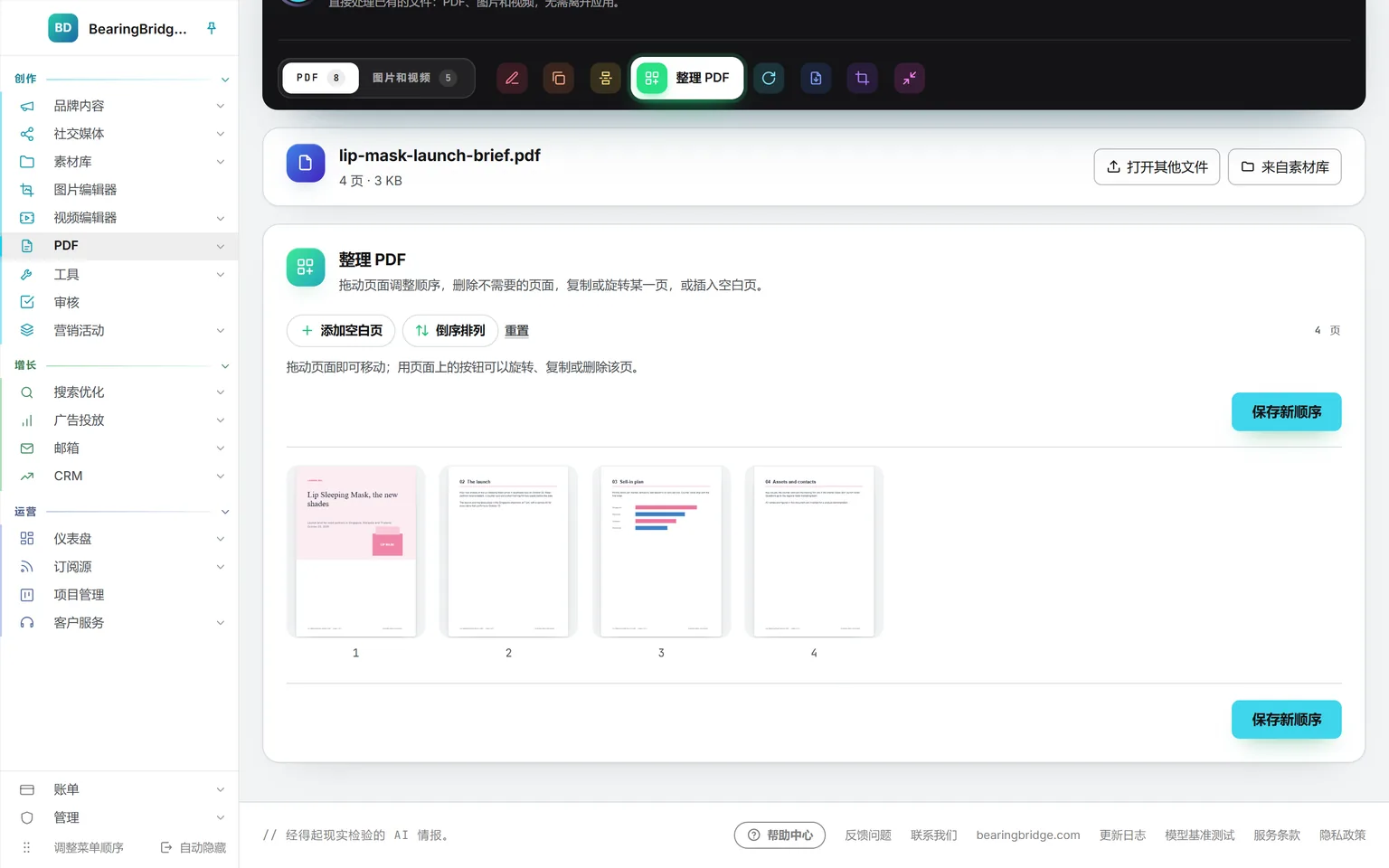
“整理 PDF”:四个页面以图块显示,上方是“添加空白页”“倒序排列”和“重置”,以及“保存新顺序”
整理页面化作图块:拖动即可换位,还能旋转、复制或删除。挪动过的页面会在新页码旁标出原页码。
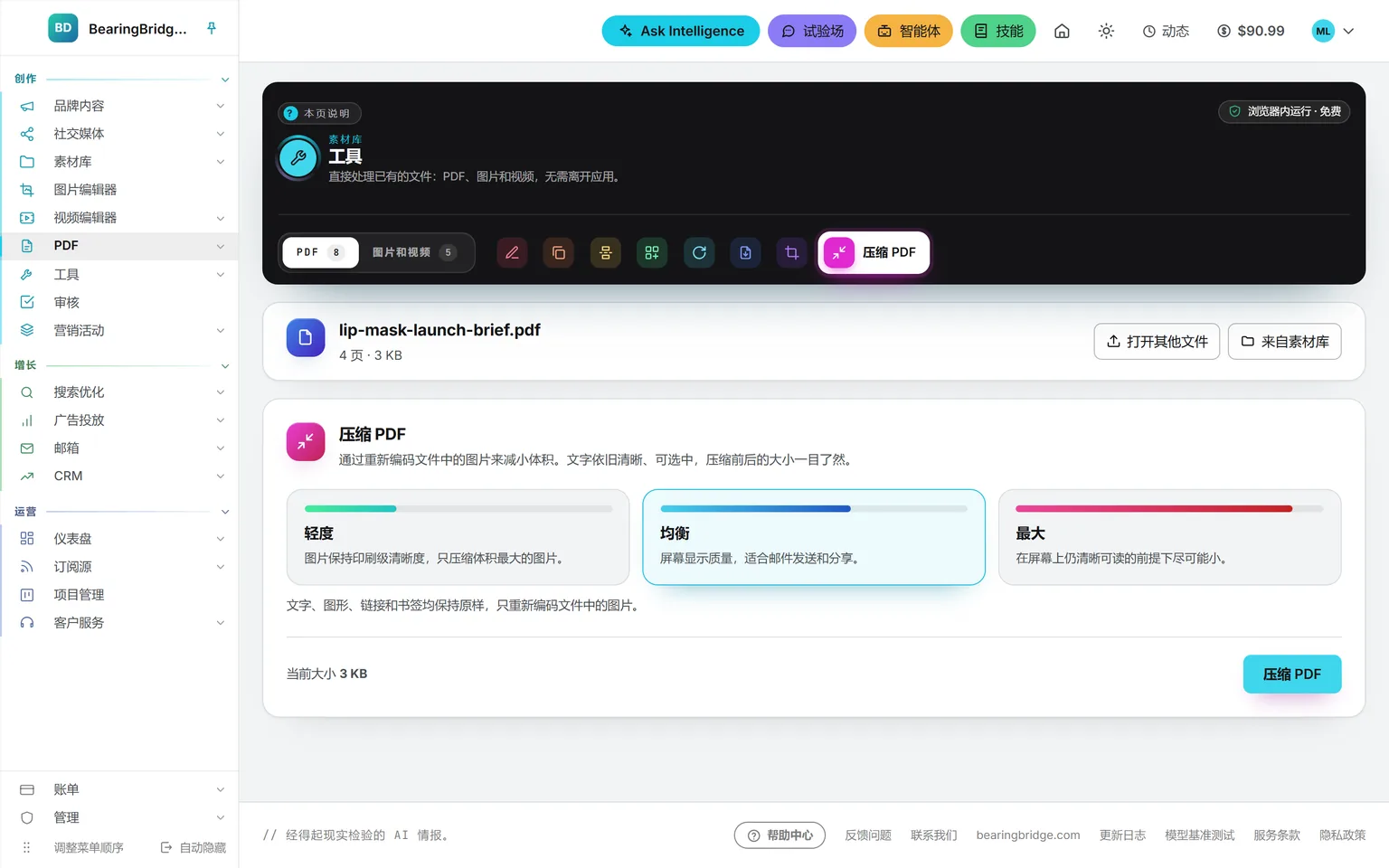
“压缩 PDF”的三个级别:轻度、均衡和最大,已选均衡,按钮旁显示文件当前大小
压缩轻度、均衡或最大,结果会标明压缩前后的大小。
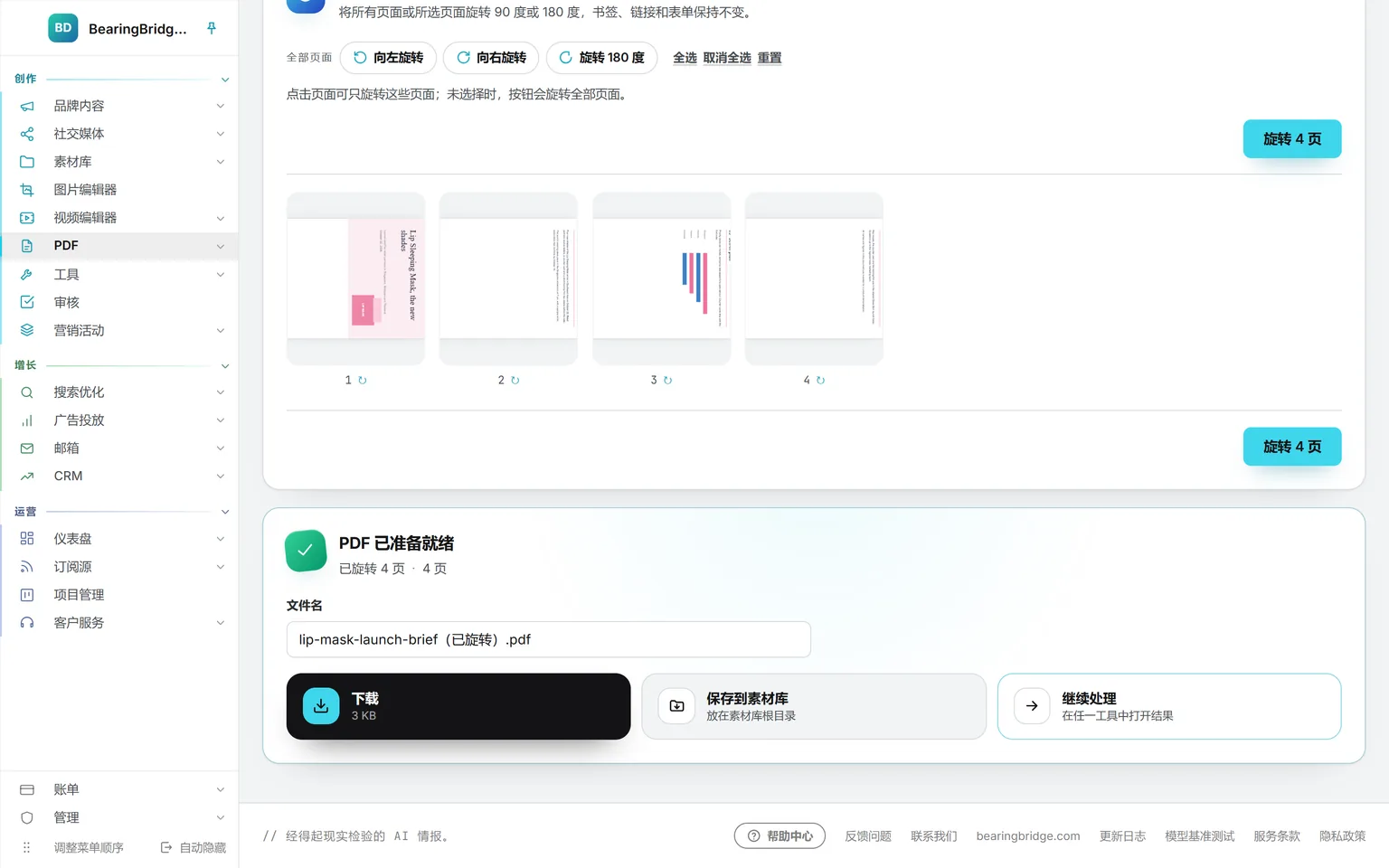
一份旋转后的简报的结果卡片:“PDF 已准备就绪”,四页已旋转,文件名以“(已旋转)”结尾,并有“下载”“保存到素材库”和“继续处理”
保存结果下载,存进素材库与原文件放在一起,或转到另一个工具继续处理。

创作 4 项功能

审核

任何素材都能发给同事拍板。对方看板上会出现一张卡片,邮件双向通知,没有哪个版本会被删除。

打开审核
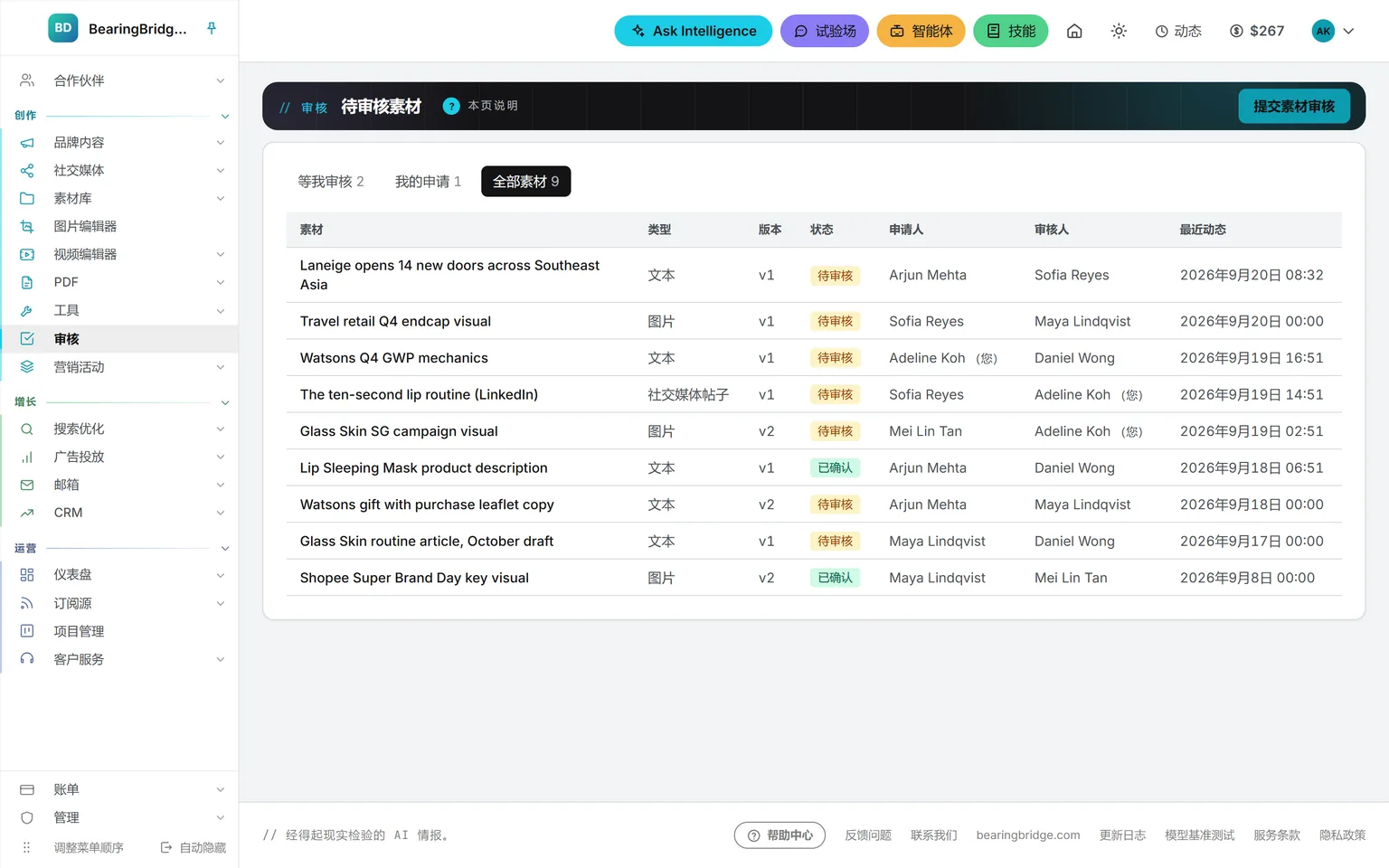
审核页面的三个标签页“待我审核”“我的申请”和“全部素材”,以及四项素材的类型、版本、状态、申请人和审核人
审核队列三个标签页,每项素材都标明类型、版本、状态、申请人和审核人。
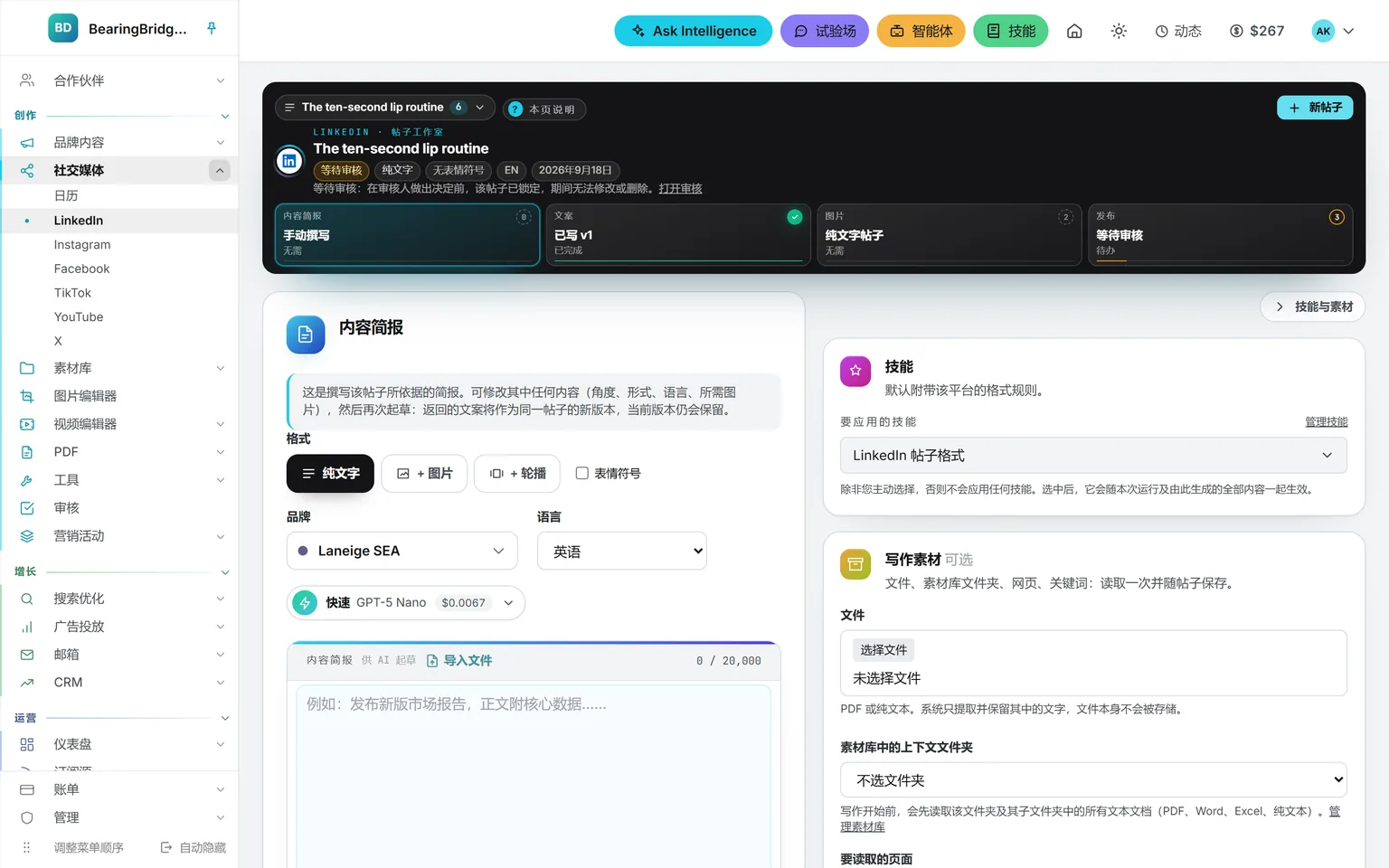
帖子工作室中一条标为待审核的 LinkedIn 帖子,附有提示:审核人作出决定之前,帖子处于锁定状态
等待期间锁定提交审核的帖子在审核人拍板之前保持锁定,因此最终发布的,正是审核通过的那一版。
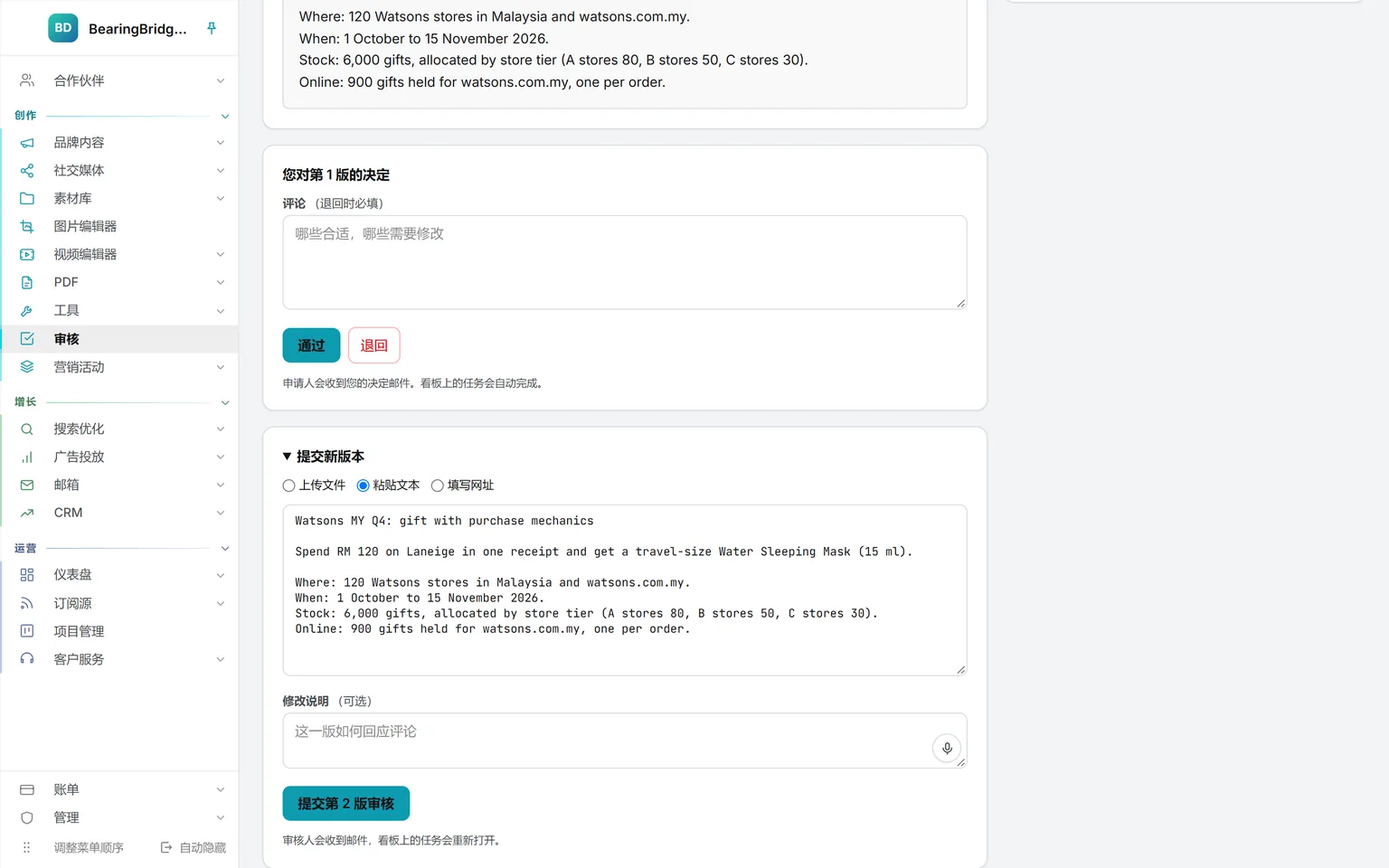
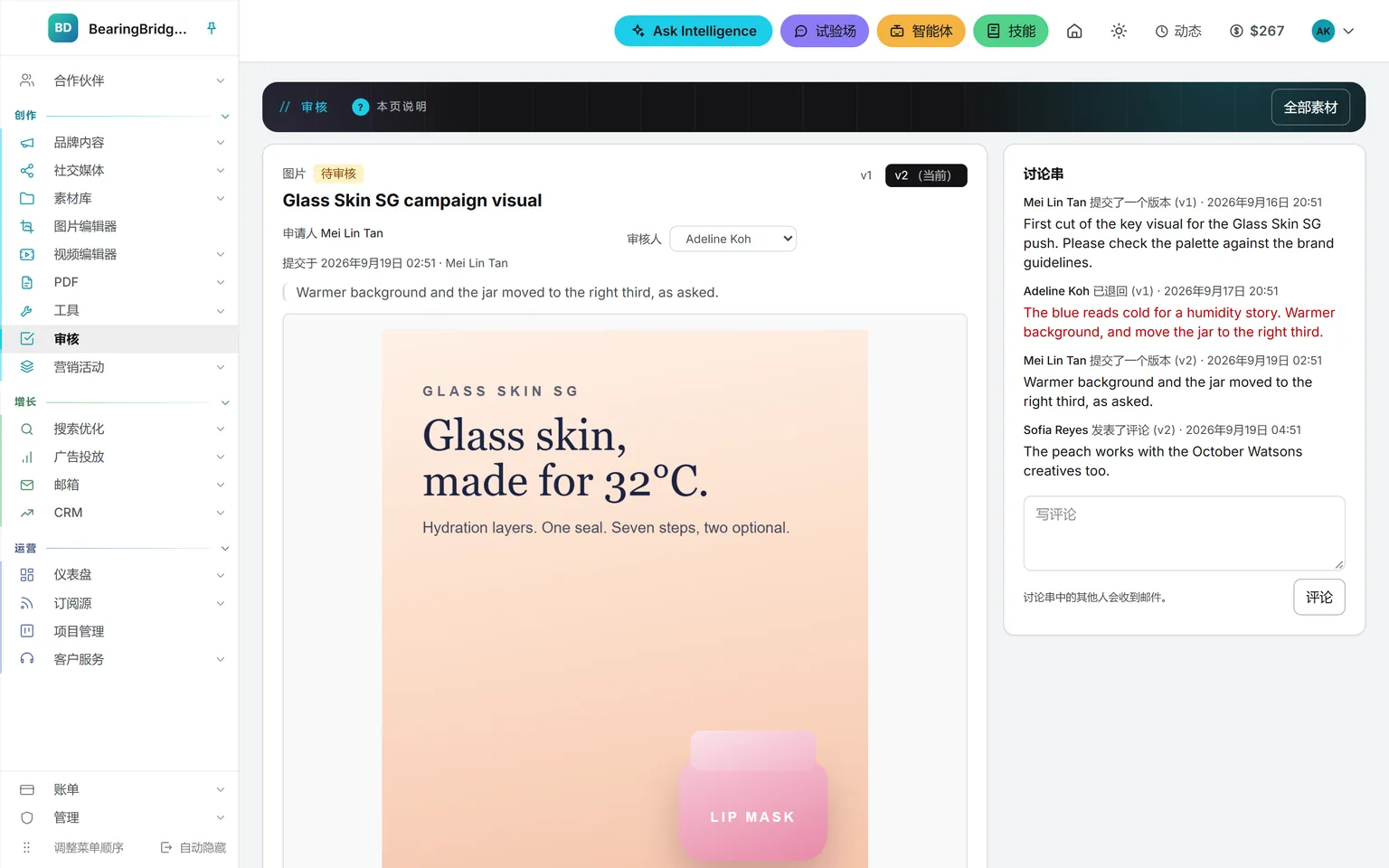
申请人看到的一项素材:当前文本版本、审核人、决定框,以及已展开的“提交新版本”,选中了粘贴文本的选项
一个素材,所有版本当前版本、历史版本、审核人和讨论串,“提交新版本”就在一旁。
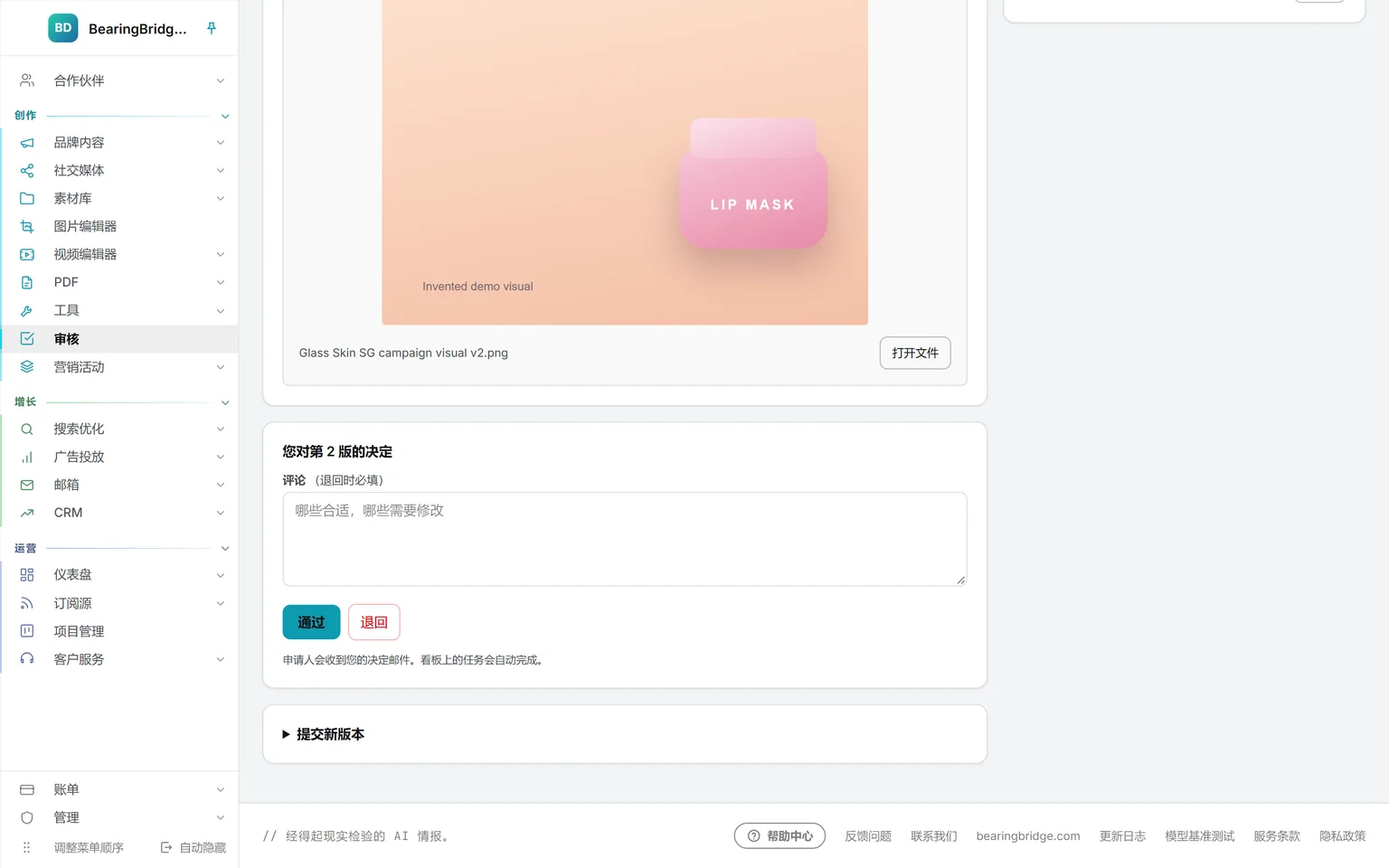
待审素材下方的决定框:必填的评论栏、绿色的“通过”和红色的“退回”
审核决定必须先写评论,再选择“通过”或“退回”。申请人会收到邮件通知。

创作 4 项功能

营销活动

一次新品上市的文本、图片、视频、帖子和文档,归于同一名称和内容简报之下,由 Ask Intelligence、智能体和写作表单整体读取。

打开营销活动
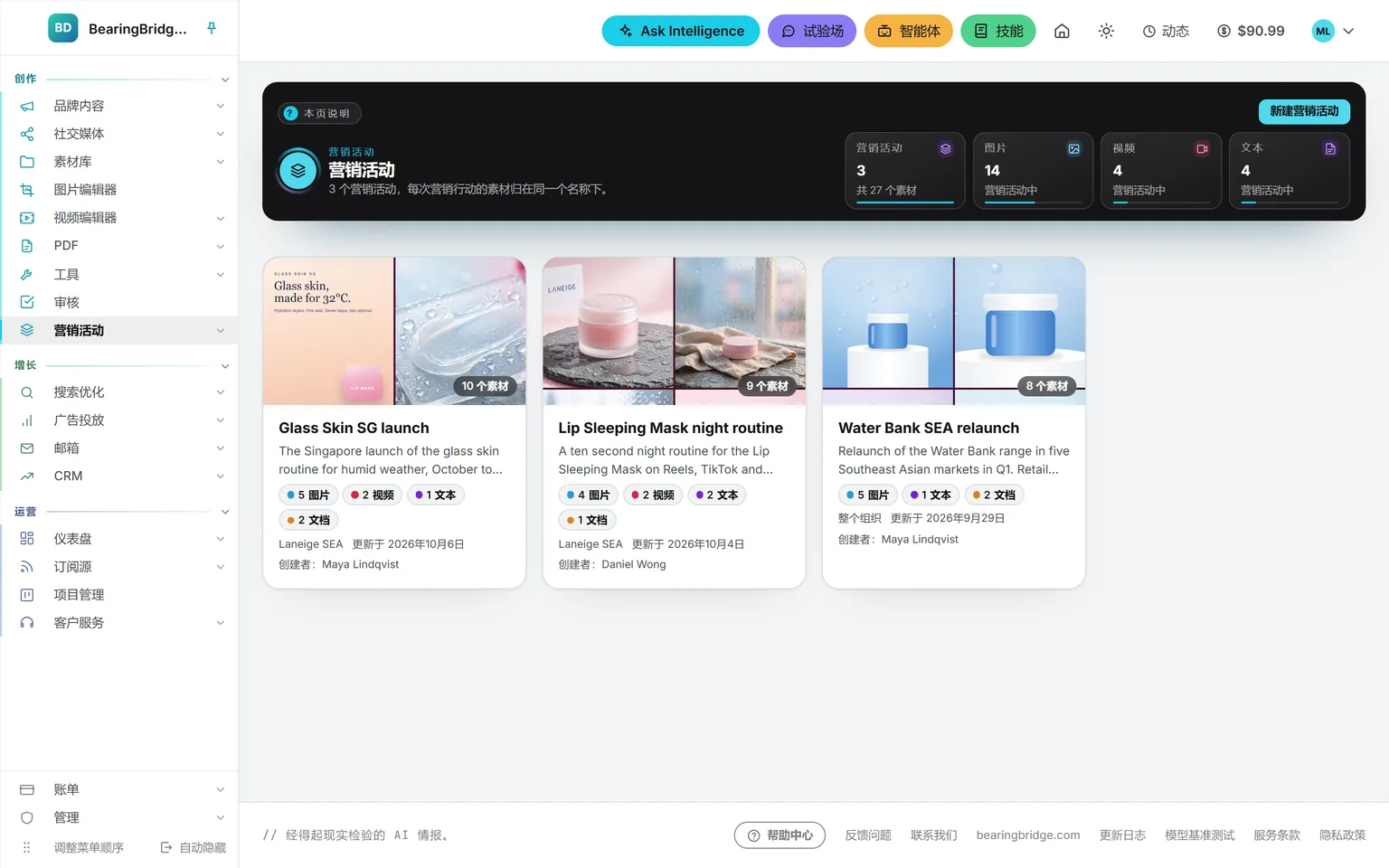
营销活动页面:顶栏统计三项营销活动及其中的图片、视频和文本,下方每项营销活动一张卡片,附图片、内容简报、分类计数、品牌和创建者
每项营销活动一张卡片每项营销活动的图片、内容简报、分类计数、品牌和创建者,一览无余。
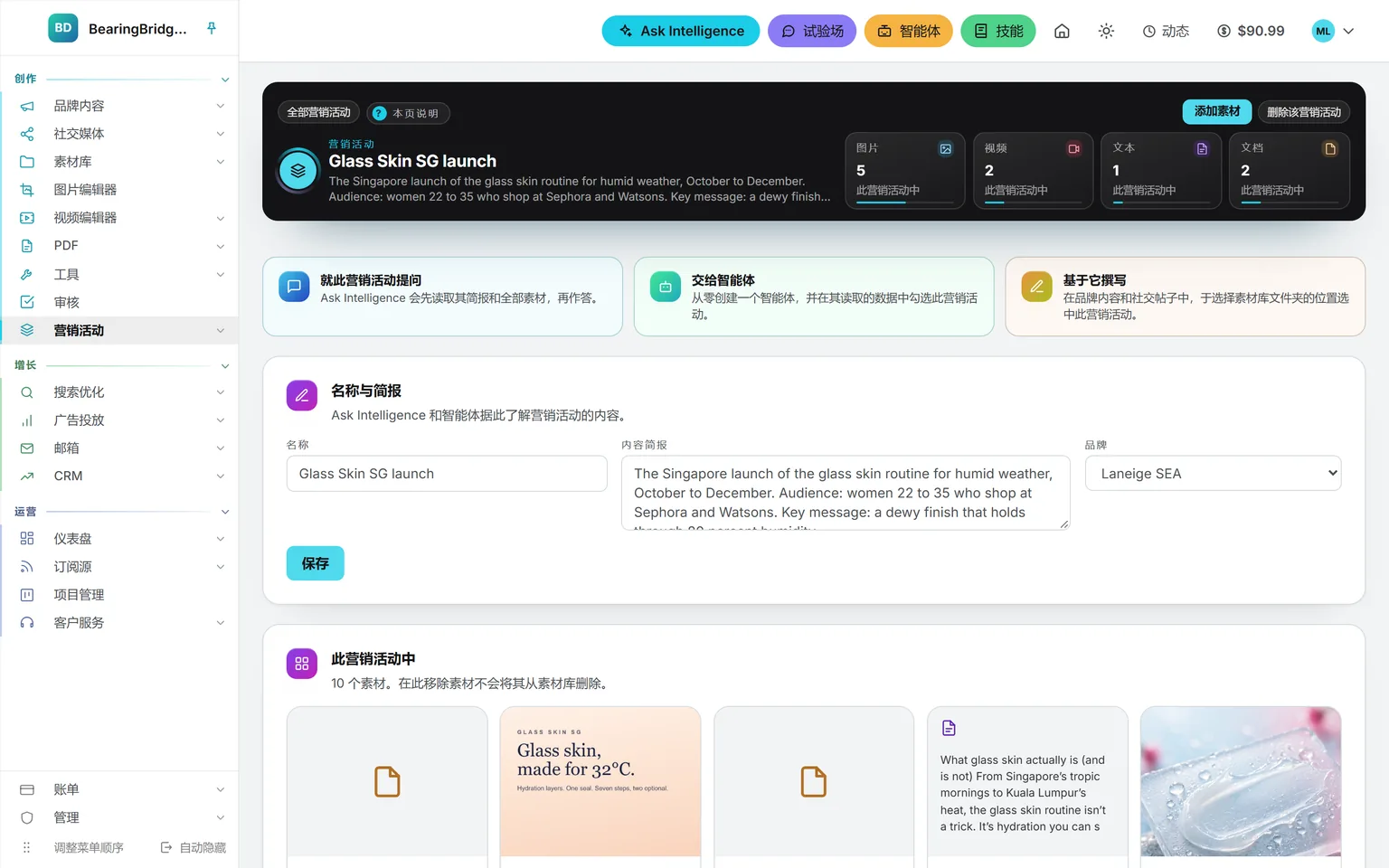
Glass Skin SG launch 营销活动:顶栏是内容简报和各类型图块,三张卡片分别用于提问、交给智能体和以它为底稿撰写,另有带品牌信息的“名称与简报”卡片
营销活动页面内容简报、各类型图块,以及每项素材和指回来源模块的链接。在此移除素材,绝不会把它从素材库删掉。
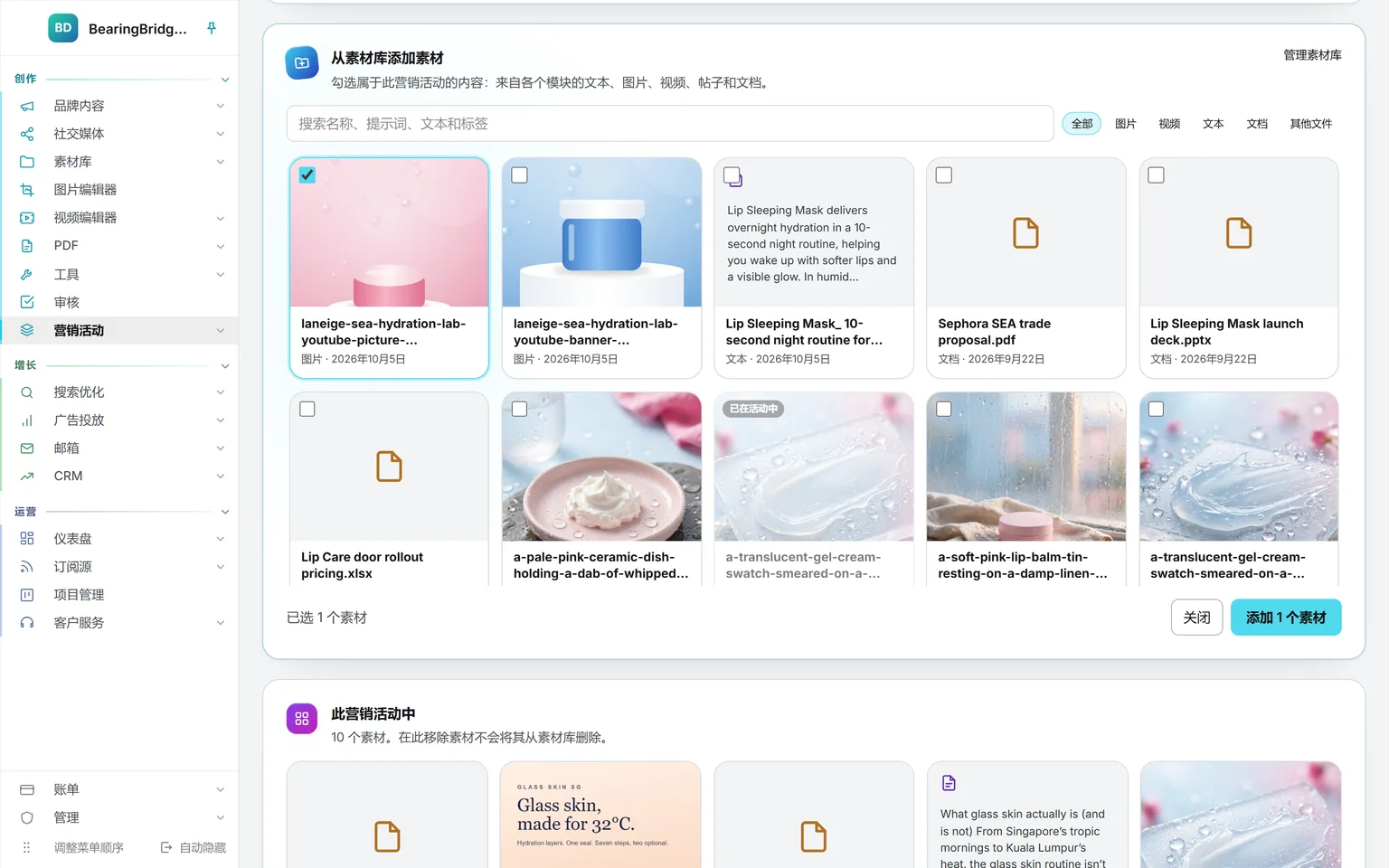
在一项营销活动中打开的“从素材库添加素材”:搜索框、按类型筛选,以及素材库中的素材,其中一张图片已勾选,另一项已标为在该营销活动中
从素材库添加素材按名称、提示词、文本和标签搜索,可只看一种类型,勾选所需即可。全程不复制任何内容。
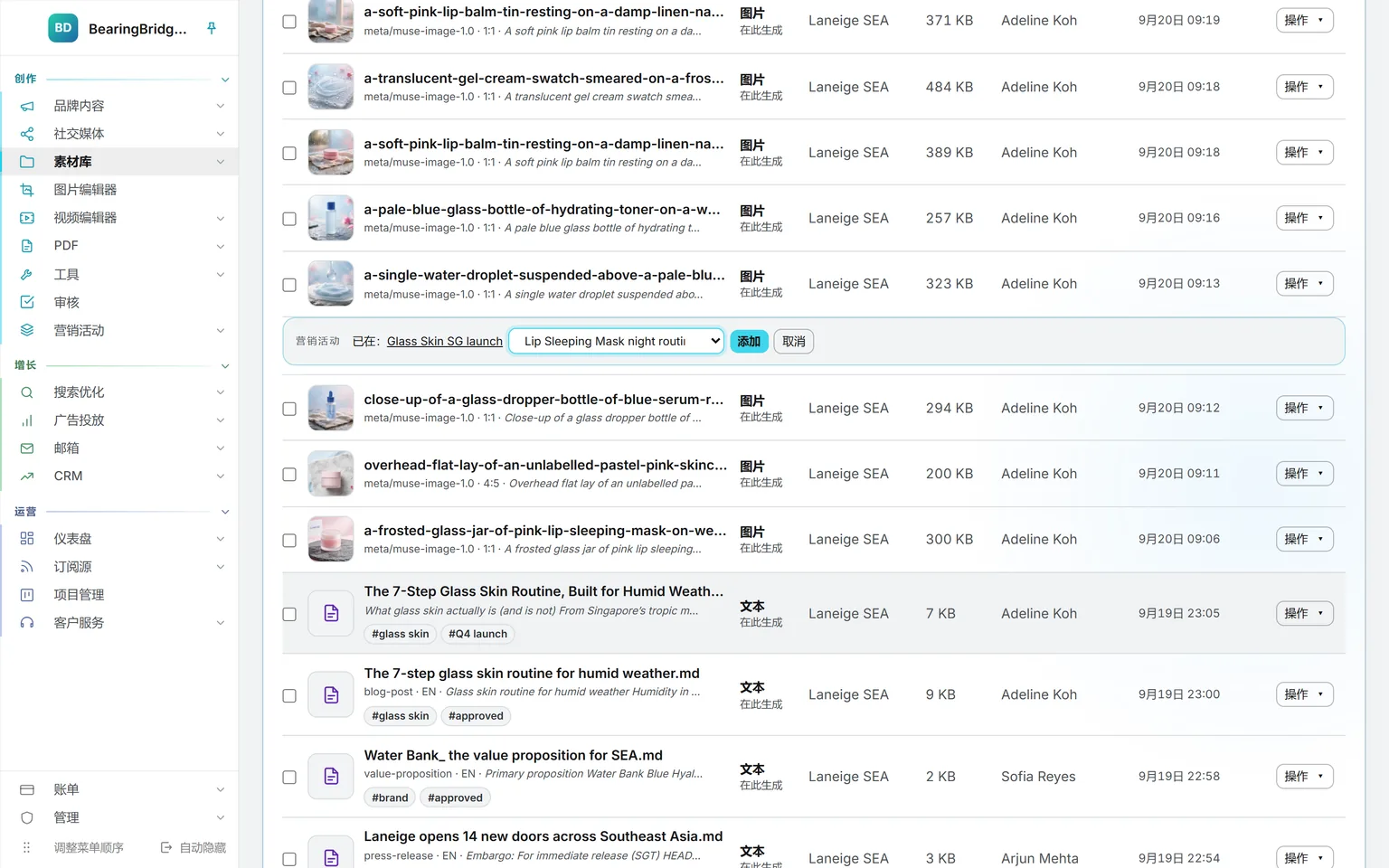
素材库中一张图片下方展开的营销活动栏:已在 Glass Skin SG launch 中,一个提供其他营销活动的列表,以及“添加”按钮
从“操作”菜单添加素材库中任一素材都能加入营销活动,也可当场以它为起点新建一项。

增长 3 项功能

广告投放

实时读取您自己的 Google Ads 和 LinkedIn Ads 账户,经过校验即可在此修改;Google Ads 另有 AI 关键词研究和建议。

打开广告投放
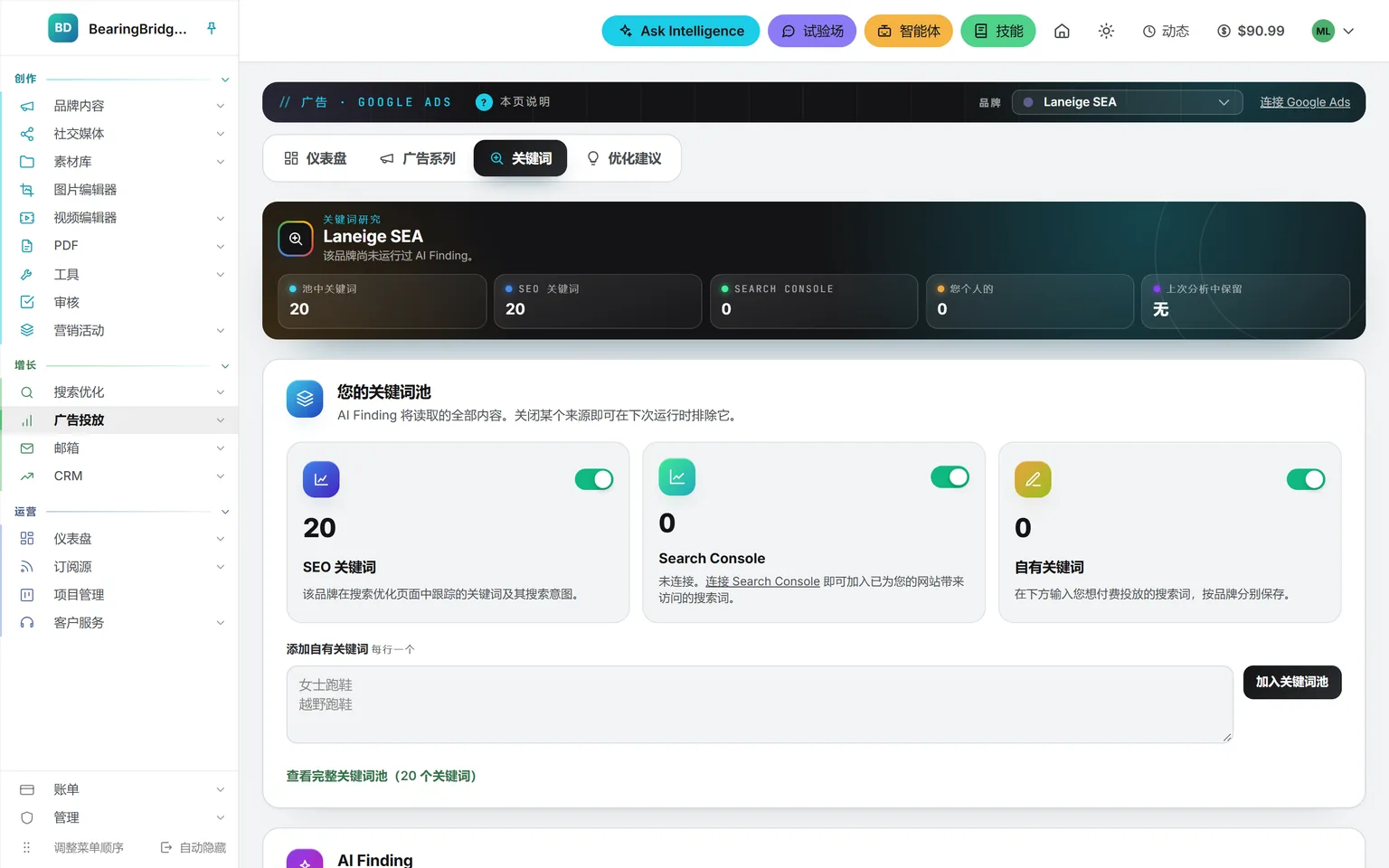
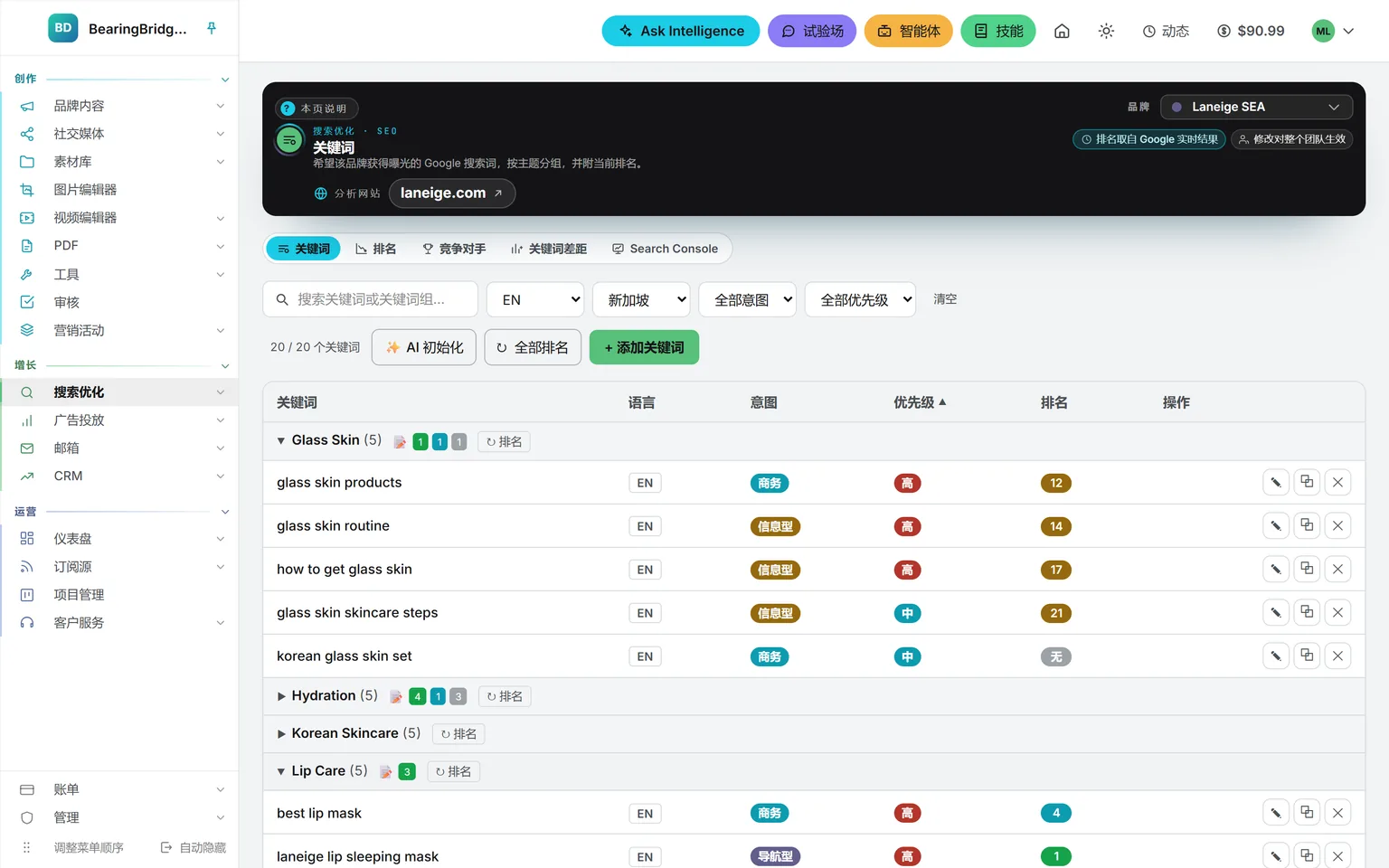
Laneige SEA 的 Google Ads 关键词页:关键词池及其三个来源(为该品牌追踪的 SEO 关键词、Search Console 和您自己的关键词),各带一个开关,下方是输入自有关键词的文本框
关键词与 AI Finding关键词池汇集您在搜索优化中追踪的关键词、Search Console 中的搜索词和您自己的词表。AI Finding 从中挑出有购买意图的搜索,组成广告组,并说明剔除了哪些。
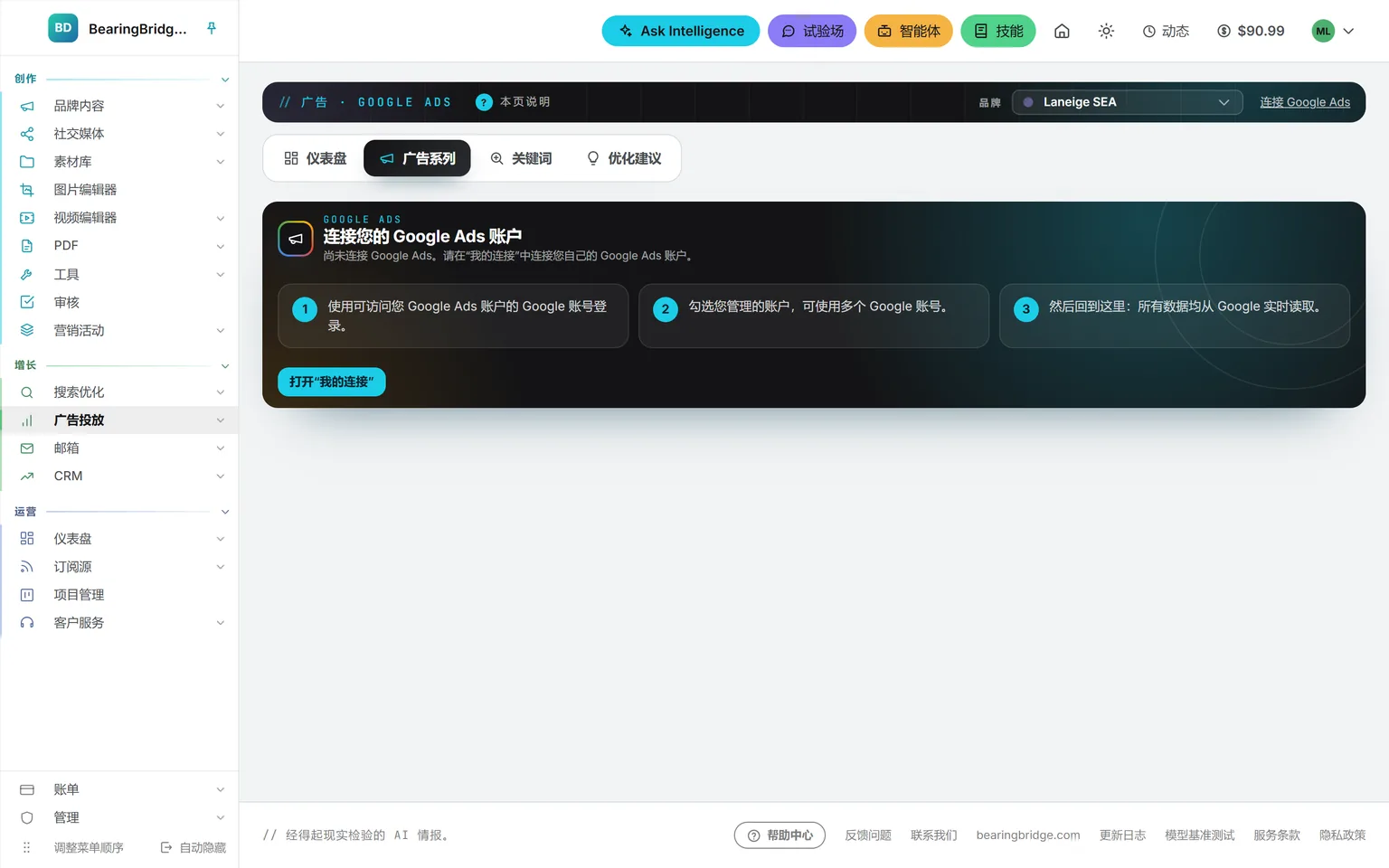
连接账户之前的 Google Ads 广告系列标签页:用能访问您 Google Ads 账户的 Google 账号登录,勾选您管理的账户,然后回到这里,所有数据都从 Google 实时读取
您自己的广告账户每个人用已能访问自己 Google Ads 账户的 Google 账号登录,勾选自己管理的账户,此后各页面都实时读取这些账户。
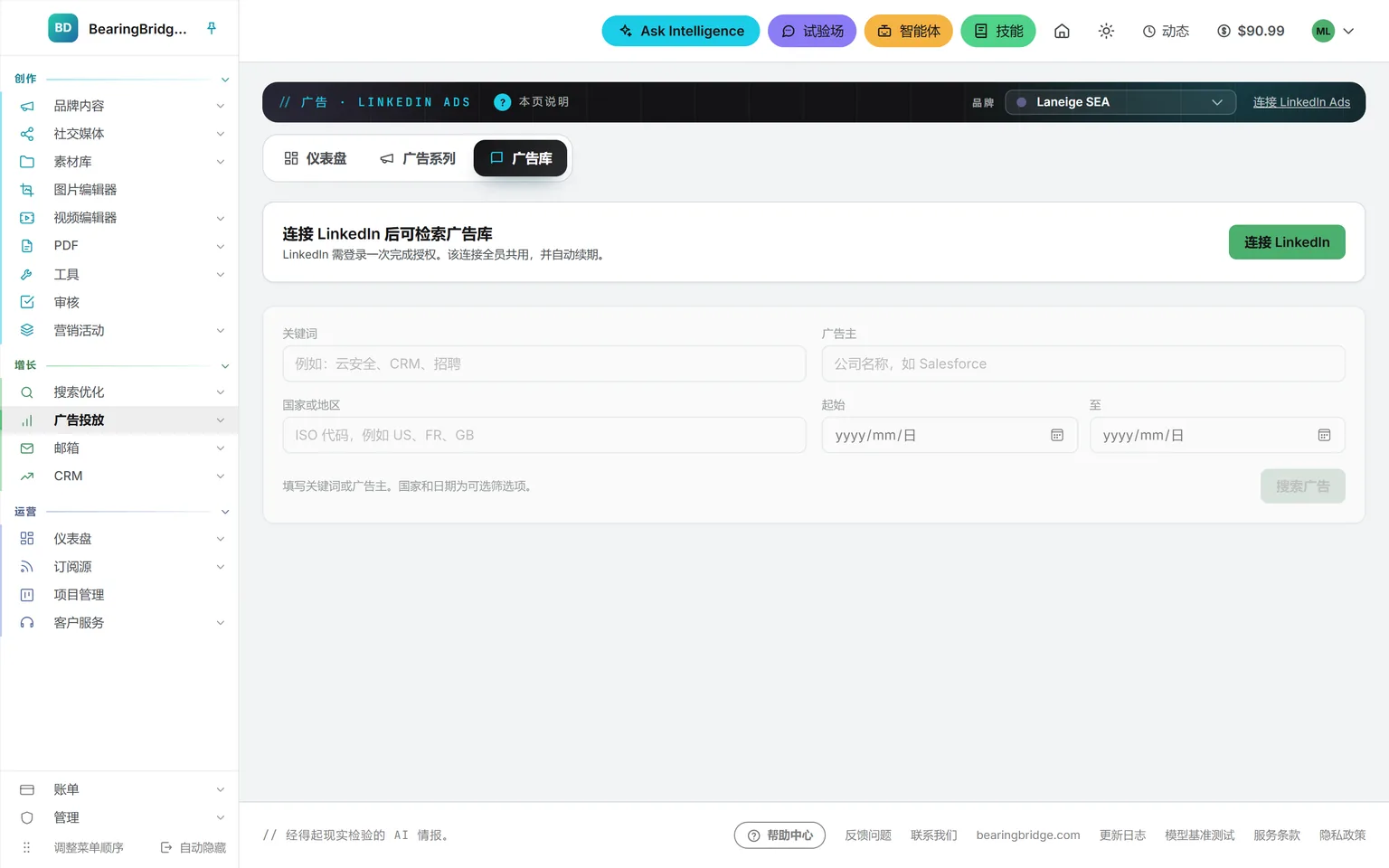
LinkedIn Ads 的广告库标签页:连接 LinkedIn 的卡片,下方是关键词、广告主、国家和日期筛选
LinkedIn 广告库按关键词或广告主、国家和日期检索公开广告库:每则广告由谁投放、谁付费、何时投放,以及 LinkedIn 披露的展示次数和定向信息。

增长 7 项功能

邮箱

在您自己的 Gmail 或 Outlook 里起草回复,一封邮件群发整份名单,潜在客户分名单管理,邮件序列一有回复即停。

打开邮箱
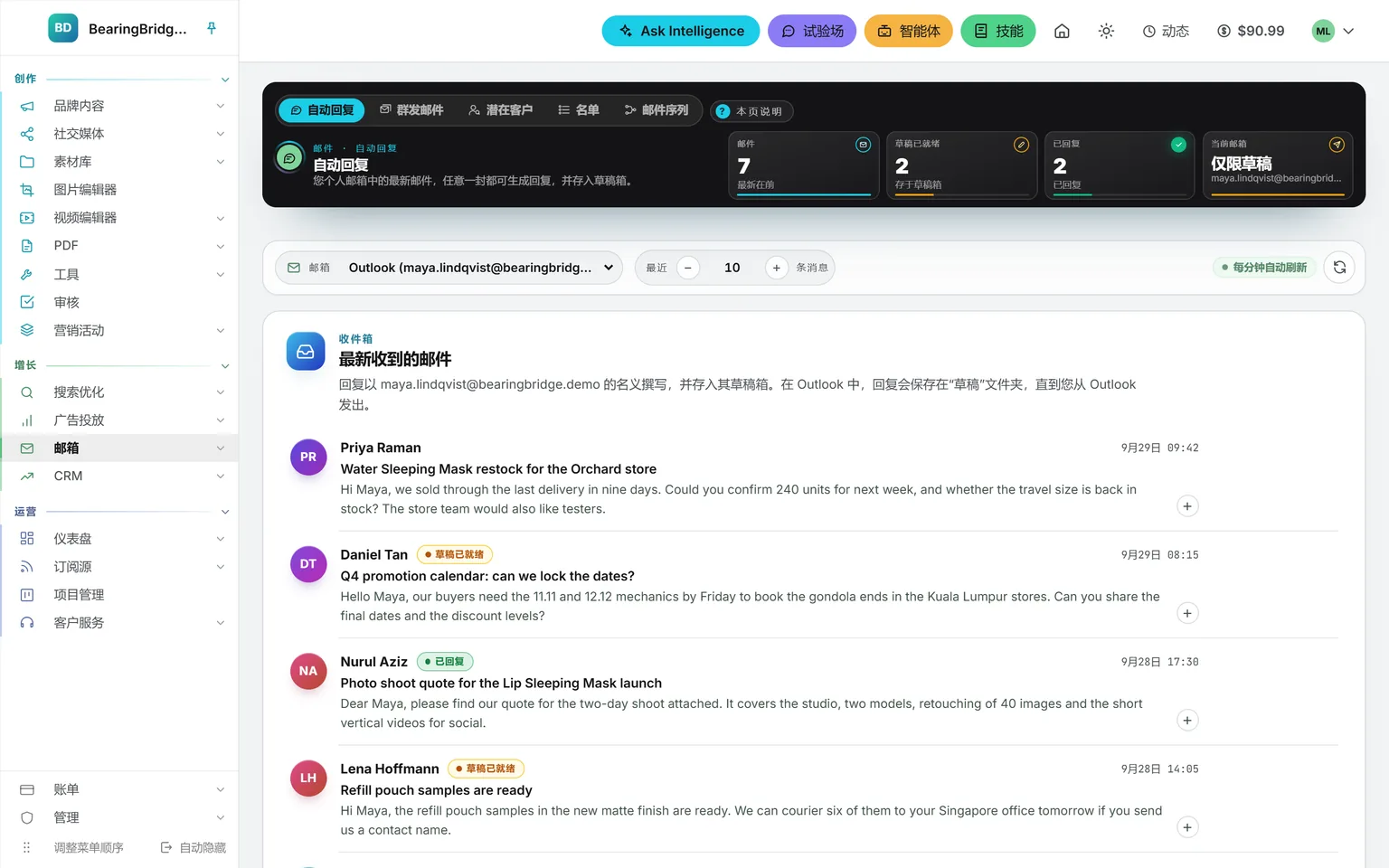
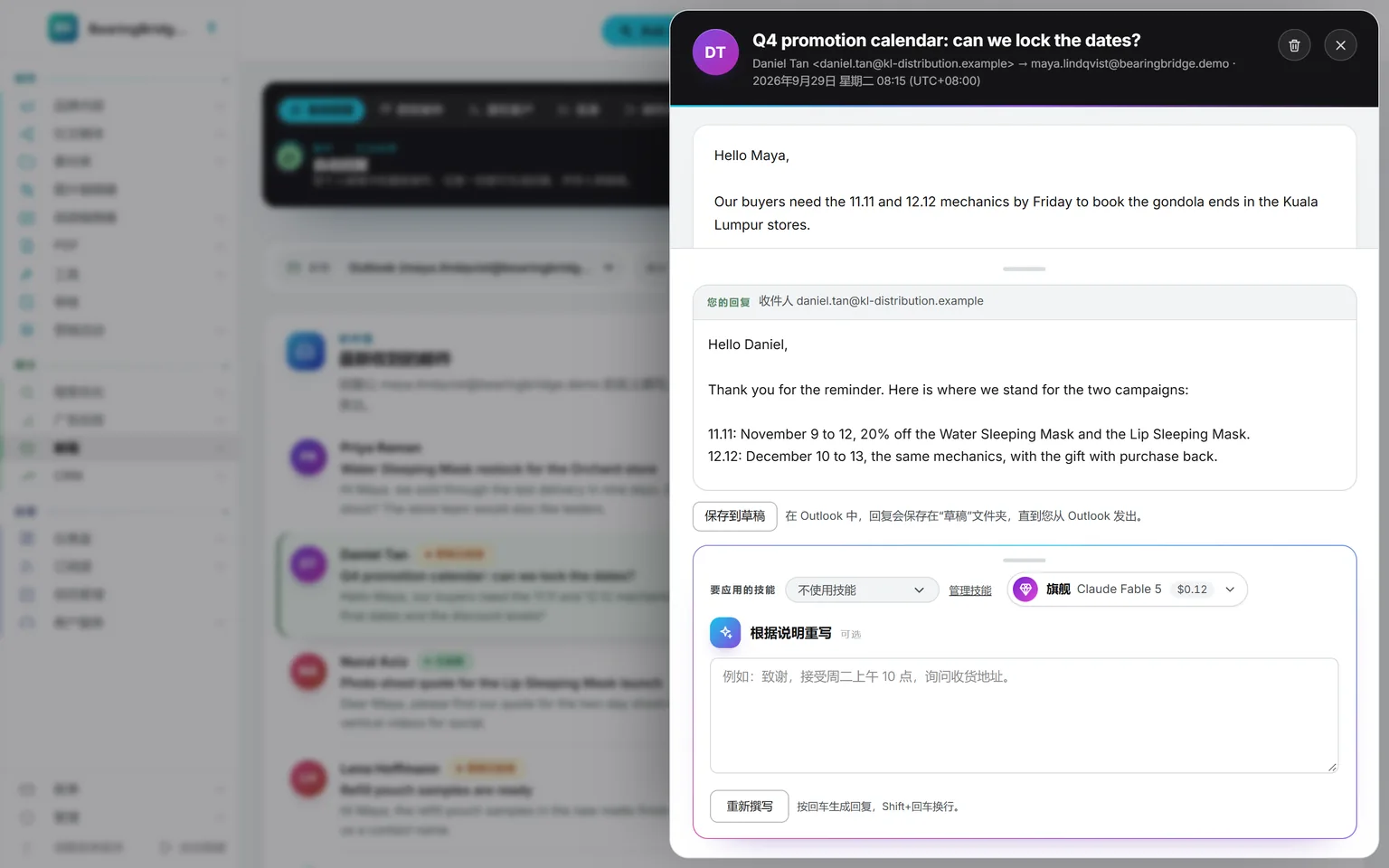
Outlook 邮箱的自动回复:顶栏显示七封邮件、两份草稿就绪、两封已回复;收件箱列出补货请求、促销日历询问、拍摄报价和样品申请,各自标注状态
自动回复实时读取您自己的 Gmail 或 Outlook,每封邮件进展到哪一步,一目了然。回复只写进您的草稿箱,绝不擅自发出。
窗格中打开一封询问 11.11 和 12.12 活动机制的邮件,下方是写好的回复,收件人已填为发件人并存入草稿箱,另有一个可凭简报重写的输入框
回复已在草稿箱打开一封邮件,回复就在下方,收件人已填好,并已存入草稿箱;另有一个输入框,可凭简报重写。
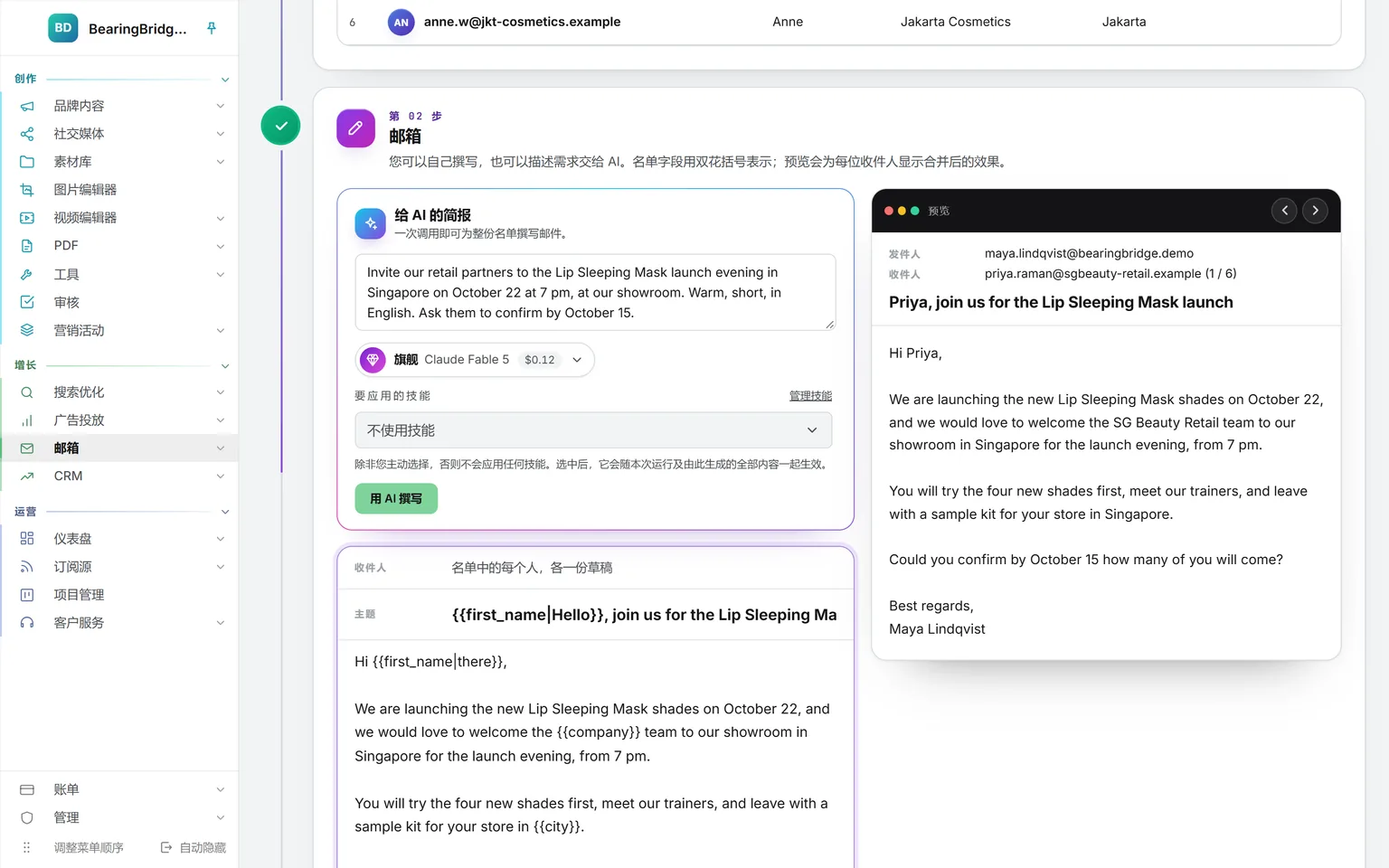
群发邮件第 02 步:给 AI 的简报、模型和技能、带有名字和公司字段的邮件,以及按第一位收件人合并后的预览
群发邮件给 AI 一份简报,在邮件中插入名字、公司等字段,生成草稿之前先逐一预览每位收件人合并后的效果。
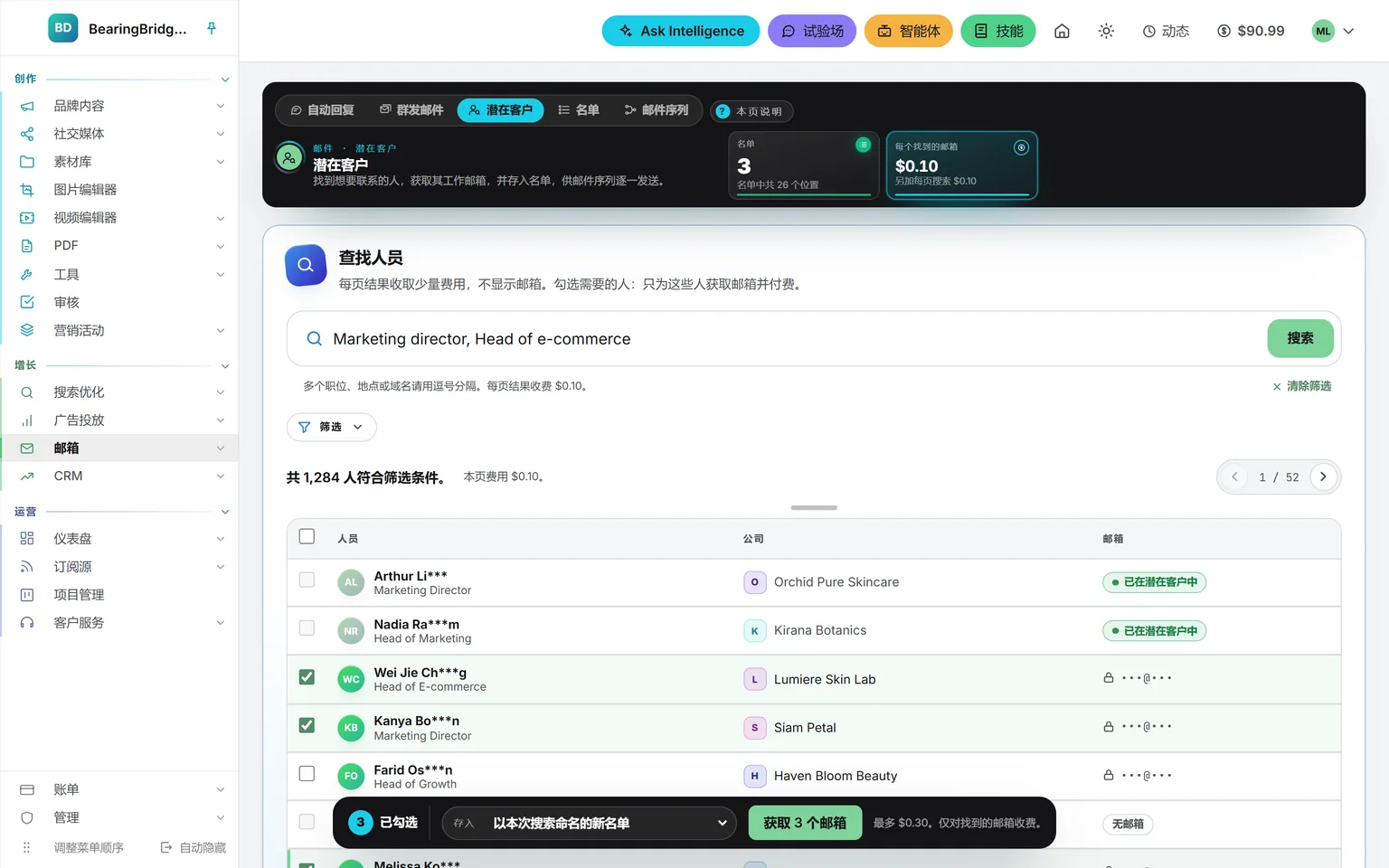
检索市场总监和电商负责人:匹配 1,284 人,各自显示职位和公司,邮箱上锁隐藏,已有的人标为“已在潜在客户中”,底栏勾选了三人待解锁
潜在客户在 2.4 亿多人中,按职位、职级、公司、地区和规模检索。邮箱始终隐藏,直到您把勾选的人解锁并加入名单。
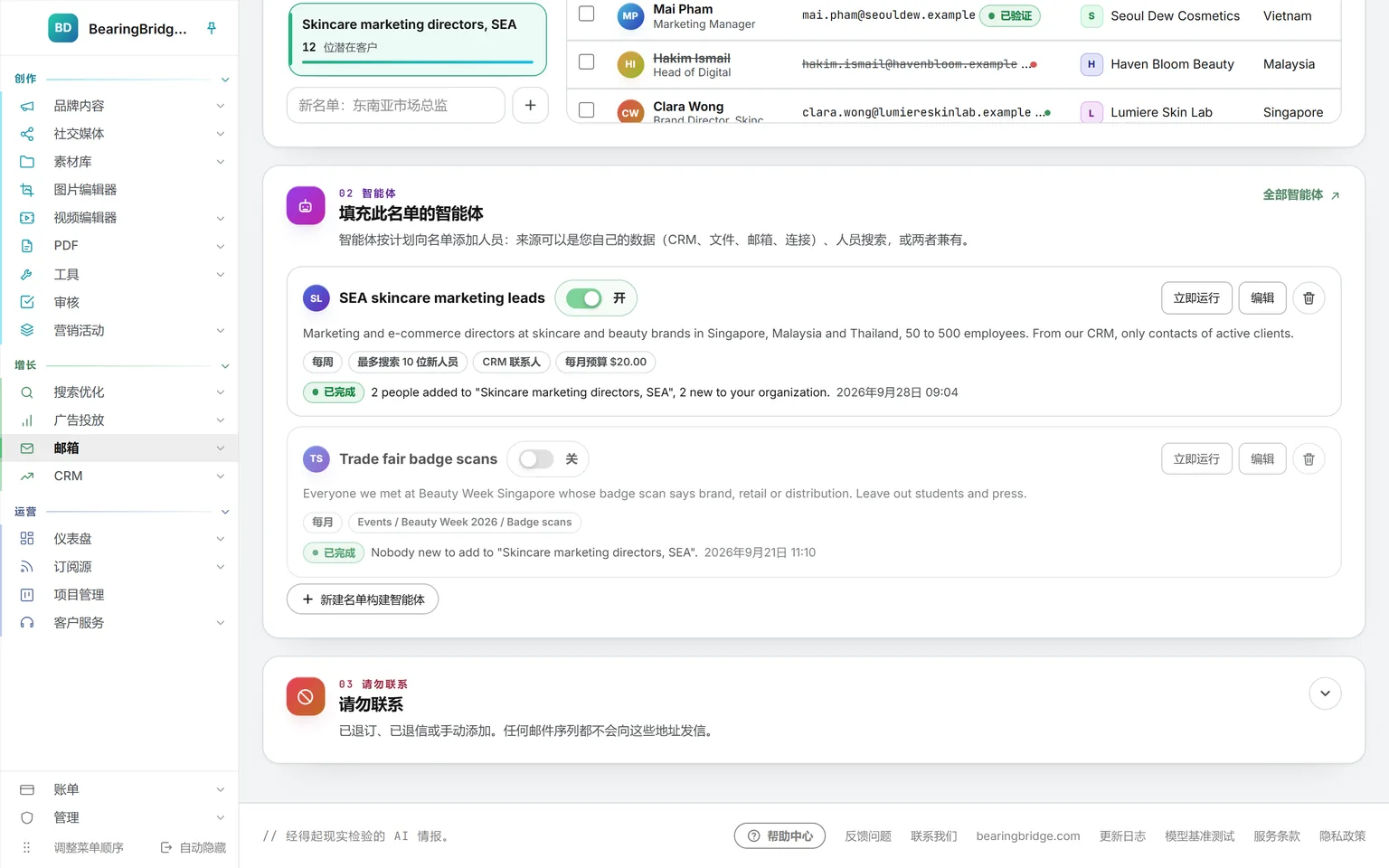
一份名单上的两个名单构建智能体:一个已开启,从 CRM 和人员检索中寻找市场营销与电商线索,每周最多新增十人;另一个已关闭,负责读取展会胸卡扫描数据
名单及其智能体名单可从文件、粘贴的地址、人员检索或 CRM 联系人导入,再交给名单构建智能体在您设定的上限内持续添人。
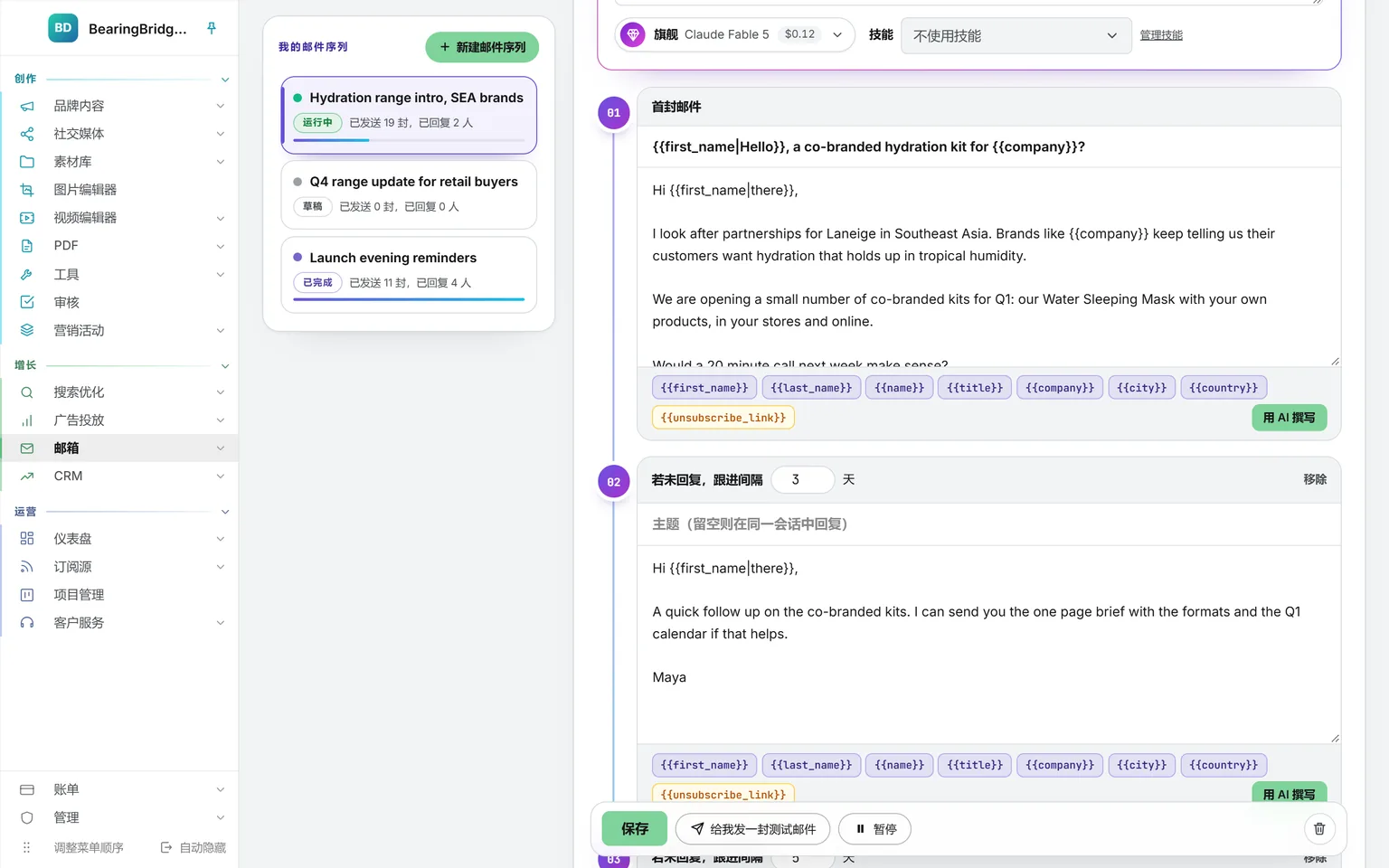
运行中的邮件序列,各步骤沿时间线排开:第一封邮件推介一款联名保湿套装并带字段,三天后在同一会话中跟进,每一步都有“用 AI 撰写”
邮件序列先发首封邮件,再在同一会话里跟进,从您自己的邮箱发出,受每日上限和发送时段约束。
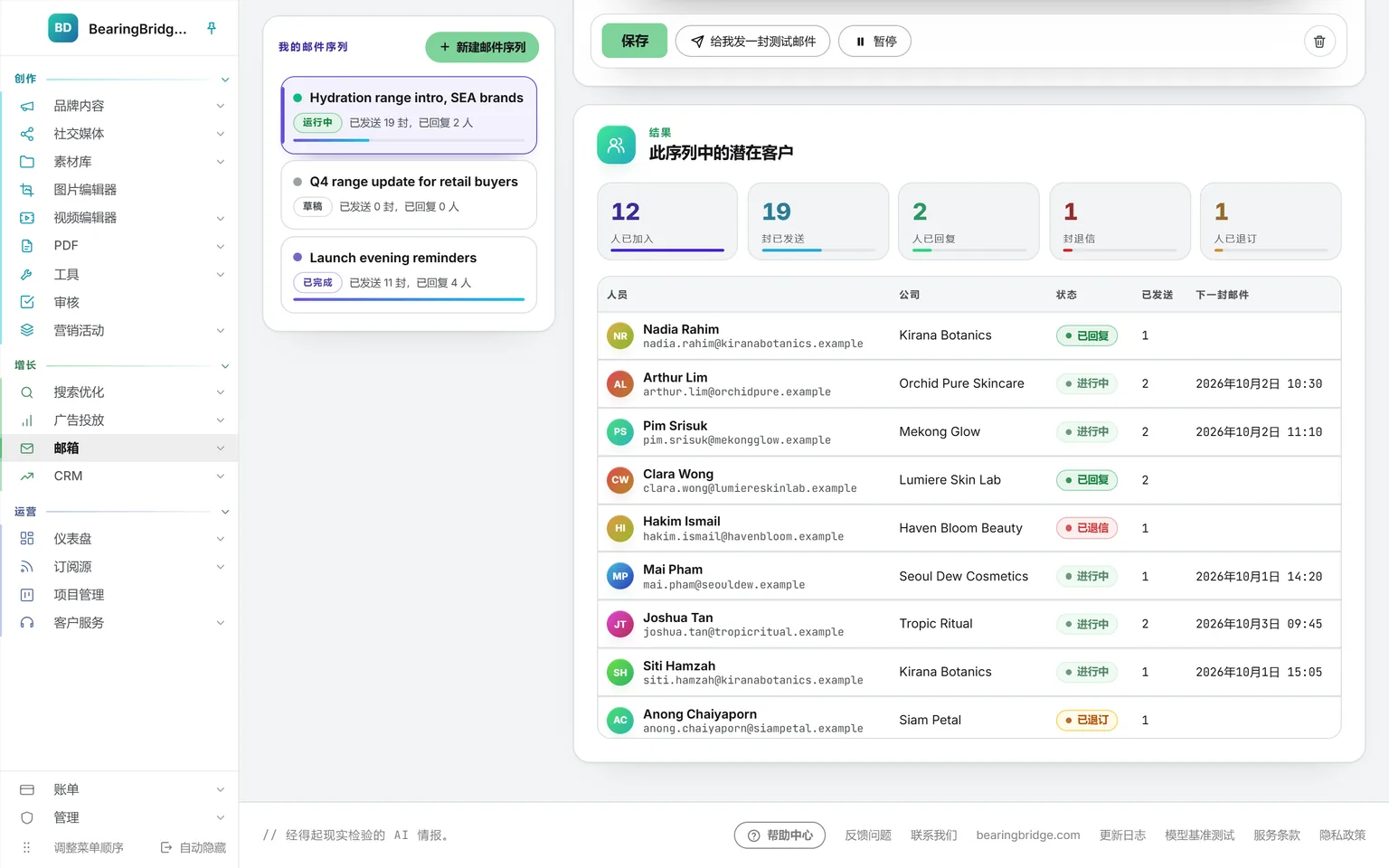
运行中邮件序列的联系人:12 人入列,发出 19 封,2 人回复,1 封退信,1 人退订;下方逐一列出每人的公司、状态和已发送的步骤
序列中的联系人发送量、回复、退信和退订一览,再细到每个人的公司、状态和已收到的步骤。

增长 5 项功能

CRM

销售管道里,每个商机都钉着下一步,沉寂的商机自动标出,每笔金额以两种货币显示。

打开 CRM
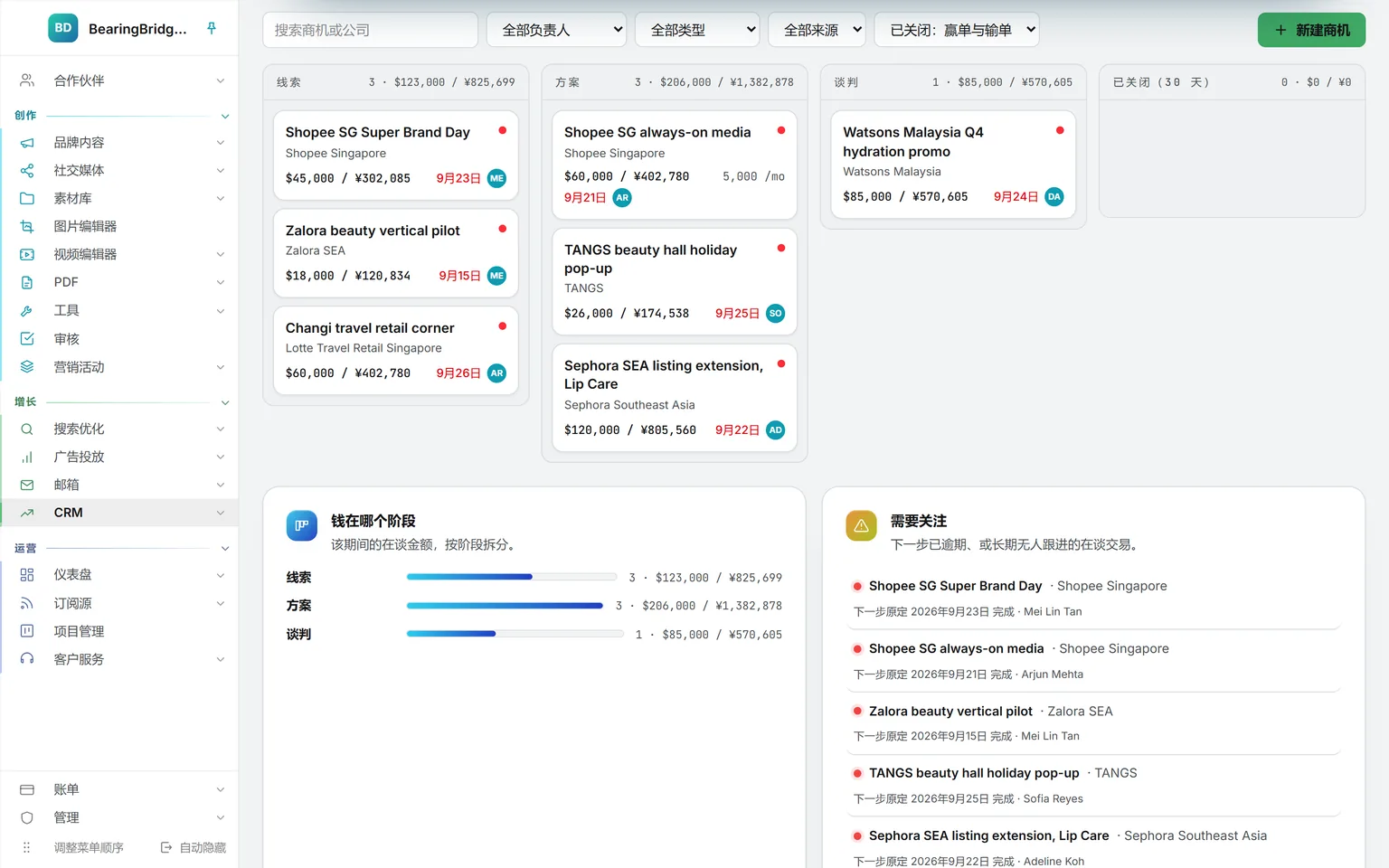
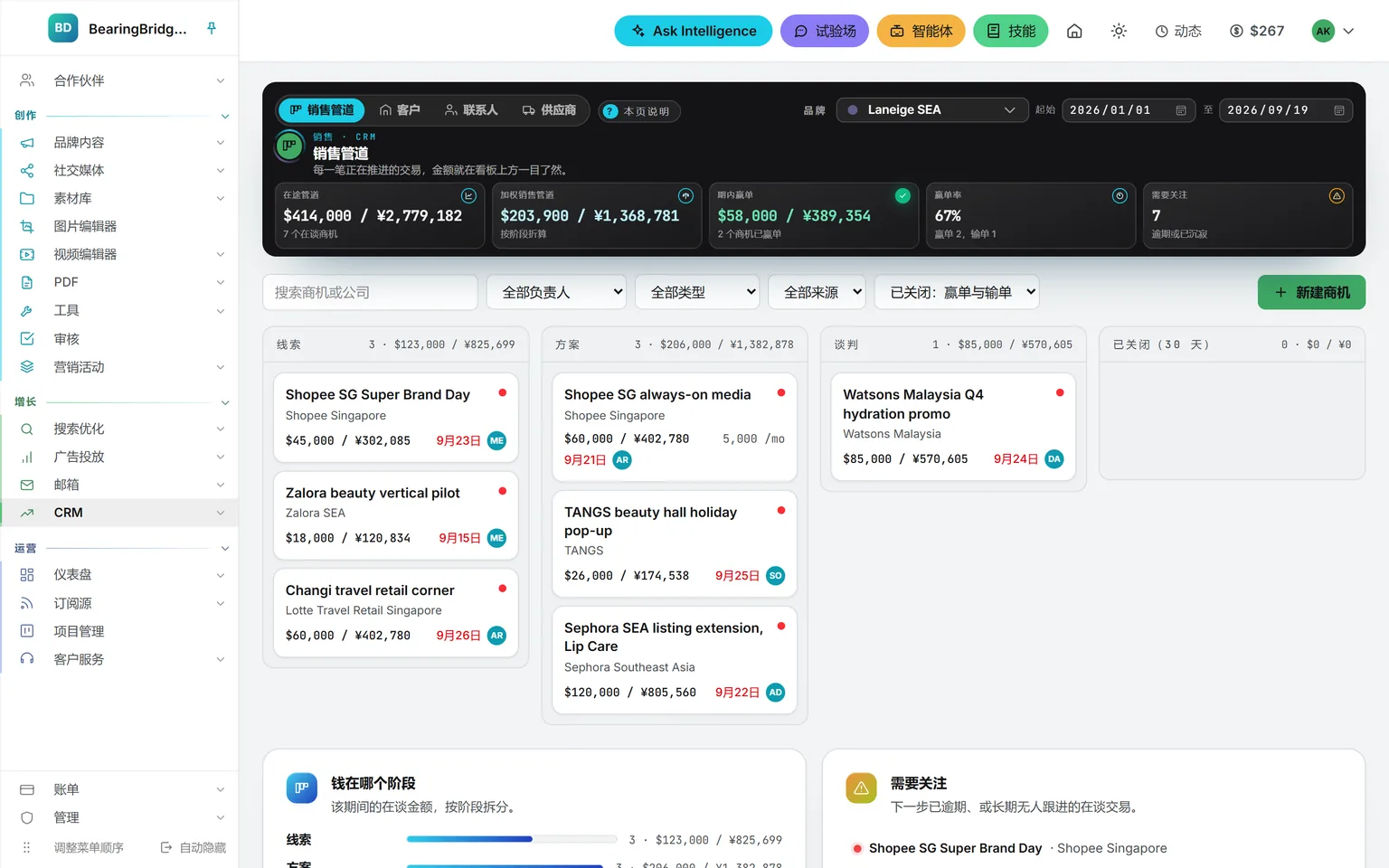
看板:商机卡片分为四列,金额以美元显示、旁附人民币,一张长期服务合约卡片显示月度金额;每个进行中商机都亮着红点,下一步无一按期
销售管道线索、方案、谈判、已关闭。金额以两种货币显示,逾期和沉寂的商机都亮红点。
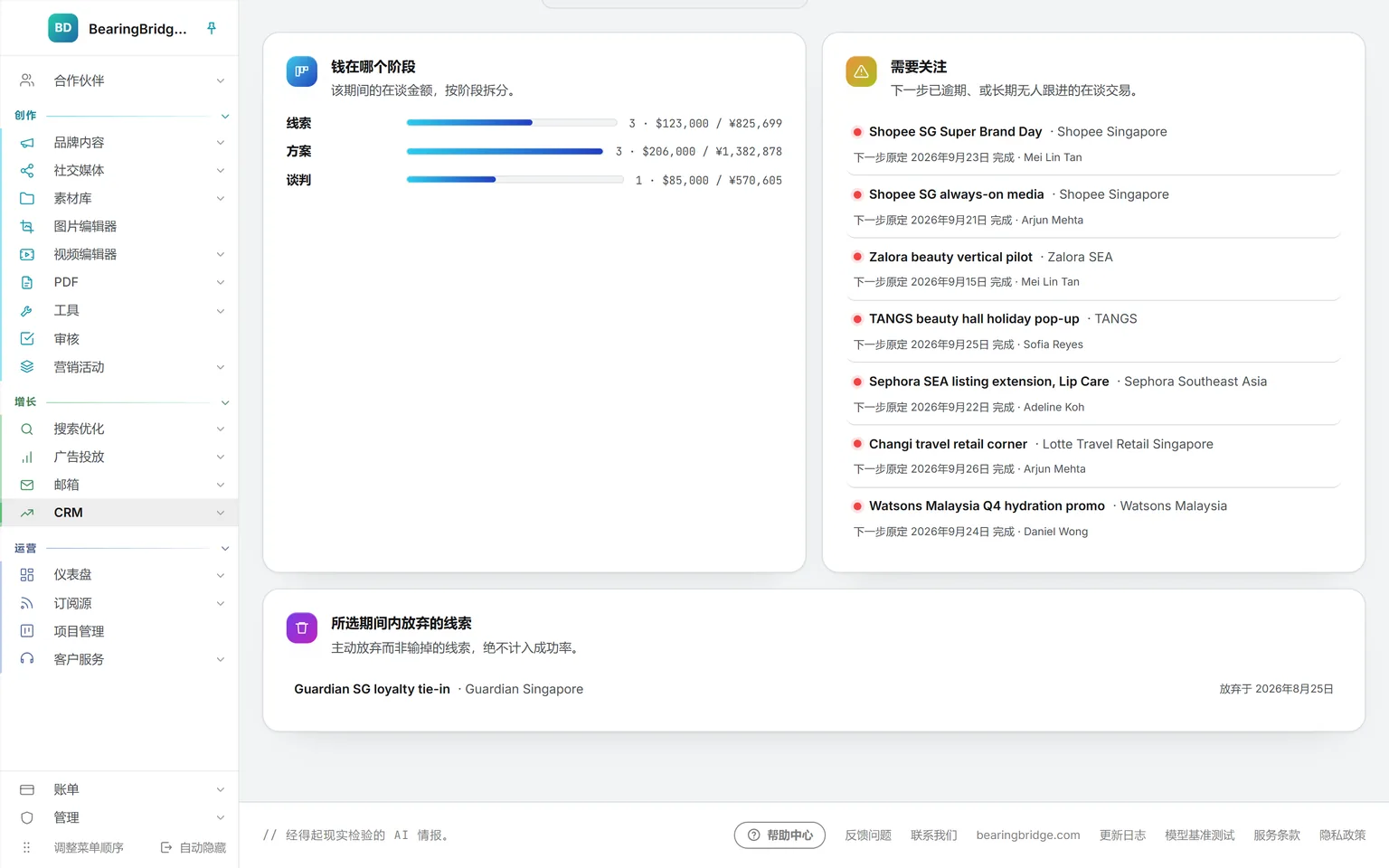
看板下方:按阶段列出的进行中销售管道;七个需要关注的商机,各注明下一步原定日期和负责人;以及本期放弃的一条线索
看板背后的数字按阶段展示进行中的管道、需要关注的商机及其负责人;放弃的线索单列一行,从不计入输单。
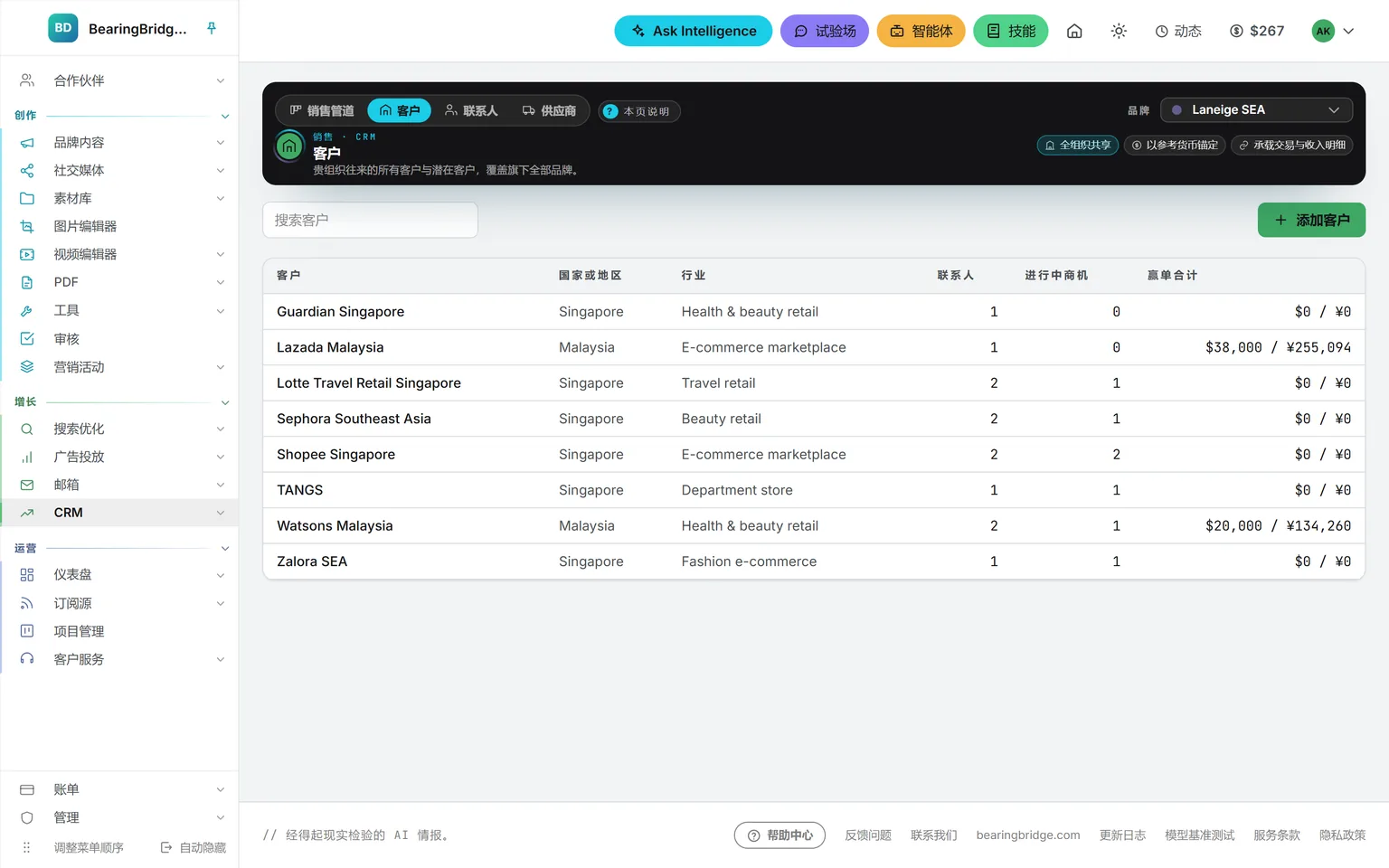
客户列表:每个客户的国家、行业、联系人、进行中商机和累计赢单金额
客户与联系人客户、联系人、供应商各成一表。每个客户都显示进行中商机和累计赢单金额。
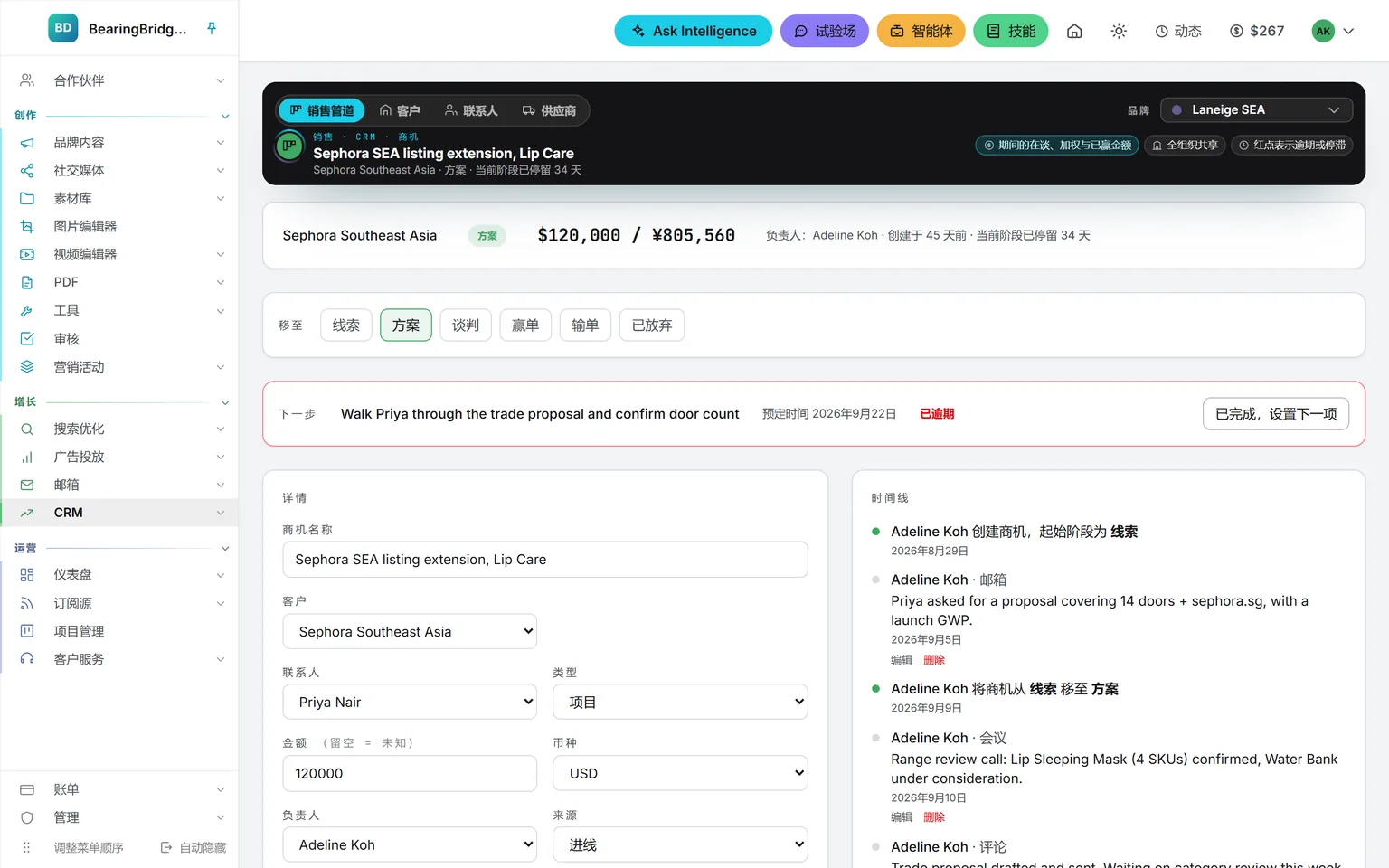
单个商机页面顶部:阶段进度条停在“方案”,置顶的下一步带“已完成”按钮,可设置下一步,客户和联系人字段,以及时间线开头
商机页面阶段步进条、钉住的下一步、客户与联系人,往下是时间线、备注、供应商和方案文件。
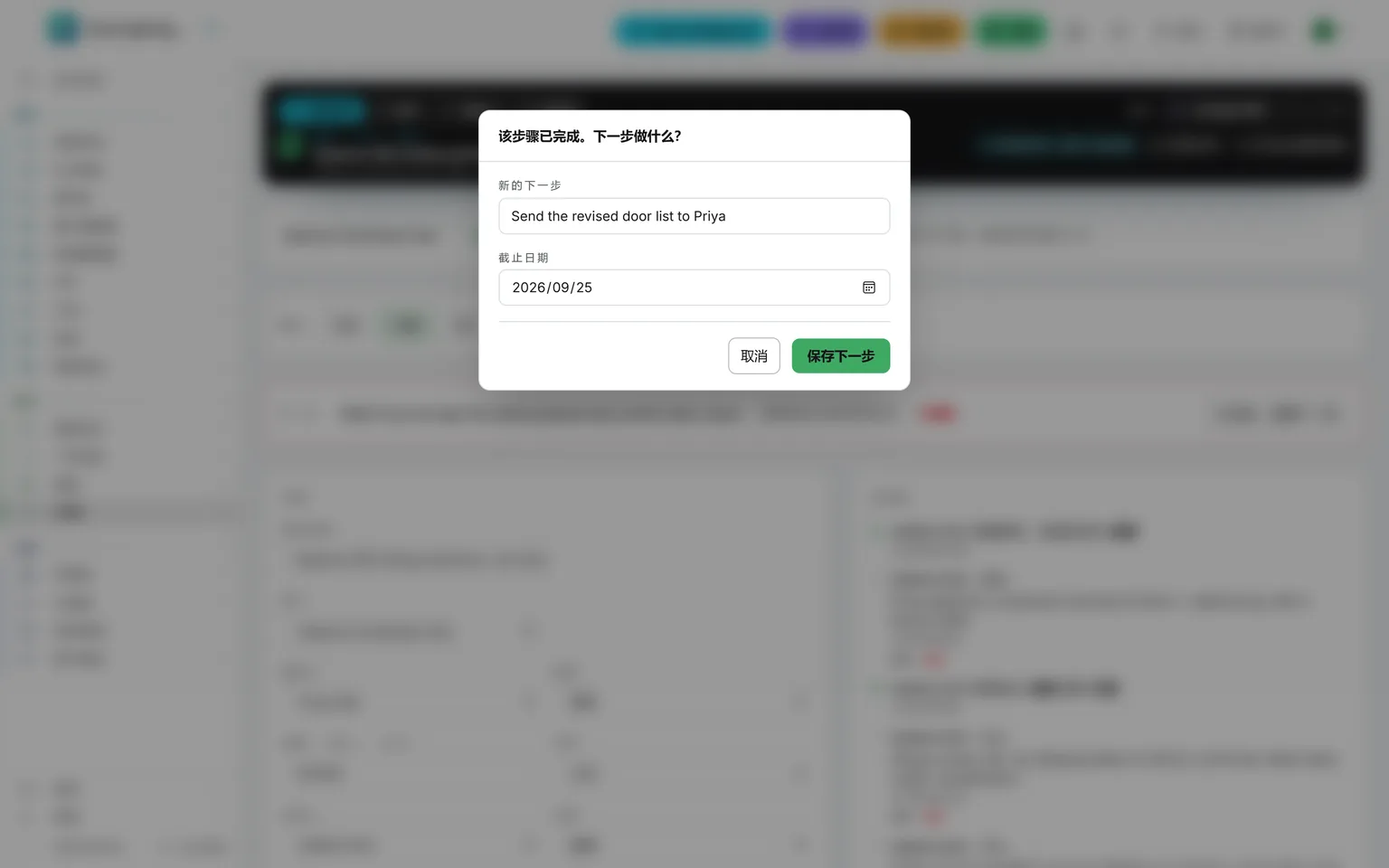
将下一步标记为完成:对话框在关闭前要求填写新的下一步及其截止日期
下一步,永远都在把下一步标为完成,弹窗会先要您填好新的下一步和截止日期,然后才关闭。

运营 8 项功能

仪表盘

五个现成仪表盘,直接取用平台已有的数据;其他任何仪表盘,用自己的话描述即可生成;每周回顾则讲清什么变了、为何而变。

打开仪表盘
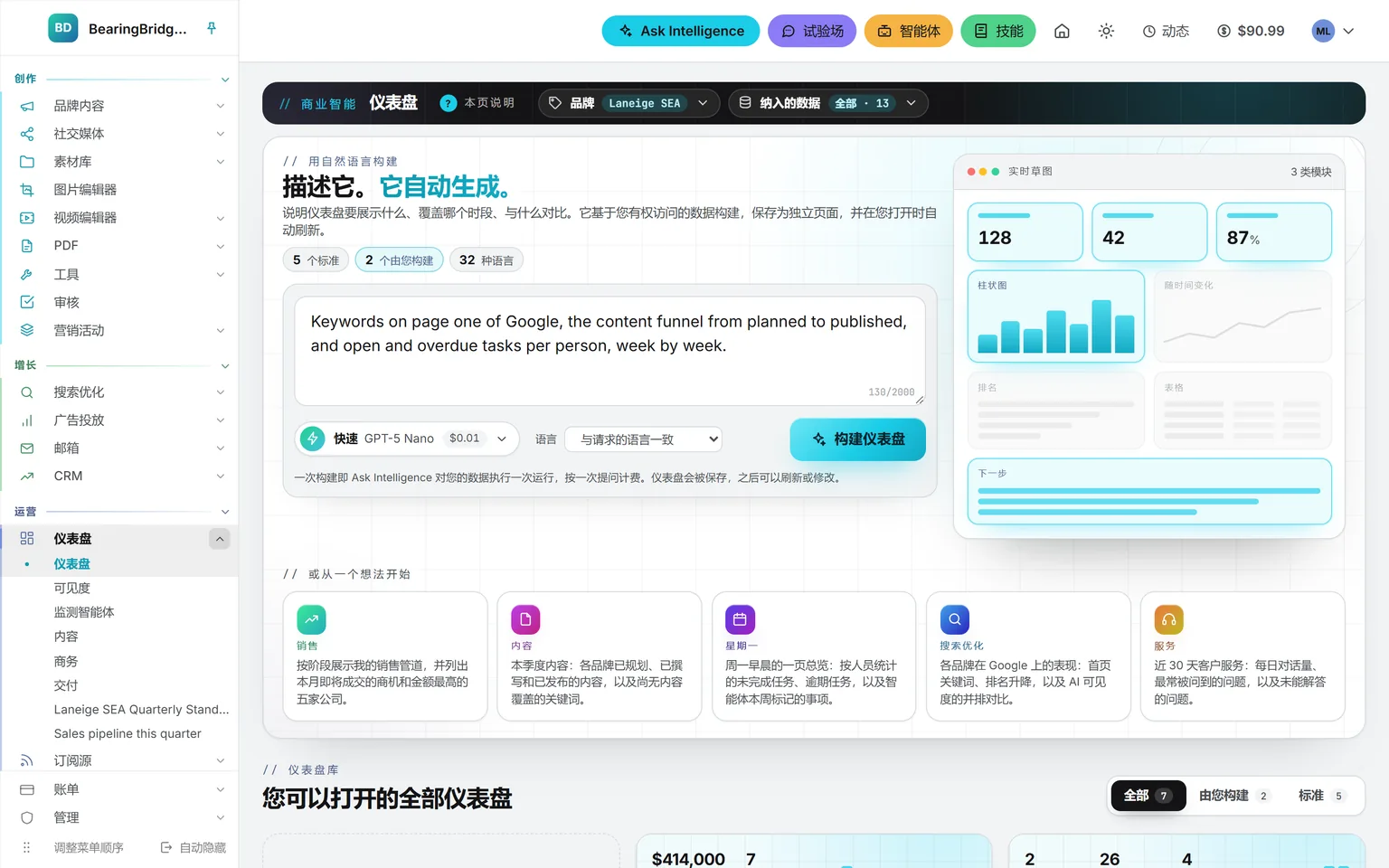
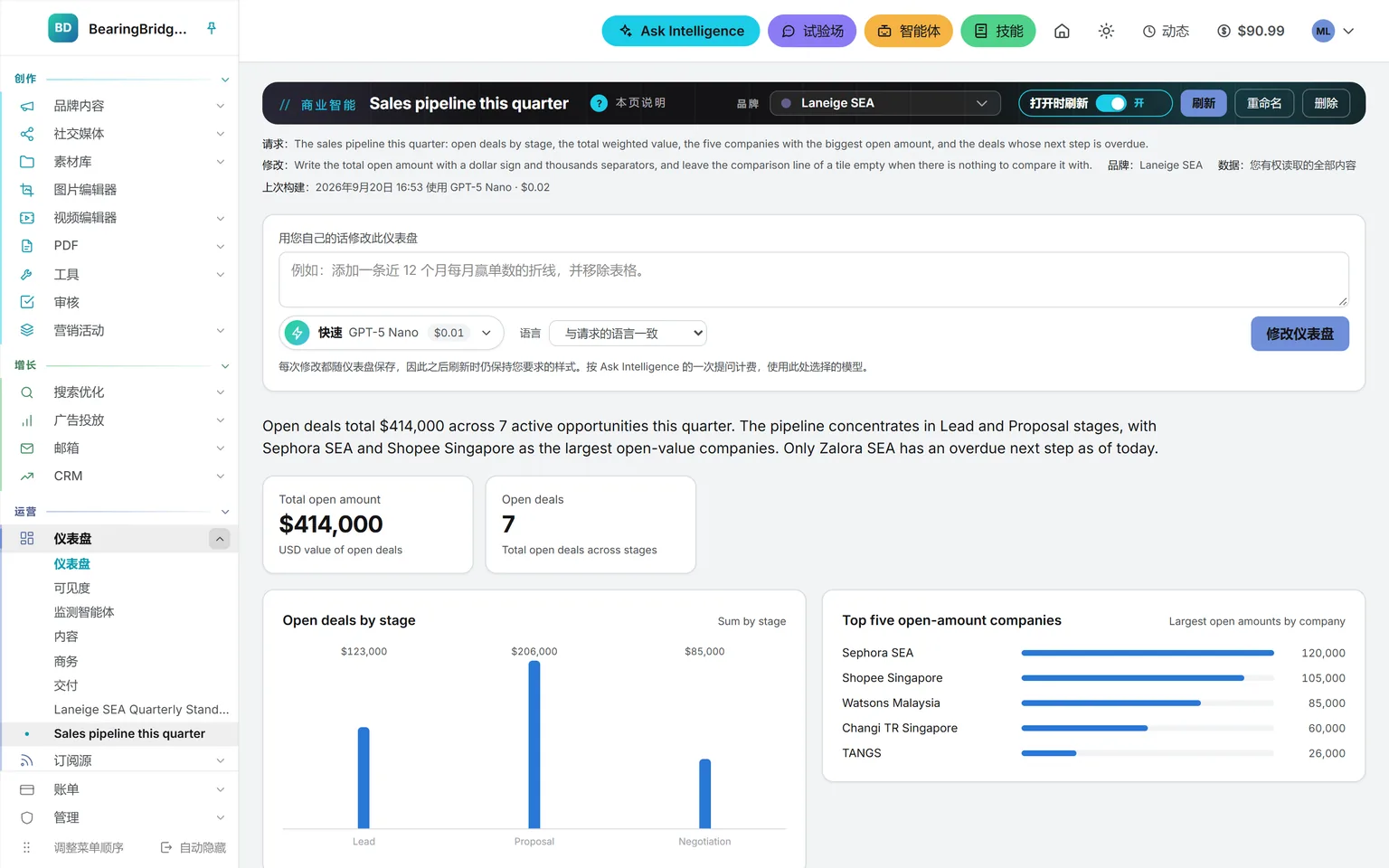
仪表盘页面:一条用日常语言写下的需求,即将绘出的模块实时草图,左侧商业智能菜单中仪表盘排在首位
描述即生成的仪表盘说清楚要展示什么、覆盖哪段时间,再选好品牌。它用您的数据生成,存进您的菜单,每次打开都重新绘制。
一句话生成的仪表盘:标题下方印着原始需求和后来要求的修改,以及品牌、数据、模型和上次生成的费用,一个可用日常语言更新它的输入框,下面是进行中商机、进行中总金额、各阶段销售管道和金额最大的五家公司
您自己的仪表盘需求始终印在标题下方,连同品牌、数据、模型和上次生成的费用。再写一句就能修改,此后每次生成都会沿用。
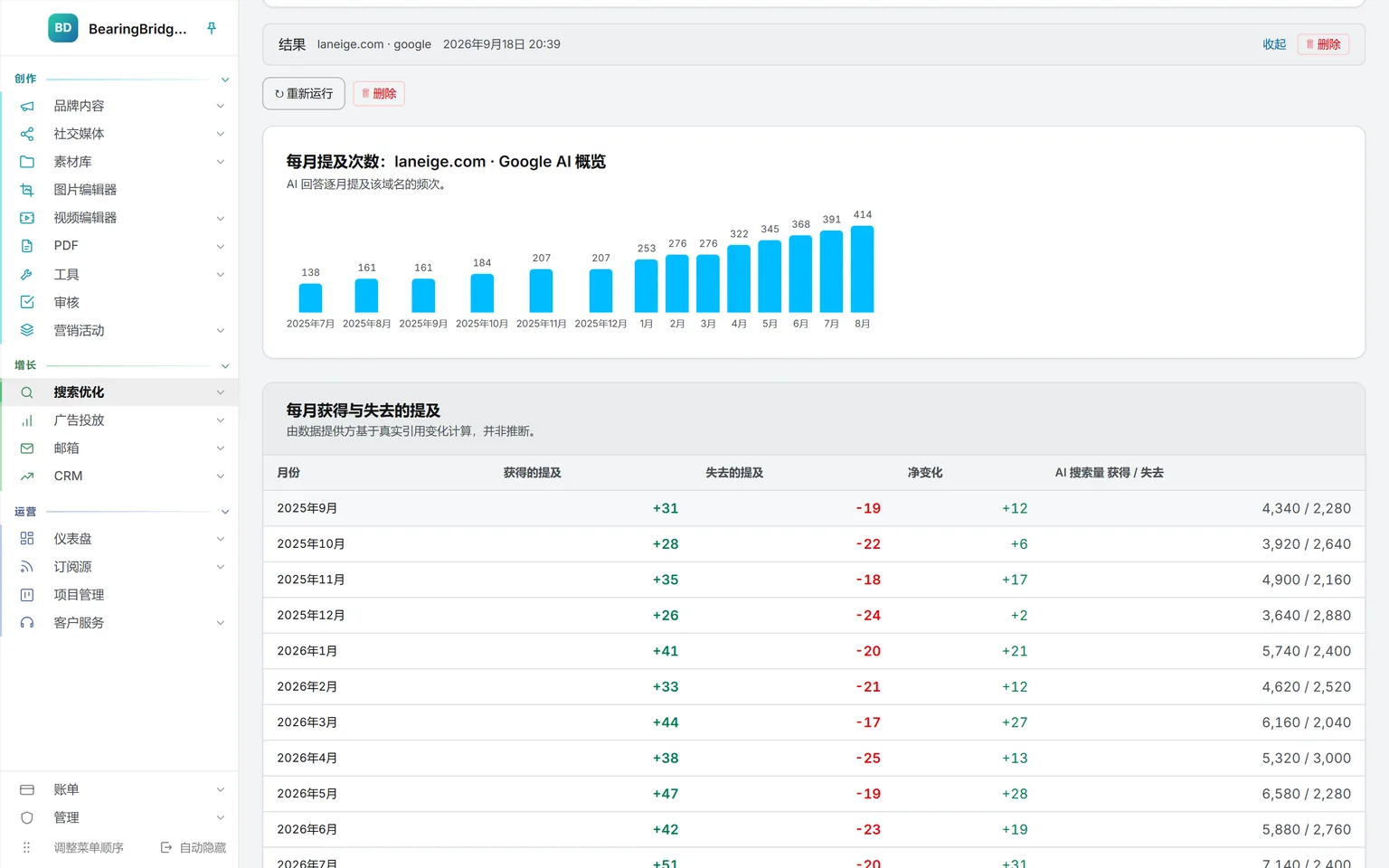
可见度仪表盘:追踪关键词数、Google 上榜数、首页数、AI 声量份额、AI 回答引用数,排名分布图,最大变动,以及逐月 AI 提及
可见度品牌在 Google 和 AI 回答中的位置,以及本周值得关注的变动。
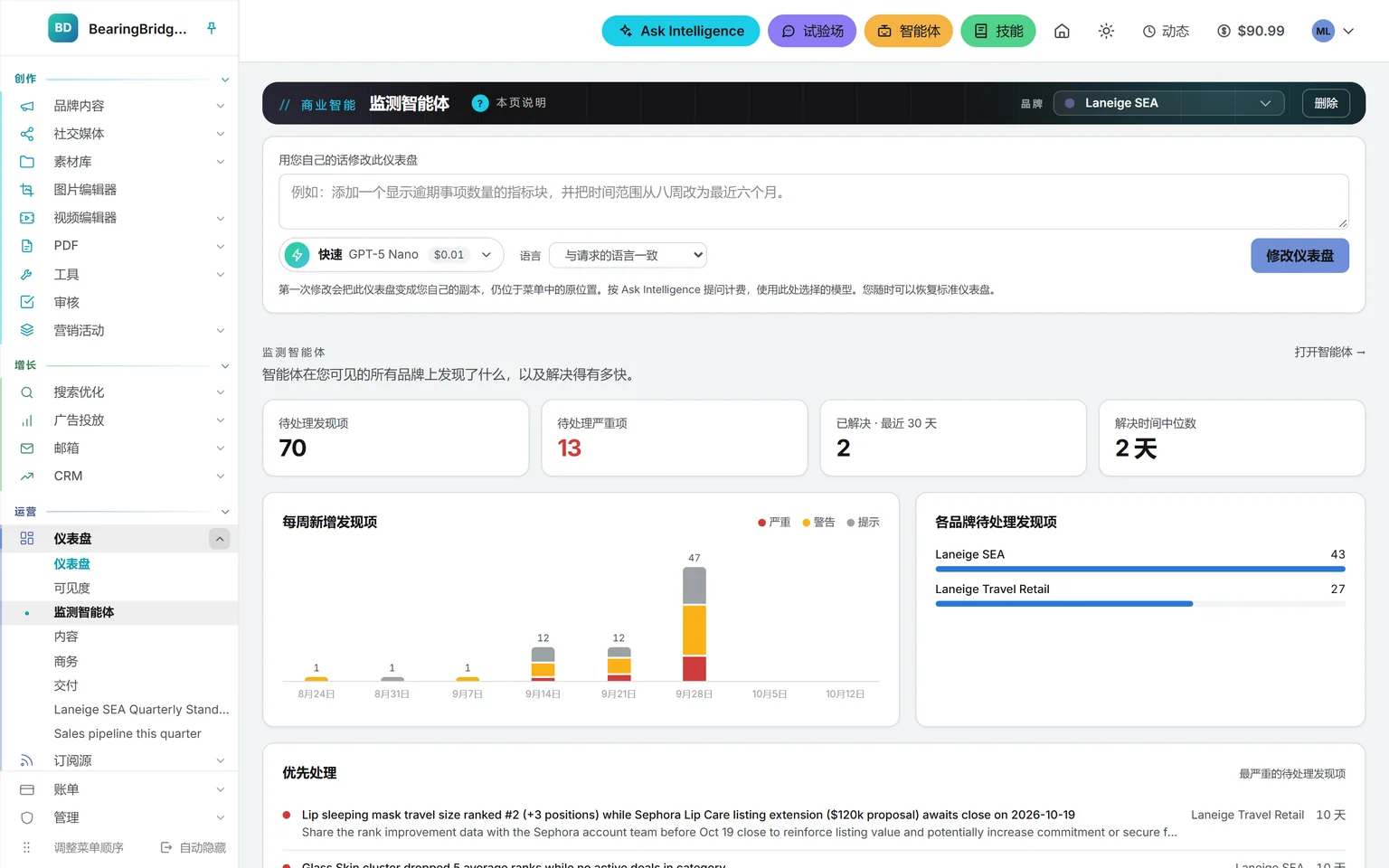
监测智能体仪表盘:待处理发现项、严重发现项、近 30 天已解决数、解决用时中位数、每周新增发现项,以及需优先处理的发现项
监测智能体在您可见的所有品牌中,智能体标记了什么、严重到什么程度、花了几天关闭。
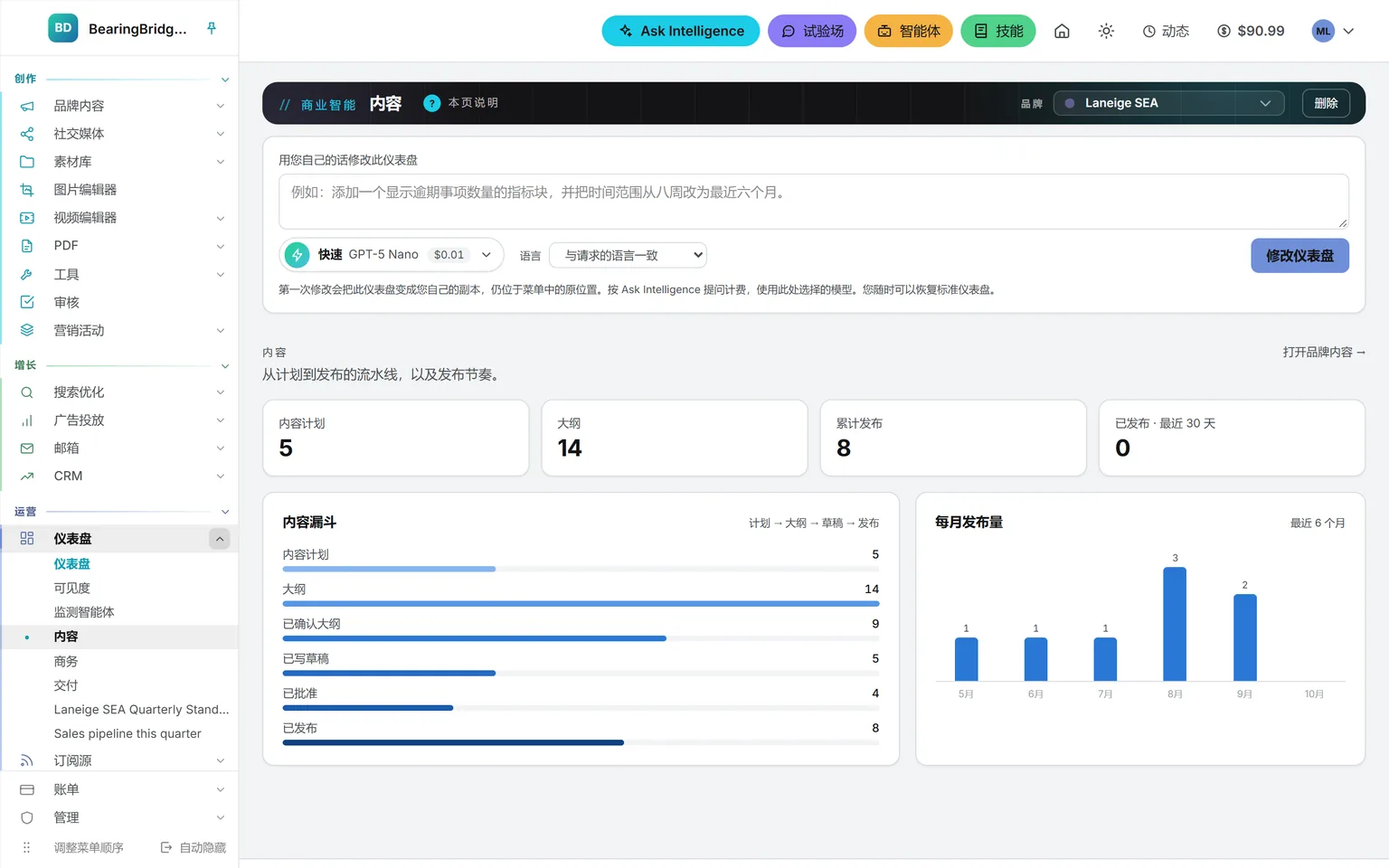
内容仪表盘:从计划到提纲、草稿再到发布的漏斗,以及每月发布量图表
内容计划、提纲、草稿、发布。工作卡在哪一步,哪一步的条形就最宽。
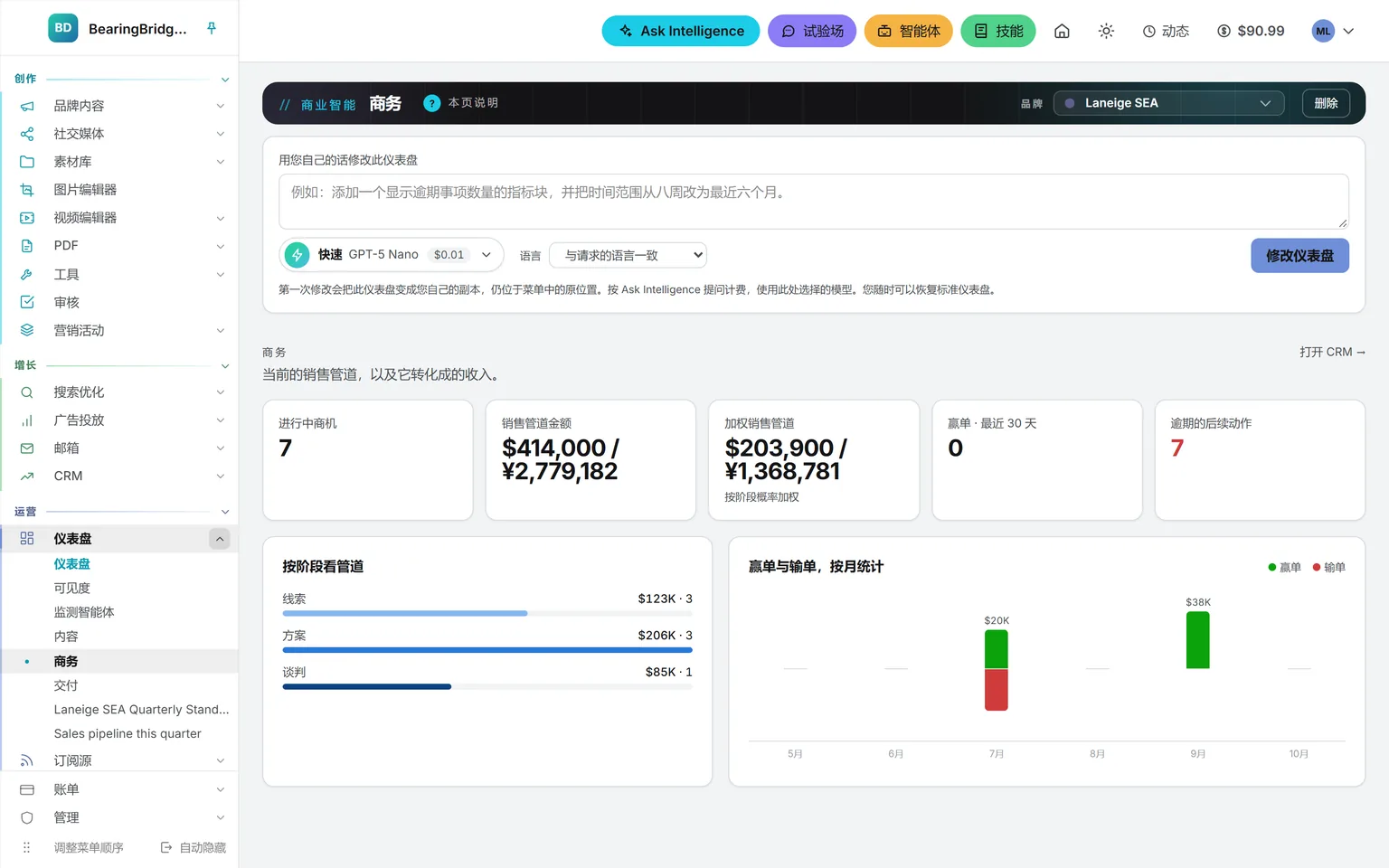
“商务”仪表盘:进行中商机、销售管道金额、加权销售管道、最近 30 天赢单、逾期的下一步、按阶段的销售管道,以及逐月的赢单与输单
商务以数字呈现的销售管道、加权预测,以及按月统计的赢单与输单。
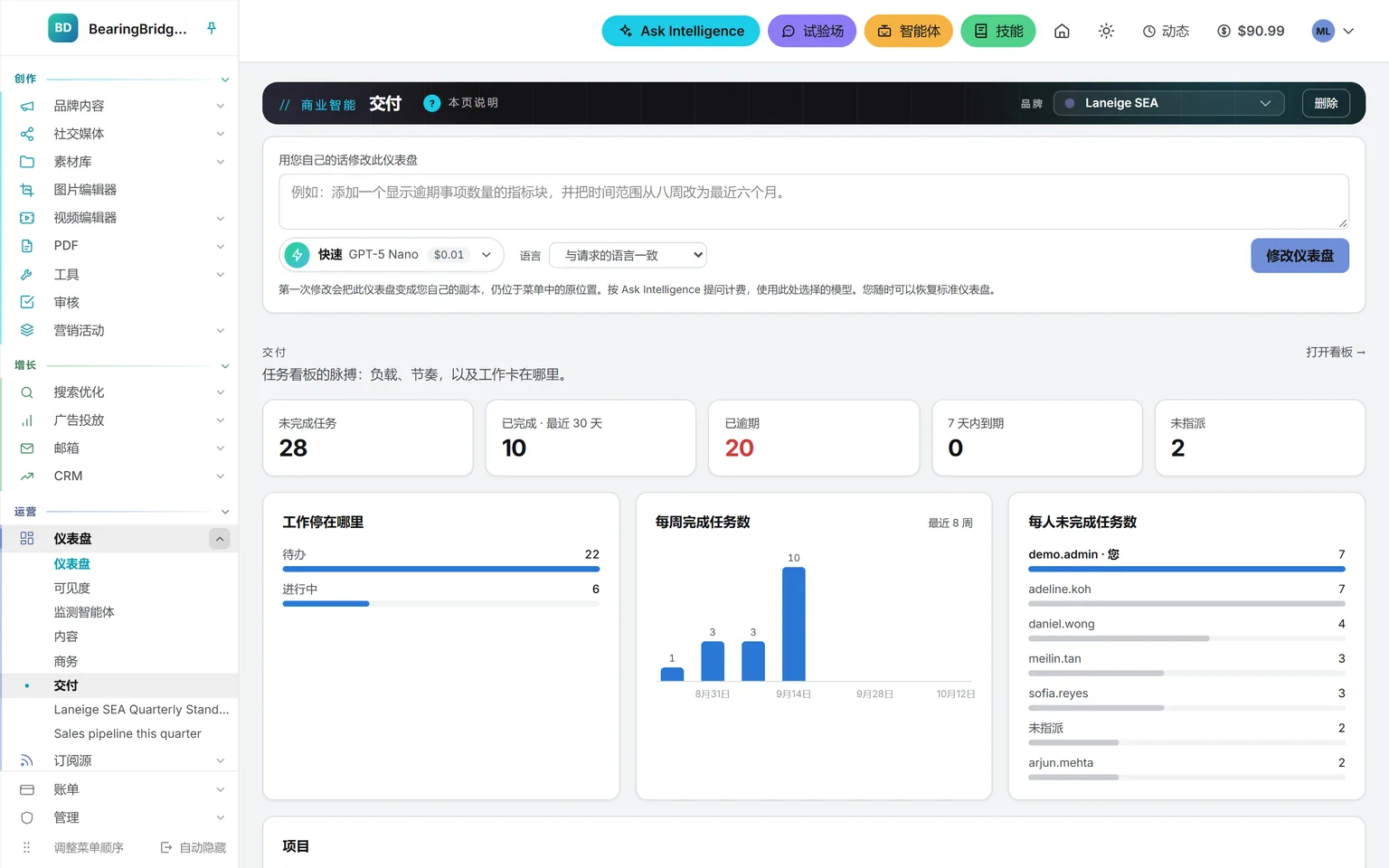
交付仪表盘:未完成任务、近 30 天完成、已逾期、七天内到期、未指派、工作分布、每周完成任务数,以及项目表
交付未完成与已完成的工作对照,逾期和未指派的任务,统计范围仅限您有权查看的任务。
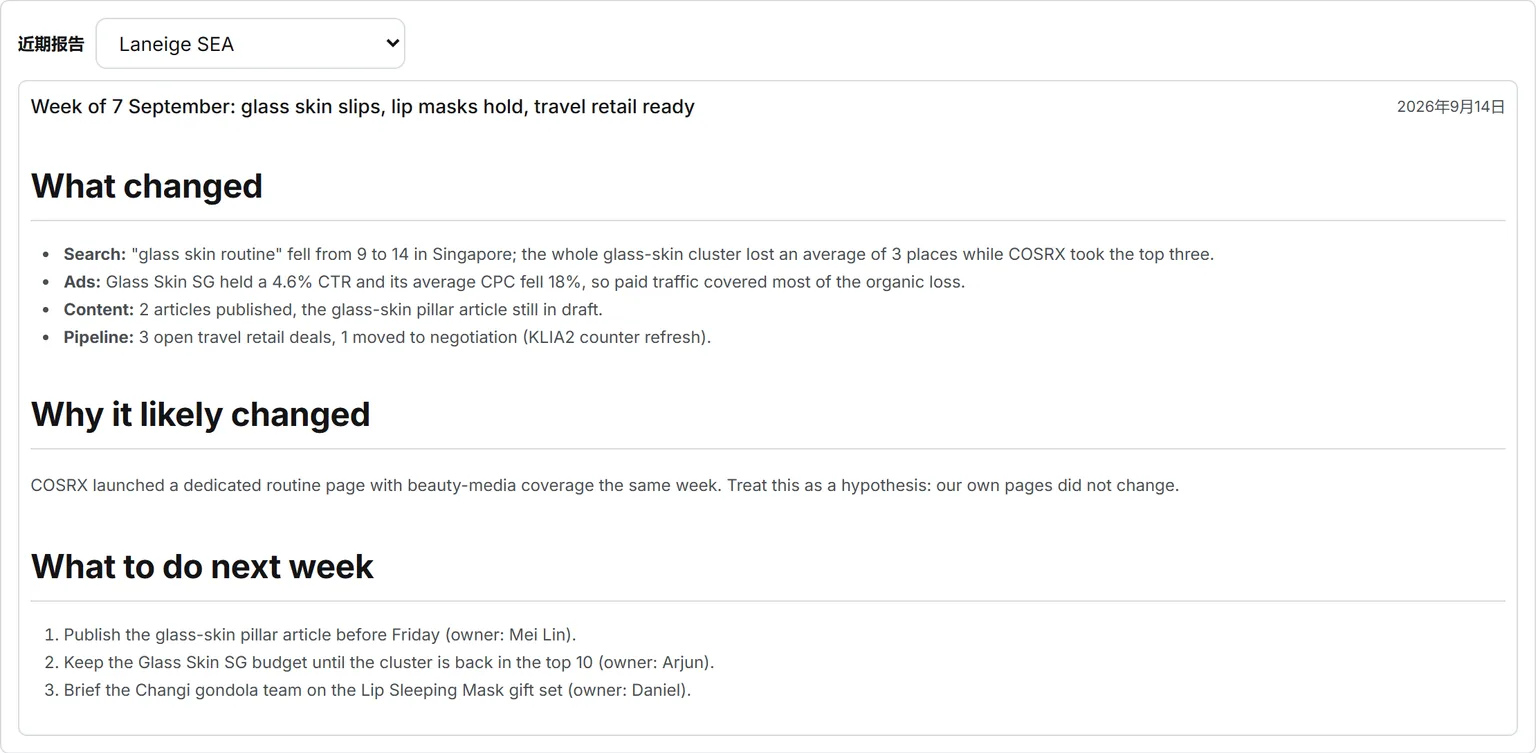
智能体卡片上的周度经营回顾:搜索、广告、内容和销售管道有何变化,可能的原因(并明确标为假设),以及下周要做的三件事,每件都有负责人
周度经营回顾排名、广告、内容、社交媒体和销售管道一并读完:什么变了,可能因何而变,下周该做的三到五件事。

运营 7 项功能

项目管理

发现项在这块看板上落地为具体工作,洞察不会在报告里石沉大海。每个项目都配有团队和计划成本。

打开项目管理
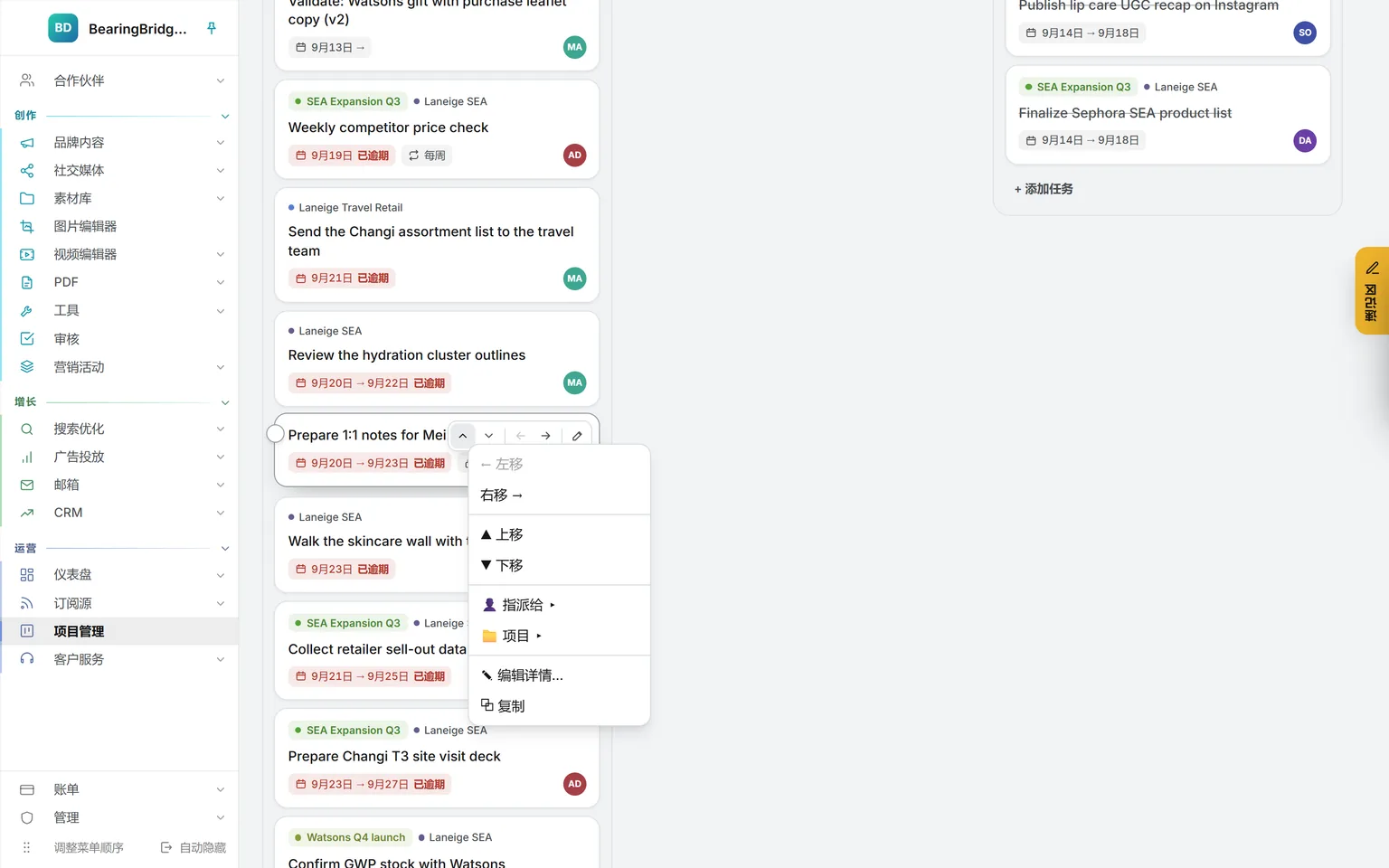
看板的“待办”“进行中”“已完成”三栏,一张卡片的右键菜单已展开:移动、分配、更换项目、编辑、复制
看板待办、进行中、已完成。每张卡片标明项目、品牌、日期和负责人。拖动即可换栏,其余操作点右键。
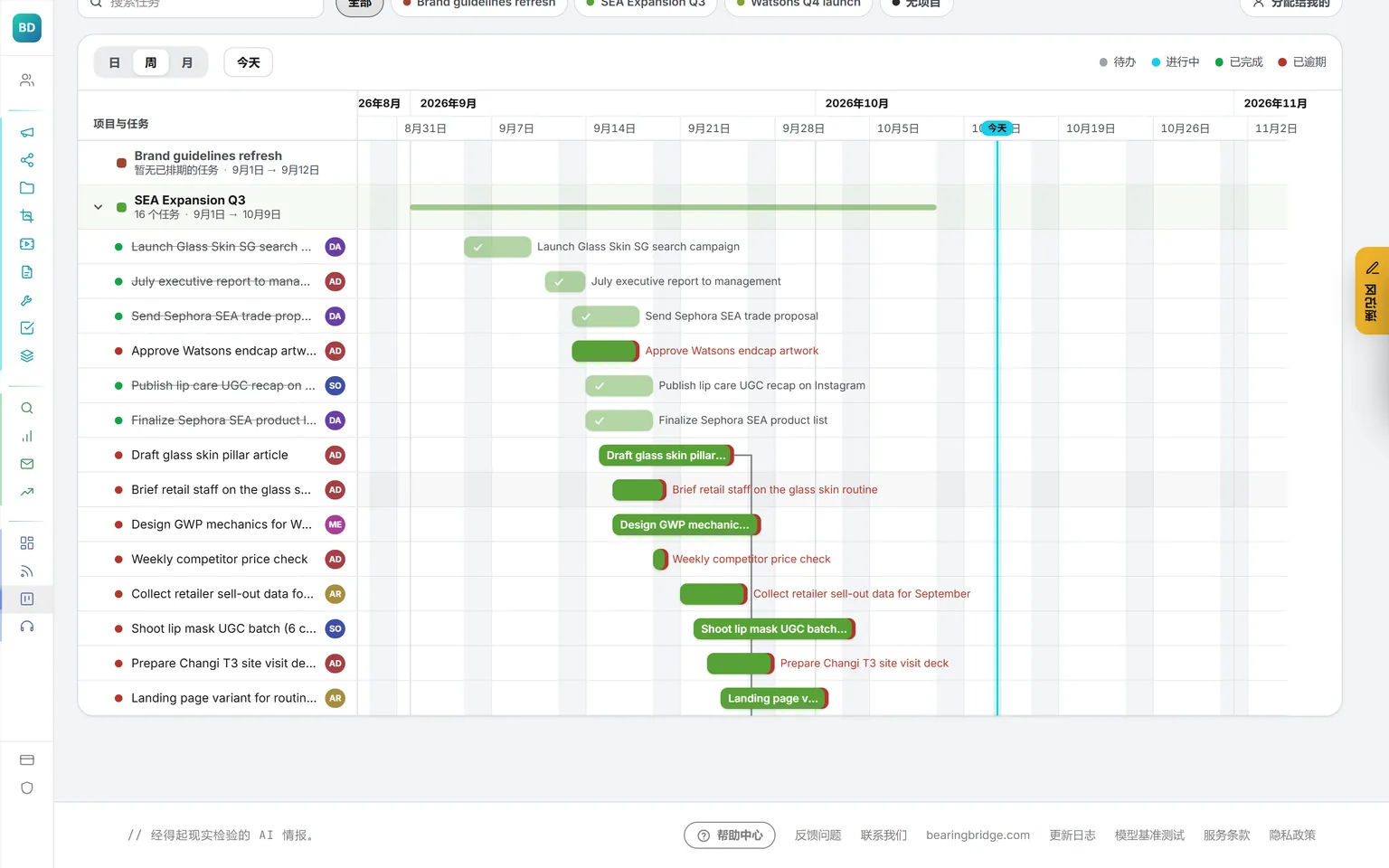
同一批任务的甘特图视图:每个项目一个分区,每个任务一条横条,箭头从前置任务指向等待它的任务,另有标示今天的竖线
甘特图同一批卡片化作条形,按项目分组,任务与其前置任务之间连线相接。点击条形即可编辑。
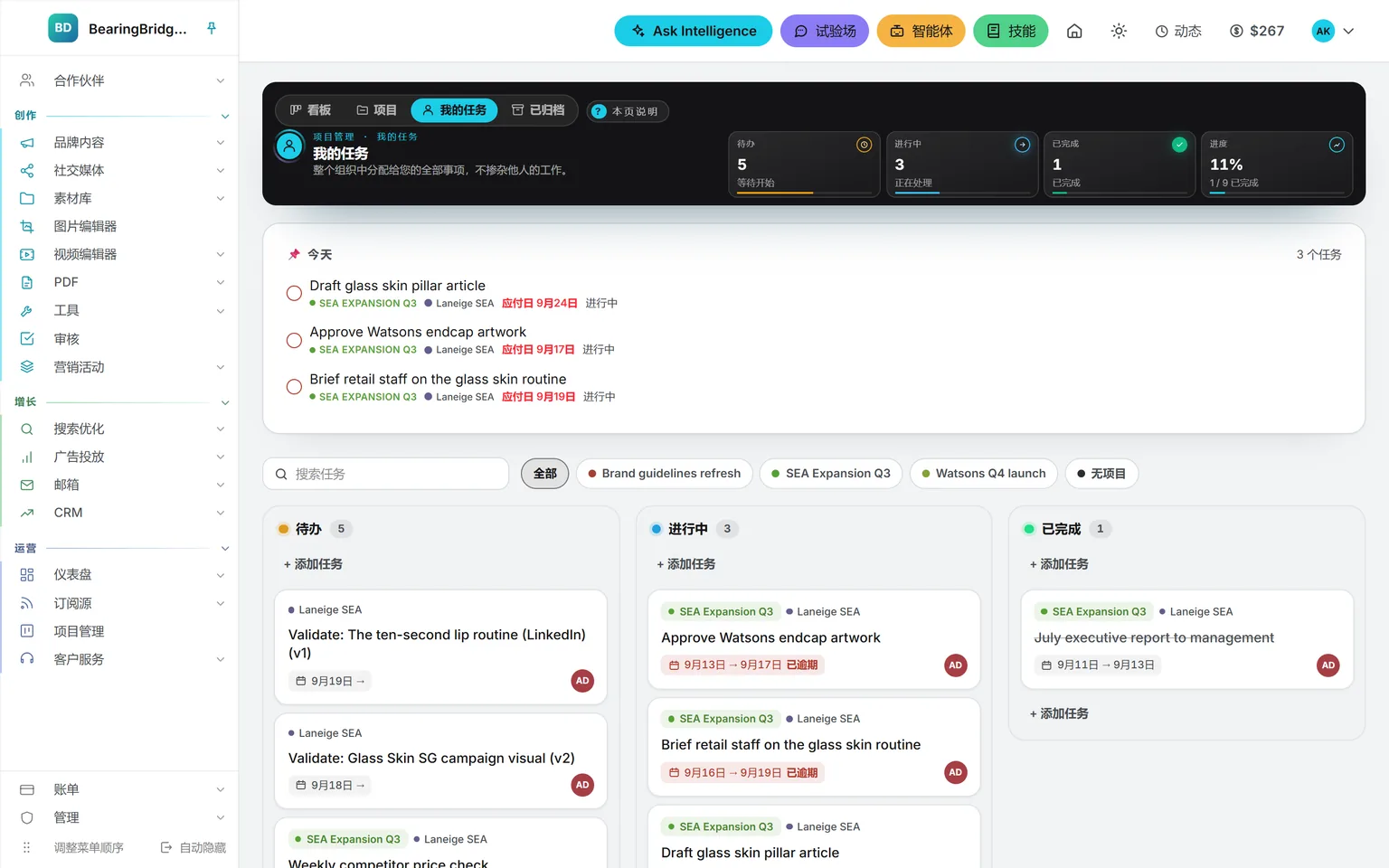
我的任务:看板只显示分配给我的任务,私人任务带锁形图标,上方是“今天”卡片
我的任务您所参与的全部项目里分配给您的任务,私人任务也包括在内。
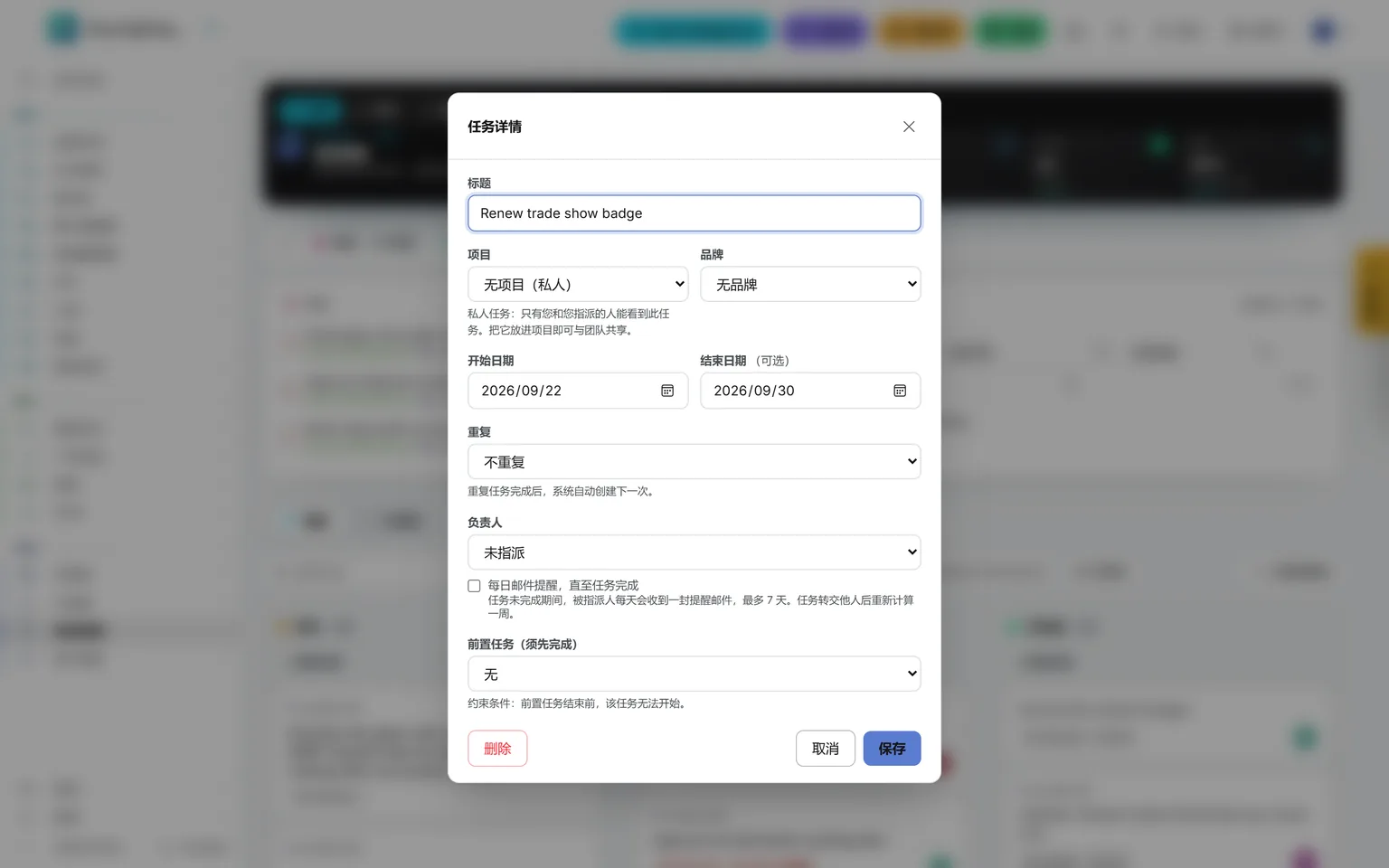
个人任务的编辑器:不属于任何项目,注明仅作者和被分配人可见,另有重复、被分配人、每日提醒和前置任务
私人任务不属于任何项目的任务,只有创建者和被指派人可见,重复、提醒、前置任务一样不少。
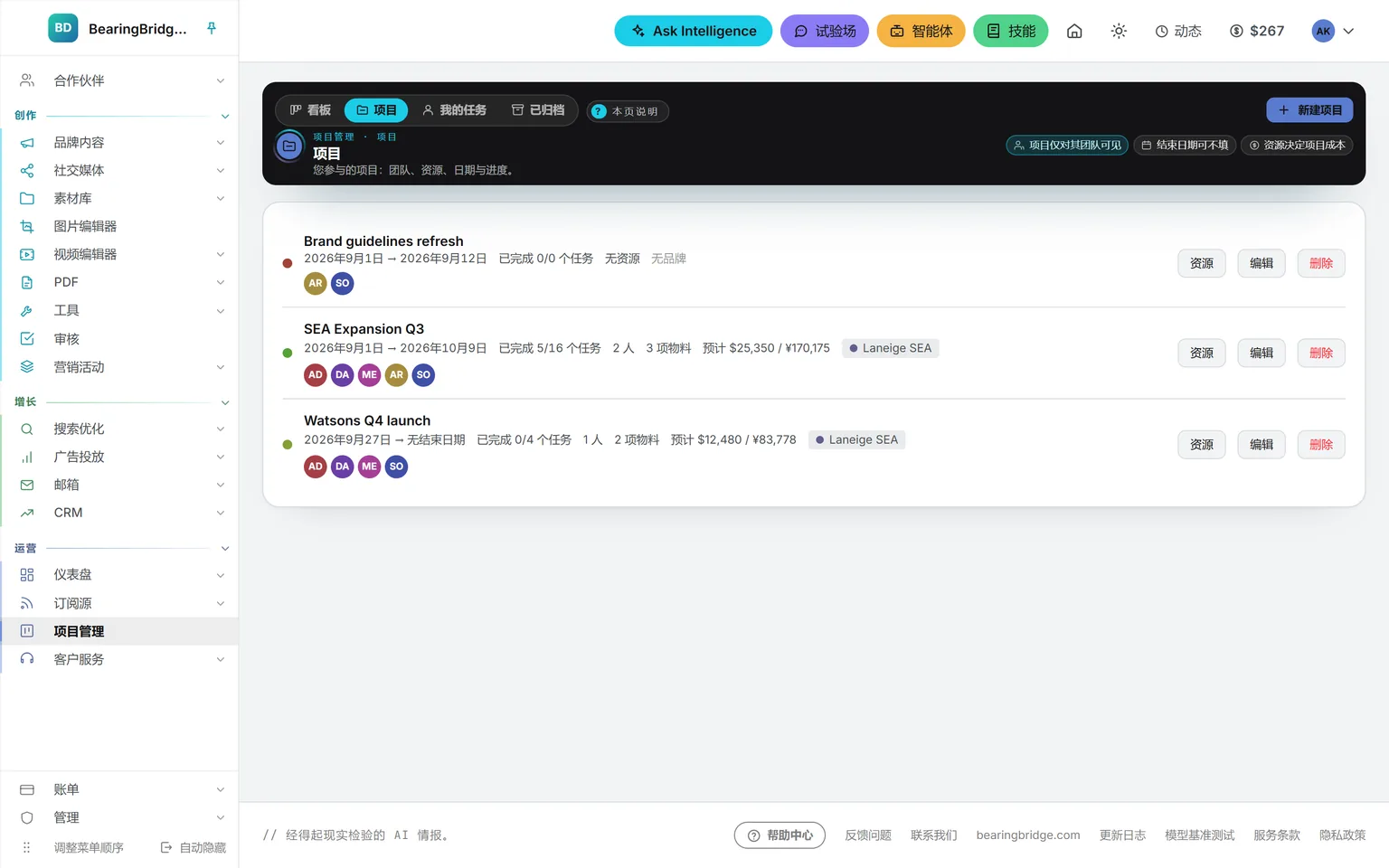
项目页面:每个项目的日期、已完成任务数与总数、人员和物料、计划成本、所属品牌及团队
项目每个项目的日期、品牌、团队、目前已完成的任务以及计划成本。
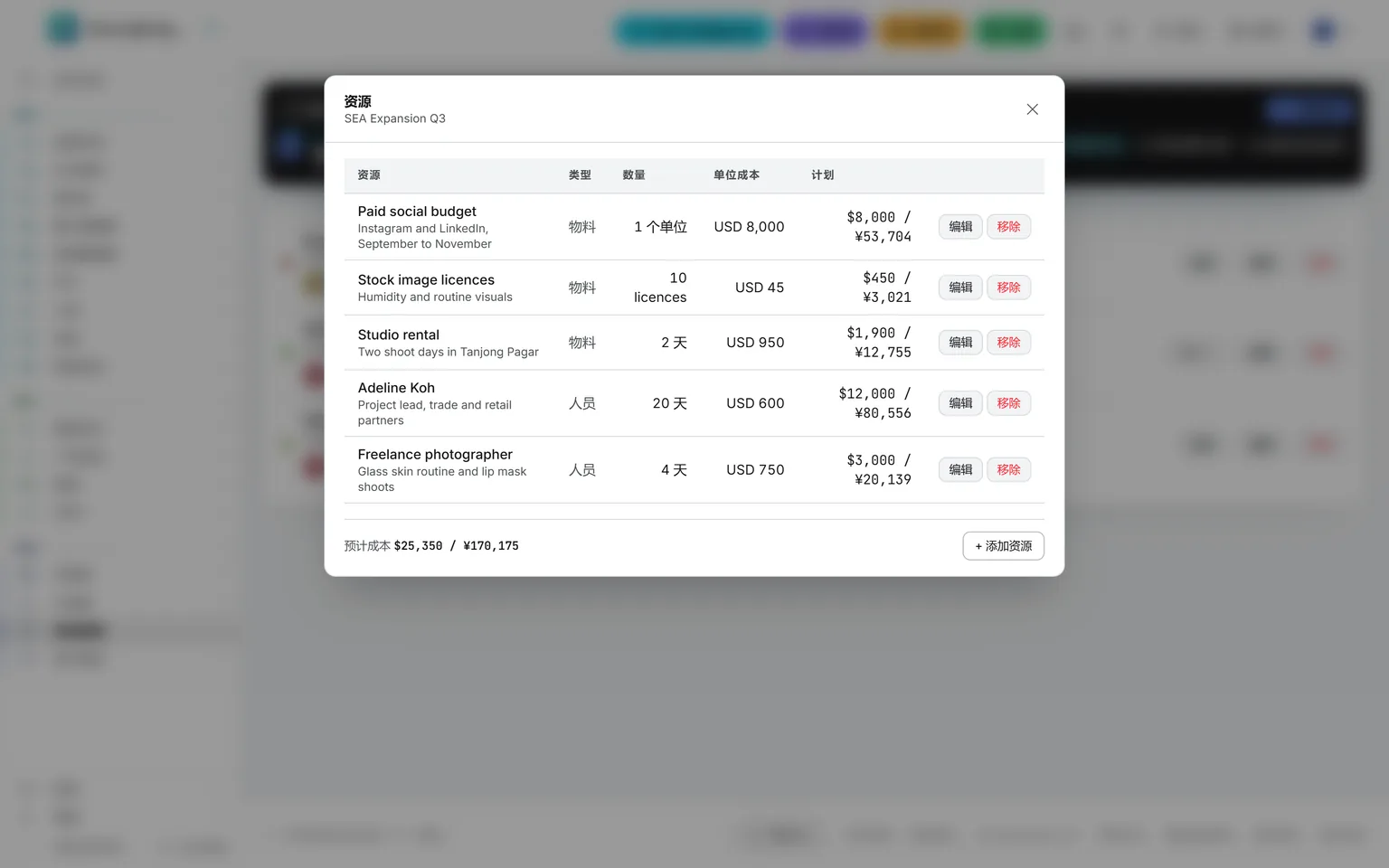
一个项目的资源:项目负责人、一名自由摄影师、影棚租赁、一笔付费社交预算和图库授权,各列数量与单价,并以组织货币显示计划成本合计
资源与计划成本人员和物料各列数量与单价,开工之前就按您组织的币种算出总额。
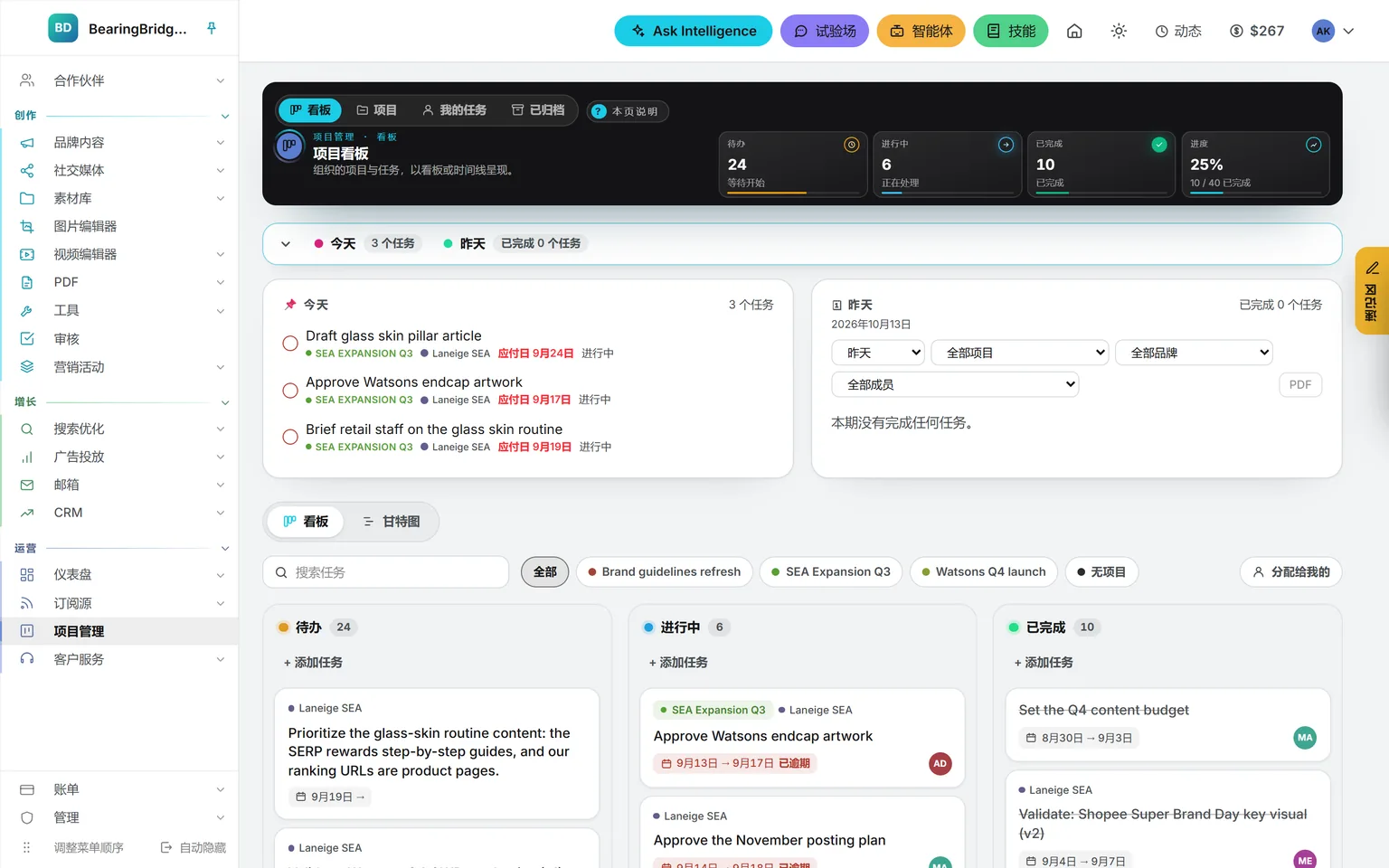
演示工作空间中的项目看板:顶栏有待办、进行中、已完成和进度数字,下方是“今天”卡片和昨天的“已完成”卡片,再往下是看板各栏,卡片按项目和品牌标注,其中一张标为个人
今天与已完成“今天”卡片列出到期事项,逾期任务置顶;“已完成”卡片汇总做完的工作,可直接导出 PDF 发出。

运营 6 项功能

客户服务

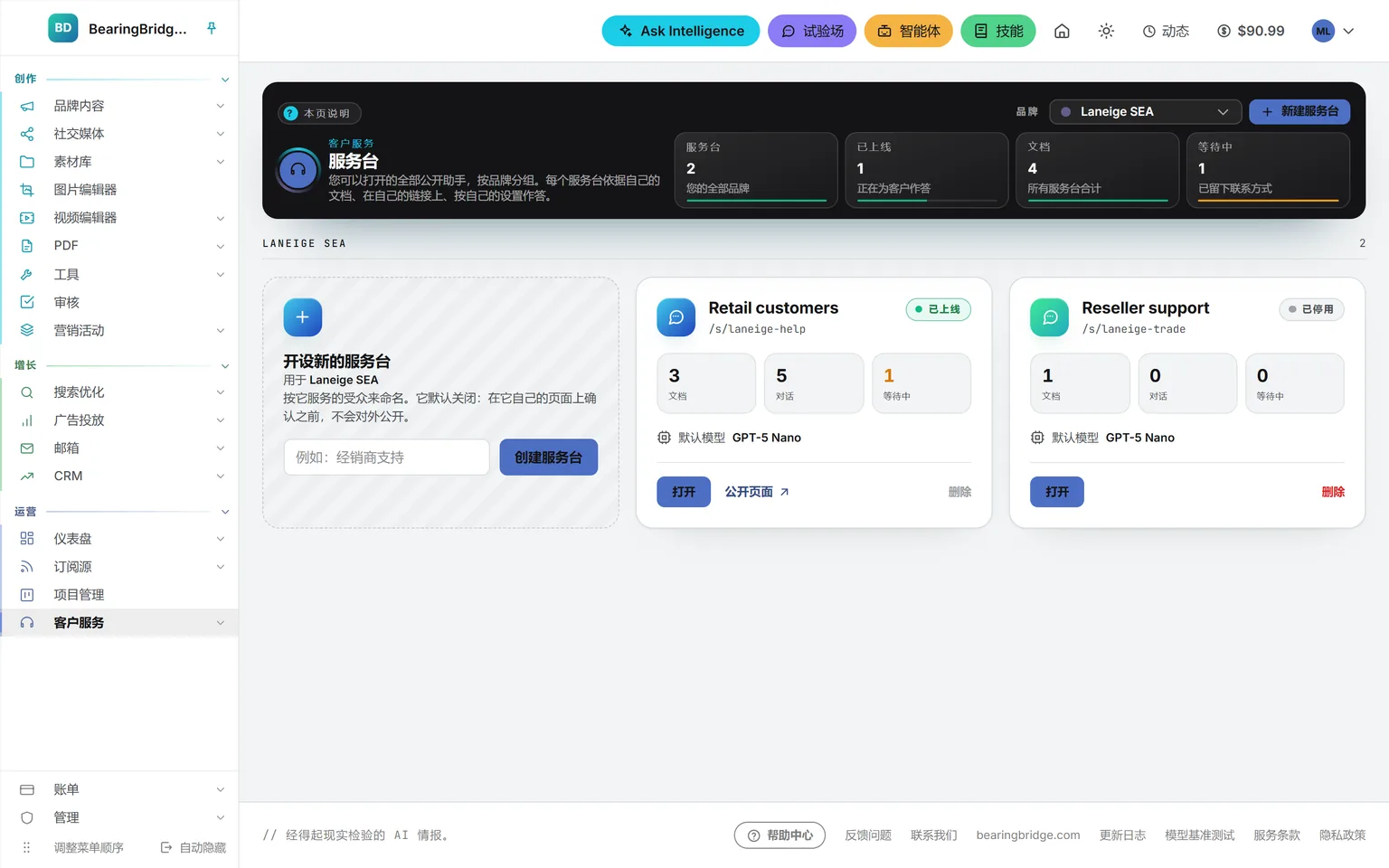
给您的客户配一位助手,任何网站粘贴一行代码就能上线。它只依据您提供的资料作答,不知道就坦言不知道,花费控制在每日预算之内。

打开客户服务
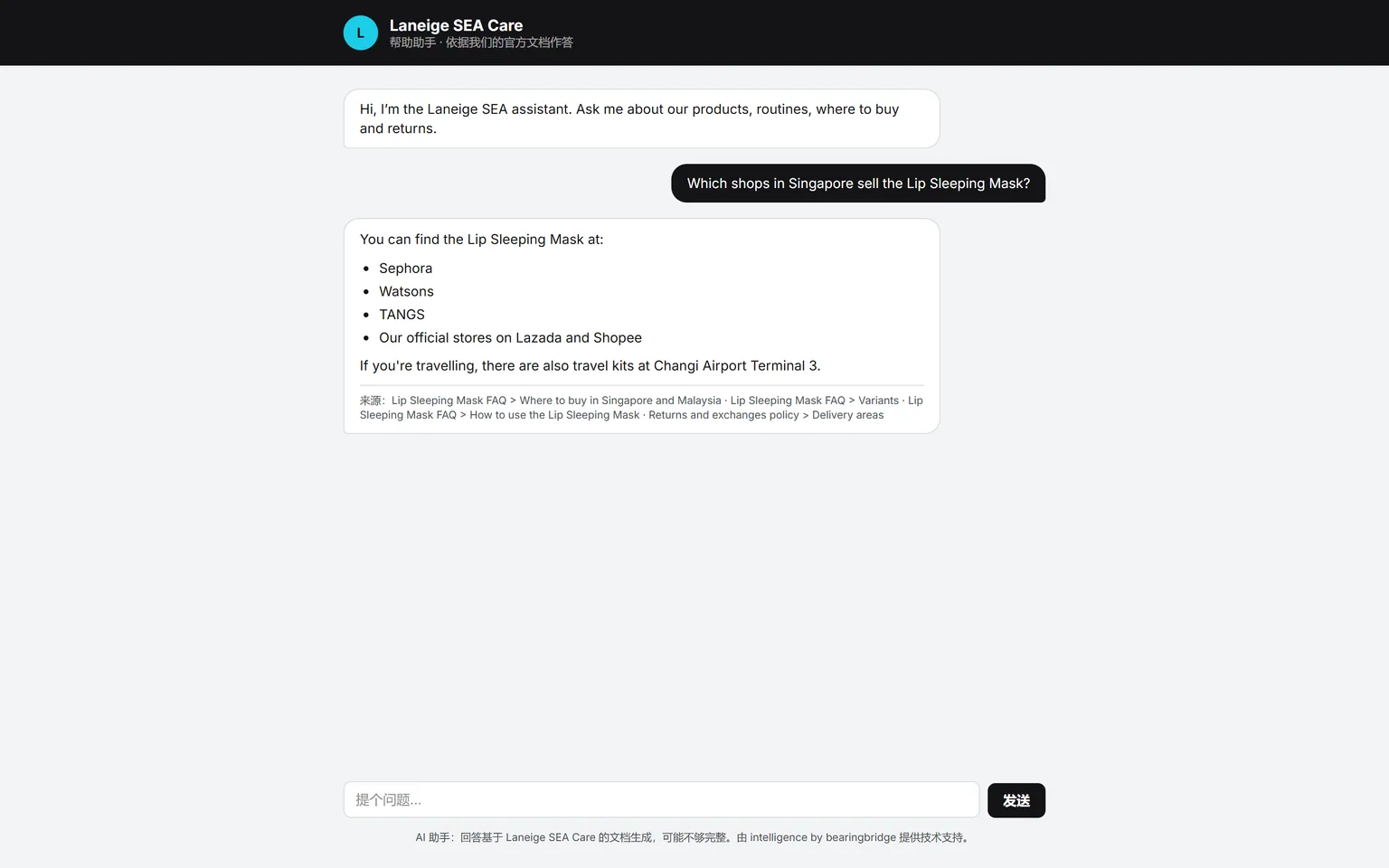
服务台回答在新加坡哪里能买到唇部睡眠面膜:以项目符号列出门店,下方附来源
附带来源的回答公开页面带着您的品牌,只凭您的文档作答,并在回答下方列出来源。
演示品牌的服务台页面:两个服务台,“零售客户”已上线,“经销商支持”已关闭,各自显示文档、对话、等待中的客户和模型
每类受众一个服务台每类受众、每条产品线或每个市场各设一个服务台,每个品牌最多 20 个。服务台之间从不共享文档。
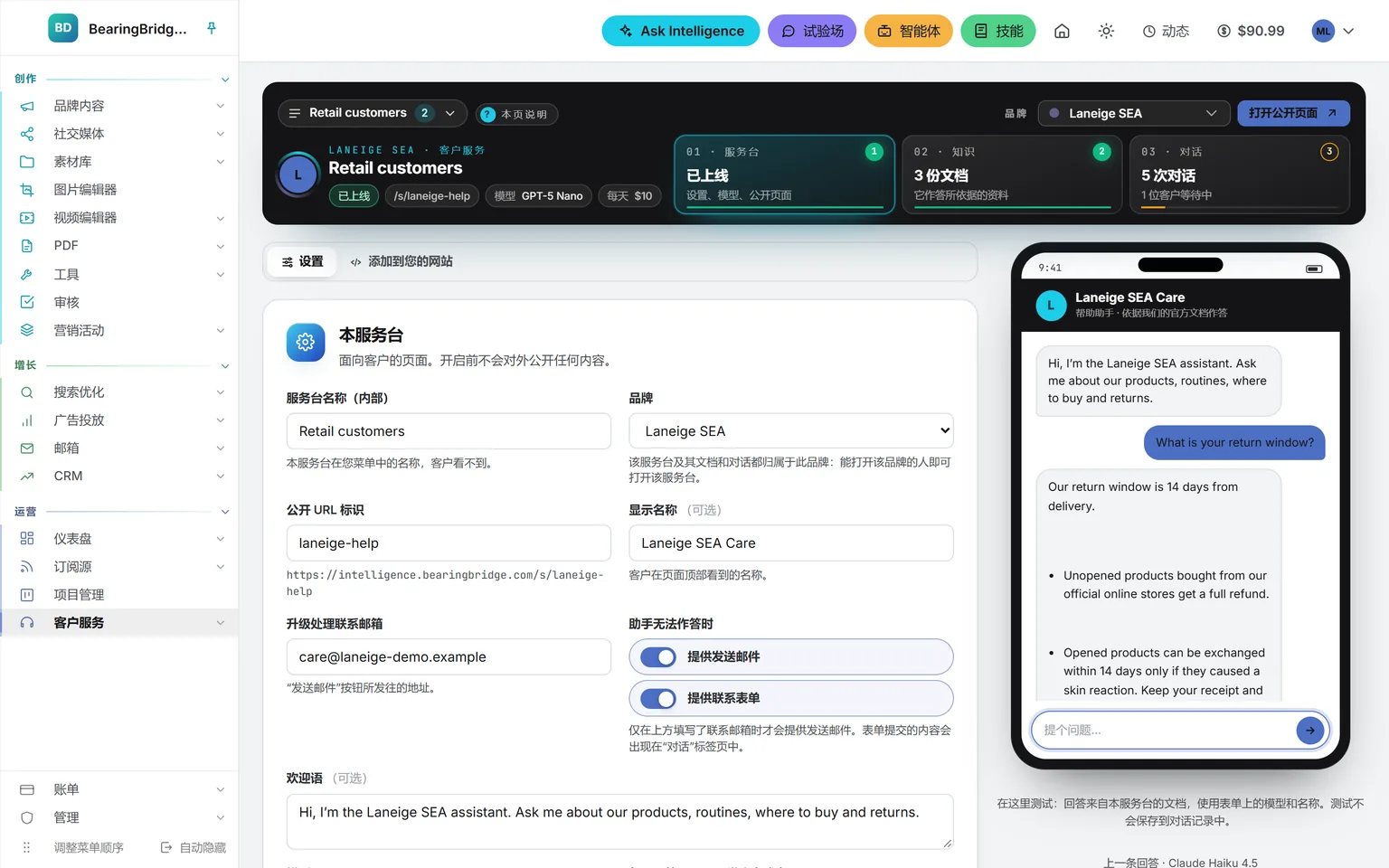
服务台的设置:公开地址、显示名称、联系邮箱、欢迎语、模型和每日预算,以及上线开关;旁边一部手机刚回答了一个关于退货期限的测试问题
设置与实时测试地址、欢迎语、模型和预算,旁边是一部手机,可试答测试问题,不留记录。
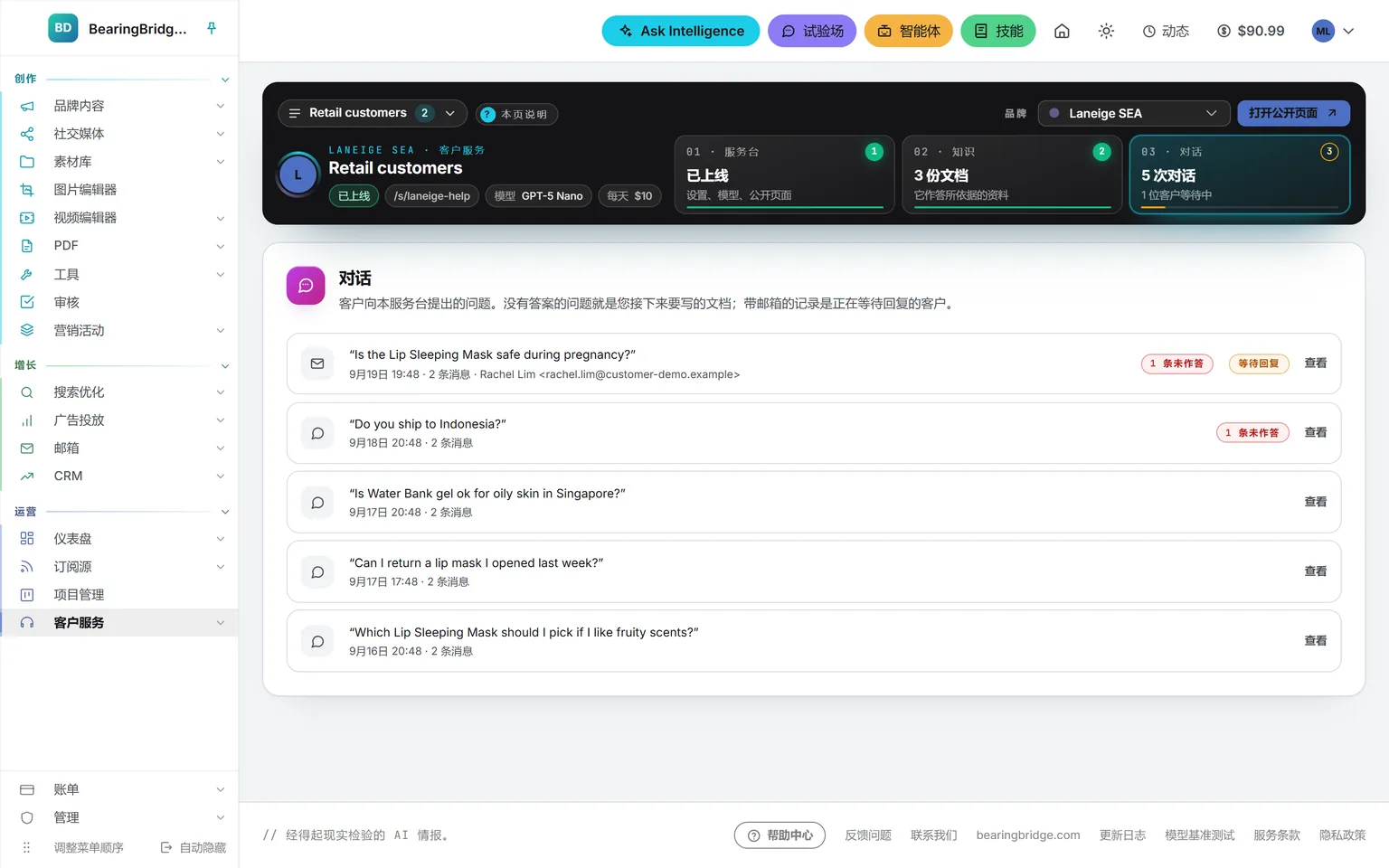
服务台的“对话”标签页:客户提出的五个问题,两个标为未回答,一个正等待回复,并附客户留下的邮箱地址
对话客户问过的每一个问题,答不上来的已标出,另有留下联系地址、等待回复的访客。
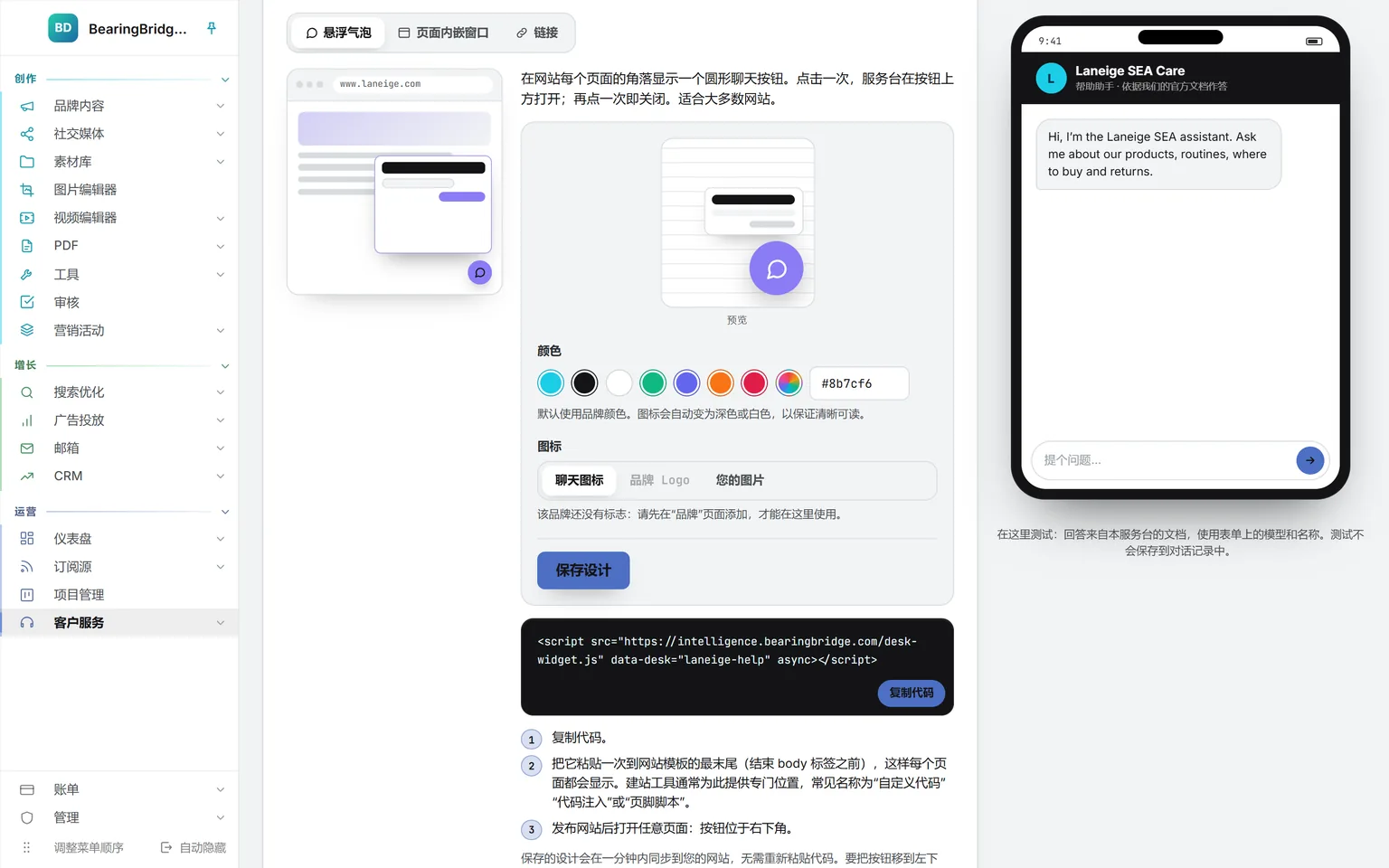
添加到您的网站:模拟浏览器中,网站上显示浮动聊天按钮;可选颜色和图标并实时预览;另有一行可复制的脚本
在您的网站上选定颜色和图标,粘贴一行代码,每个页面角落都会出现聊天按钮。不写入任何 Cookie。
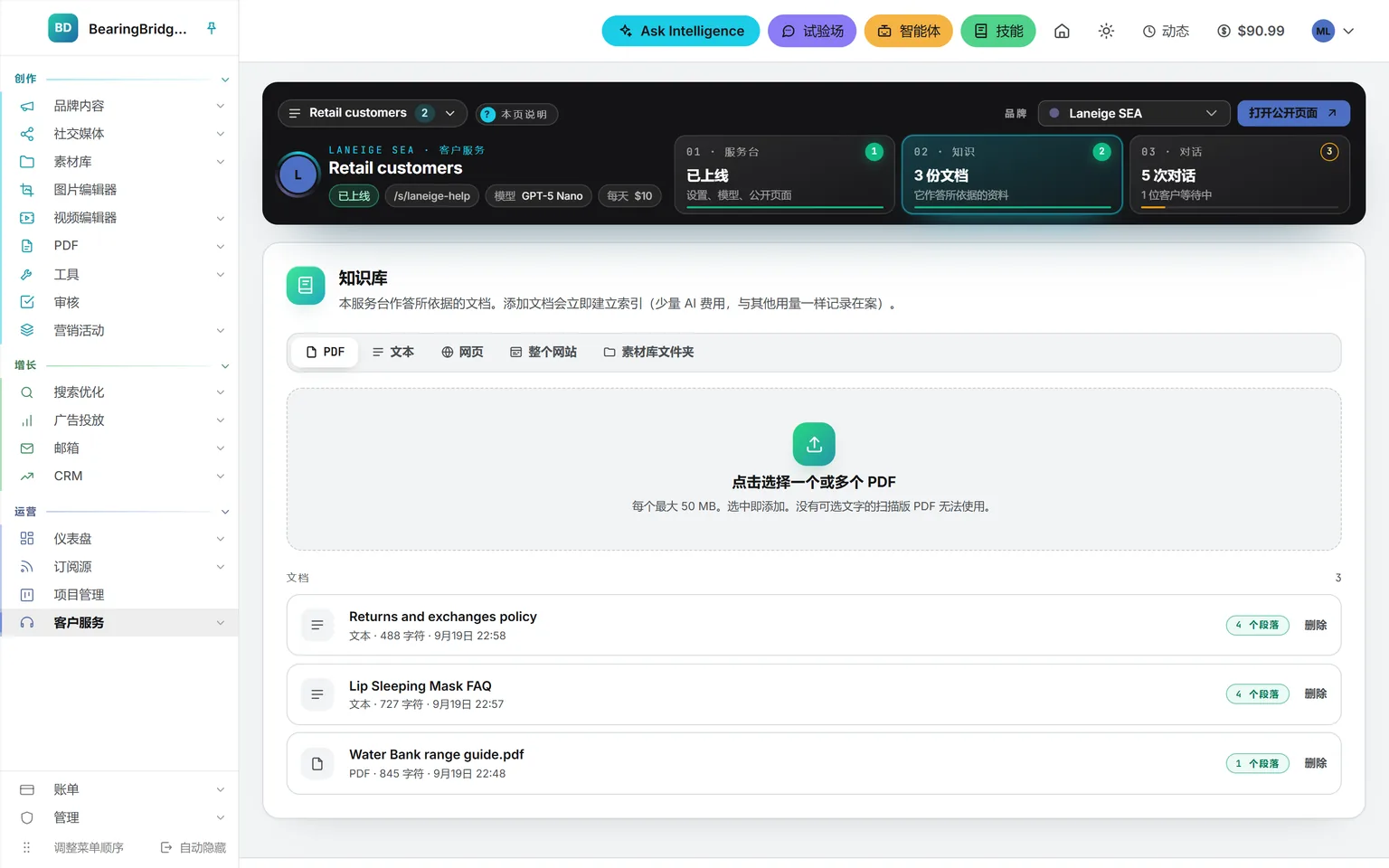
“知识”标签页:可添加 PDF、文本、网页或素材库文件夹,下方文档列表显示每份文档的长度和章节数
知识库PDF、文本、网页或素材库文件夹,每项都列出篇幅和章节。

选一个也行,全选也行。没开启的模块,分文不收。

实操演示

一项真实任务,在应用里从头一路做到 完成。

一段短片只讲一项任务,展示应用的实际操作,旁白与字幕均为本页语言。

问答、智能体与技能

用 Ask Intelligence 跨模块提问

社交媒体

创建 LinkedIn 帖子

运营

用日常语言构建仪表盘

问答、智能体与技能

从目录启用一个智能体

搜索优化

持续追踪 Google 排名变化

按主题查看全部视频 →

您的数据去往哪里,不去哪里

您的实例、您的区域、您的规则,按需而定。

您的公司、品牌和用户在代码层面相互隔离。所有模型调用都走同一个网关,密钥从不触达浏览器。您的提示词绝不用于训练。

对多数公司而言,话说到这里就够了。

需要把数据留在特定国家,或放在不与任何人共用的服务器上?专属托管可以做到:部署在您指定的区域,备份也不出该区域。产品还是同一个,实例由您独享。

选择区域

幽暗的机房走廊,两侧机柜林立,一扇柜门敞开。
标准产品已包含每个账户
组织、品牌、用户三级范围由代码强制隔离已启用
五种角色,权限逐人设定,登录验证码通过邮件发送已启用
一个网关,一把服务器端密钥,任何模块都无法直连服务商已启用
您的提示词不会用于训练任何模型已启用
每次运行都记入账本:谁、做了什么、何时、用哪个模型、花了多少,分毫不差已启用
选用专属托管按需提供
单租户,基础设施独享合同约定
目前可选欧盟或美国,其他区域可按需提供,均在合同中写明合同约定
月度可用性 99.9%,未达标即在下一张发票中补偿合同约定
只有模型调用会离开实例,且只发往您批准的服务商,名单还能由您进一步收窄合同约定
两周内交付合同约定

尚未解决的事项列在安全页面底部,放在好消息之前。

标准产品止步之处

凡是认真的评估,都绕不开这两个问题。两个答案都在这里。

最常见的需求,是对接一个我们闻所未闻的系统。

数据集成

您的数据:接通,并且对得上

我们接入您正在使用的系统,把各系统的数字对齐,让每个答案都有可核查的来源。默认只读,一到两周完成。

了解数据集成
自定义智能体

目录尚未覆盖的工作

某个环节我们的模块覆盖不到?那就由我们来打造智能体。同一个网关,同一本账,同样的审批。两到四周,固定价格。

说说这项工作
客户怎么说

真正在用的人,各讲一个模块。

Priya S. 日常主管销售工作的那类办公场景

销售

Priya S.

合伙人

战略咨询公司

Ask Intelligence报价与方案打通的上下文
我们写过的每一份方案,如今都存在里面:旧演示文稿、报价表,还有那些谁也翻不出来的范围说明。新需求一到,我就让它参照三个最接近的过往项目起草初稿,交回来的稿子附着报价单,出处也一并注明。从前要一位合伙人搭进一个周末,现在花一个下午改改就行。
一个下午拿出方案,不再搭上一个周末
最新动态

产品新动态,注明日期,标明所属模块。

最新发布于 。问题修复与完整记录见更新日志。

  1. 上线智能

    WeChat, Xiaohongshu, Douyin and Weibo studios

    Previously you could not create and prepare posts for these Chinese networks inside Intelligence. You can now create and prepare posts for WeChat, Xiaohongshu, Douyin and Weibo inside Intelligence, with drafting and validation of copy, images and video. The studios guide you step by step during publishing so the title and copy are handed to the network creator page correctly, and they include image and video placement checks to match each network’s requirements.

  2. 变更智能

    Real format briefs for each network

    Before this change briefs were generic and did not reflect each network’s accepted post formats. Each Chinese network now starts from a brief that matches the actual formats they accept, asks the right questions and shows the extra fields each format needs, such as cover lines, poll options, chapters and card text. Drafts are therefore tailored to the exact format you are publishing.

  3. 变更智能

    Posts publish in Simplified Chinese

    Previously a language selector allowed different publish languages and caused inconsistent output for these networks. Posts for WeChat, Xiaohongshu, Douyin and Weibo will now be published in Simplified Chinese, and the language picker has been removed. A short note appears in those studios to explain the change and keep publishing consistent.

  4. 上线内容

    100 feature demo videos published

    Until now not all feature demo videos were available in one place. All 100 feature demo videos are now complete and published alongside the product. The demos provide guided walkthroughs so you can learn workflows and tools faster.

  5. 上线CRM

    Scan business cards into Contacts

    Previously you could not capture business card images and fields directly into contacts and lists. You can now scan or upload business cards for Clients, Suppliers and Contacts, or while building Email lists. Front and back images are saved to the Assets Library and the extracted fields are editable before you save.

  6. 上线创作

    Redesigned studio with AI editor

    The previous studio interface lacked an integrated editor and editorial planning tools. The studio now has a refreshed design and a new AI file editor, plus a content generator selector and an editorial planner to draft, test and schedule content. The studio suggests approaches for each brief and lets you test on one brief before scaling the approach.

完整更新日志 →

开始

一周上线。告诉我们,哪项工作让您代价最高。

至少四小时,我们与您一起把品牌、智能体和预算上限配置到位,并培训您的团队。五天后,您就能自己运行。

带上品牌资料和市场范围就行,不必准备提示词库或操作手册:智能体交付时已按各自的行当配置妥当。

选一个最贴近痛点的模块,先在一个品牌上运行,用一个月时间,拿您自己的数字检验它的产出。

无订阅,无席位费。资金存入钱包,未经您批准,一分钱也不会花出去。开户无需绑卡。

本周此后由您掌控
与我们共度至少四小时上线引导
您的品牌、市场和预算上限已配置
您已能自行运行第五天
用您自己的数字检验一个月后

了解上线引导 →

两个人站在玻璃墙前,墙上的便签排出了一整周的计划。