

项目管理在 2026 年 10 月 31 日和 11 月 1 日上线的内容,以更新日志和 BearingBridge 帮助中心在 2026 年 11 月 2 日的说明为准。
今早从哪里开始
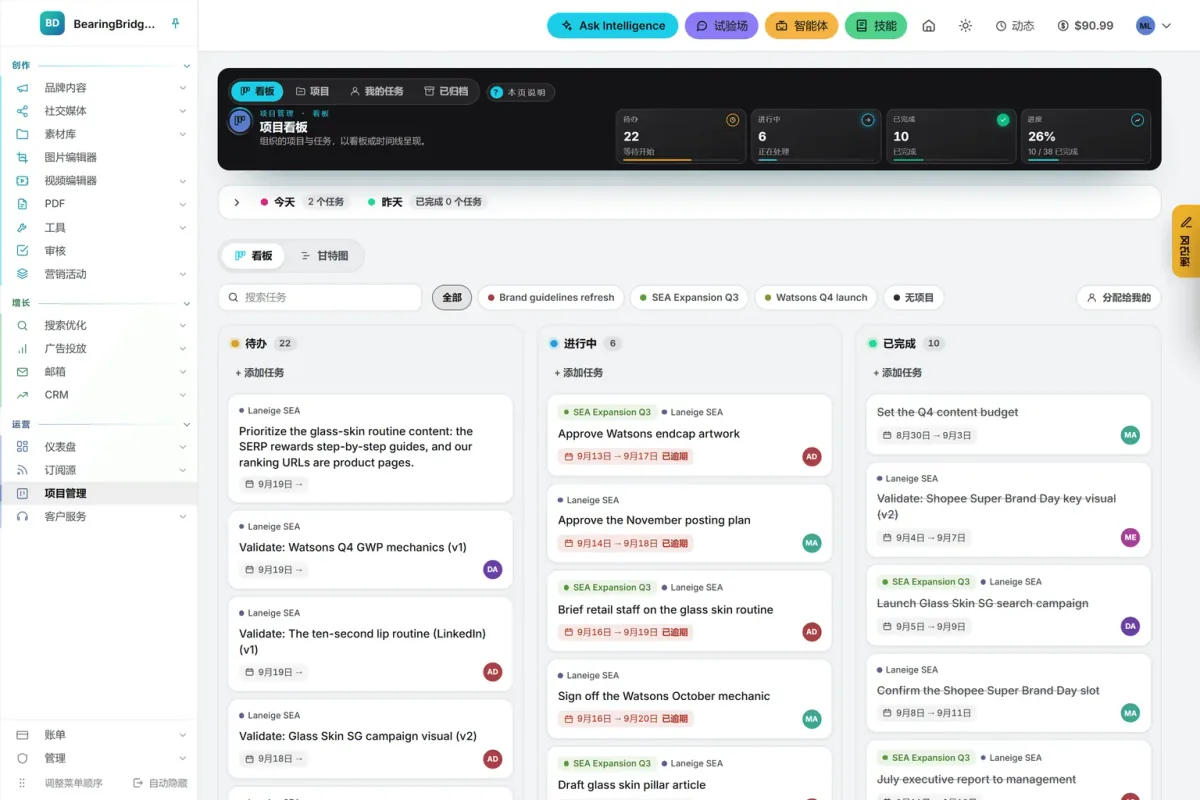
新增的今天卡片只列出您今天到期、尚未完成的任务,别的一概不放。没有结束日期、以后才到期或已经逾期的任务,都不会出现在卡片上。逾期的工作仍会显示在看板上,卡片上的日期变红,并标注已逾期。
在我的任务页面,这张卡片直接展开在三列上方;在看板上,它收进顶栏下方的横条,与昨天完成的工作并排,各带一个任务数。点一下横条,两张卡片一并展开。每次打开页面,横条都是收起的。
点卡片上的标题可打开任务,做完了就点标题前的圆圈。周期性任务一旦完成,下一次随即生成,做法见“我的任务”帮助页面。另有一处小改动:任务的结束日期现在可以一键清除,点字段旁的✕即可。
只有您看得到的项目
10 月 31 日之前,只有管理员能创建项目,每个项目也都配有团队。现在,任何人都能建个人项目:在项目标签页点新建项目即可。
| 问题 | 个人项目 | 组织项目 |
|---|---|---|
| 谁能创建 | 任何人 | 管理员 |
| 谁看得到项目和任务 | 只有您自己,连管理员也看不到 | 项目团队和管理员 |
| 任务能指派给谁 | 您 | 项目团队成员 |
个人项目在列表里带一个个人标签。管理员要建个人项目,须在可见范围中选仅我自己,选定后不能再改。个人项目被删除后,其中的任务仍然保密:每条任务只有创建者和被指派的人看得到。
因此,还没准备好拿给别人看的工作,放在这里最合适,比如计划草稿,或一通销售电话之后的跟进事项。其余细节见“项目”帮助页面。
全队共用一套优先级
自 11 月 1 日起,待办和进行中两列会保留您排定的顺序。可以用上下箭头挪动卡片,也可以把它拖到本列的任意位置,越靠上越该先做。看板上每个人看到的顺序都一样,新任务落在最上面。
完成日期也算准了。已完成卡片、PDF 报告和“交付”仪表盘,现在都按任务进入“已完成”的那一刻来标注日期。重新排序或归档旧任务,不会再让它看上去像是昨天才完成的。
费用
不另外收费。项目管理不会动用您钱包里的余额。
下面的视频在应用中演示“我的任务”、“今天”卡片、提醒和周期性任务。